ここが変わったWindows Vista 100連発!
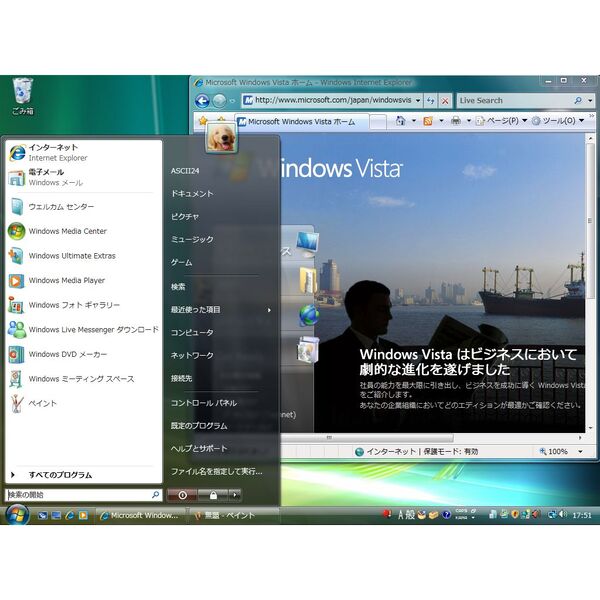
米マイクロソフト社が開発中の、次世代Windows『Windows Vista』は、ほぼ5年ぶりの新OSとなるだけに、各機能からユーザーインターフェースに至るまで、変わっていないところがないというくらい大きな変化を見せている。そのためWindows XPを使い慣れたユーザーでも、当初は戸惑いを感じることがあるかもしれない。 そこでこの連載では、VistaとWindows XPでは何が変わったのかを、特にユーザーの目に見える部分を中心にコンパクトな紹介と解説を行なう。
2008年11月04日 17時26分更新


-

2008年11月04日 17時26分
PC
ここが変わったWindows Vista 100連発!
最終回 次世代Windows「Windows 7」は早ければ09年末に登場
Windwos Vistaの次のバージョンは「Windows 7」になることが決まった。リリース時期は2009年末から2010年の早い段階という可能性が高い。
-
2008年10月29日 10時00分
PC
ここが変わったWindows Vista 100連発!
第99回 8GB以上のメモリーを認識できる64bit Vista
Windows Vistaには32bit版だけでなく、すべてのエディションに64bit版が用意されている。
-
2008年10月27日 12時00分
PC
ここが変わったWindows Vista 100連発!
第98回 Vista Ultimateのみの特典プログラムが用意
Windows Vista Ultimateには、専用の特典プログラム「Windows Ultimate Extras」が用意されている。
-

2008年10月24日 12時00分
PC
ここが変わったWindows Vista 100連発!
第97回 Vista SP1ではデスクトップ検索が自由に選べる
Windows Vista SP1では、デスクトップ検索システムにVista以外のエンジンを指定できるようになった。現在のところ、Googleデスクトップが提供されている。
-
2008年10月22日 12時00分
PC
ここが変わったWindows Vista 100連発!
第96回 効果が薄かったReadyBoostが改善された
Super FetchのキャッシュをUSBメモリーやメモリーカードなどに保存する「ReadyBoost」は、Vista SP1で改良され、少なくともパフォーマンスが落ちてしまうことはなくなった。
-

2008年09月18日 11時00分
PC
ここが変わったWindows Vista 100連発!
第95回 SP1ではIEEE 802.11nなど新ハード・技術をサポート
Vista SP1では、OSや付属ドライバーでIEEE 802.11nやSD ADMAなどさまざまな新規格や新しいハードウェア技術に対応している。
-

2008年09月16日 11時00分
PC
ここが変わったWindows Vista 100連発!
第94回 SP1でユーザーアカウント制御(UAC)が改良された
Windows Vista SP1では、ユーザーアカウント制御の動作が改良されている。連続してUACの確認が必要な操作をする際、ダイアログの表示を1回で済ませられる。
-

2008年08月29日 12時00分
PC
ここが変わったWindows Vista 100連発!
第93回 リモートデスクトップ接続が高速化された
Vista SP1のリモートデスクトップ接続は、RDPの改良により、Windows Aeroを有効にしても快適に操作できる
-
2008年08月27日 11時00分
PC
ここが変わったWindows Vista 100連発!
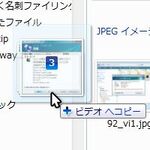
第92回 Vista SP1でファイル/フォルダコピーが高速になった
Windows Vistaはファイルやフォルダのコピーが遅いという問題点があったが、Windows Vista SP1では、このパフォーマンス問題は改善されている。
-
2008年08月01日 11時00分
PC
ここが変わったWindows Vista 100連発!
第91回 暗号化ファイルもバックアップできるように
Windows Vista SP1の「ファイルのバックアップ」機能では、EFSで暗号化したファイルもバックアップできるようになった。
-

2008年07月30日 22時20分
PC
ここが変わったWindows Vista 100連発!
第90回 ドライブを指定できるようになったデフラグ
Vistaのデフラグ機能は、XPと比べてシンプルで、デフラグするドライブさえ指定できなかった。しかしVista SP1では、デフラグするドライブを指定できるようになった。
-
2008年07月06日 12時00分
PC
【Vista 100連発 特別編】
第89回 Vistaの暗号化機能 BitLockerを本気で試してみた
Vistaで導入された新しい暗号化システムの「BitLockerドライブ暗号化」は、ドライブだけを丸ごと暗号化してしまう機能だ。導入手順や注意点、暗号化によるパフォーマンス低下について検証してみた。
-

2008年06月27日 11時00分
PC
ここが変わったWindows Vista 100連発!
第88回 BDドライブが独自のアイコンになった
Vista SP1では、BDドライブやHD DVDドライブをそれぞれ正しく認識し、専用のアイコンとラベルが正常に表示されるようになった。
-
2008年06月25日 11時00分
PC
ここが変わったWindows Vista 100連発!
第87回 4GBのメモリー表示が正常になった
Windows Vista SP1では4GBのメモリーを搭載しても、搭載した分のメモリー量を正常に表示するようになっている。
-

2008年06月23日 11時00分
PC
ここが変わったWindows Vista 100連発!
第86回 設定が増えたグループポリシーエディタ
グループポリシーとは、多数のユーザーを管理する企業などで、一括してパソコンの設定を行なう機能だ。Vistaのグループポリシーは、XPと比べて格段に細かい設定が可能になっている。
-

2008年06月05日 10時00分
PC
ここが変わったWindows Vista 100連発!
第85回 パスワードのヒントが必須になった
パスワードを忘れた時に、思い出すための「パスワードのヒント」を表示する機能がWindowsにはある。Vista SP1適用済みのDVDからインストールした場合は、パスワードのヒントの設定が必須になった。
-
2008年06月03日 10時00分
PC
ここが変わったWindows Vista 100連発!
第84回 USBメモリーで巨大ファイルを扱う「exFAT」
Windows XPでは外部記憶装置のファイルシステムとして、FAT、FAT32、NTFSの3フォーマットをサポートしていたが、Vista SP1では新たに、リムーバブルメディア用として「exFAT」が追加された。
-
2008年05月16日 10時00分
PC
第83回 ドキュメントや画像の保存場所が変わった
Windows XPでは、ユーザーが作成したファイルは「マイドキュメント」フォルダに保存されるようになっていた。Windows Vistaでは代わりに、「ユーザー」フォルダが採用されている。
-
2008年05月15日 10時00分
PC
第82回 サウンドレコーダーの録音時間が無制限に
Windows XP版の「サウンドレコーダー」は、WAVファイル形式で60秒までしか録音できなかったが、Windows Vista版ではWMAファイル形式で時間制限がなくなった。
-

2008年04月30日 10時00分
PC
第81回 Windows Mobileとの連携が変わった
Windows Mobile端末とWindowsパソコンでデータを同期する際に、Windows Vistaでは「Windows Mobile デバイスセンター」を利用するようになっている。
-
2008年04月28日 10時00分
PC
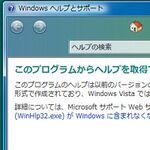
第80回 Vistaでは古いヘルプが表示できない
Windows Vistaでは32bit版の.hlp形式をサポートしなくなっている。そのため古いヘルプを開こうとすると、エラーが表示される。
-
2008年04月25日 10時00分
PC
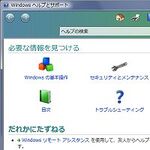
第79回 Windowsのヘルプが使いやすくなった
Windows Vistaのヘルプは、メニュー構成から説明文まで一新されており、分かりやすくなっている。
-

2008年04月23日 10時00分
PC
第78回 専用ケーブル1本でPC間のデータ転送ができる
XPの「ファイルと設定の転送ウィザード」は、Windows Vistaでは「Windows 転送ツール」に変更された。専用のUSB転送ケーブルで2台のパソコン同士をつなぎ、手軽にデータを移せる。
-
2008年02月29日 10時00分
PC
第77回 USBデバイスを右クリックメニューから直接取り外せるようになった
Windows VistaではUSB接続の光学ドライブやフラッシュメモリーを外す際に、エクスプローラのドライブアイコンからワンアクションで取り外せるようになっている。
-
2008年02月15日 11時00分
PC
第76回 デバイスドライバーのインストール画面が変わった
Windows Vistaで周辺機器のドライバーをインストールする手順は、Windows XPとほぼ変わらないが、ダイアログが一新されている。また、UACのダイアログも表示される。
-
2008年02月13日 11時00分
PC
第75回 RWINを自動で調整するようになった
Windows Vistaでは、TCP/IPで通信する際の受信確認タイミングを指定する値「RWIN」がネットワークに合わせて自動調整されるようになり、常に適切な設定で高速通信できるようになっている。
-
2008年01月21日 11時00分
PC
第74回 ネットワークのトラブルを修復する診断機能が強化された
ネットワークのトラブル解消のため、Windows XPには「修復」機能が用意されていたが、Windows Vistaはさらに高機能な「診断」機能を搭載した。
-
2008年01月17日 15時00分
PC
第73回 標準でカレンダー機能が搭載された
Windows Vistaには標準で「Windows カレンダー」というツールが付属している。予定表やアラームなど基本的な機能を網羅したシンプルなカレンダーで、ネット上のカレンダーサービスからデータを取り込んで表示することもできる。
-

2008年01月15日 13時55分
PC
第72回 ユーザー補助機能が格段に使いやすくなった
Vistaには視聴覚に障害があるユーザー向けに、画面の拡大表示や音声読み上げなどのユーザー補助機能が搭載されている。また、日本語版Windowsでは初めて、音声で画面の内容を読み上げる「ナレータ」にも対応した。
-

2007年12月12日 11時00分
PC
第71回 強化された「オフラインファイル」
Vistaの「オフラインファイル」は大幅に機能強化されている。ネットワークの自動検出やバックグラウンドでの同期など、XPの「オフラインフォルダ」の弱点が解消されたのだ。
-
2007年12月10日 15時00分
PC
第70回 サービスパックの内容を小出しに更新するようになった
Windows Vistaではサービスパックの提供を開始を待たずに、積極的に更新プログラムを提供するようになっている。
-
2007年10月26日 00時00分
PC
第69回 使いやすくなったエクスプローラーのグループ表示
Windows Vistaのグループ表示機能は強化され、タグを元に分類したり、特定のグループを非表示にできるようになり、実用性が高まっている。
-
2007年10月24日 00時00分
PC
第68回 ファイルコピー時の動作をダイアログで選べるようになった
Windows Vistaではファイルコピー時に同じ名前のファイルがあった場合、上書きとキャンセルに加えて、“ファイル名に連番をつけてコピー”できるようになった。
-
2007年10月22日 00時00分
PC
第67回 ファイルのコピー・移動が格段に便利になった
Windows Vistaのエクスプローラでは、複数ファイルをドラッグ&ドロップでコピー・移動する際に、アイコンにサムネイルやファイルの数が表示されるようになった。
-
2007年10月19日 00時00分
PC
第66回 ソフトのインストール状況をチェックするようになった
Windows Vistaはソフトのインストールプロセスを検出し、正常にインストール処理が完了しているかをチェックする。推奨する動作をしなかった場合は、「プログラム互換性アシスタント」が表示されるようになった。
-
2007年10月17日 10時00分
PC
第65回 ダウンロードファイルの実行時に署名の有無が確認されるようになった
Windows Vistaではダウンロードしたファイルを実行する際に、「セキュリティの警告」ダイアログに加えて、ユーザーアカウント制御機能によるチェックも加わった。
-
2007年10月01日 12時00分
PC
第64回 Xbox 360と簡単に連携できるようになった
Windows Vistaでは、パソコンを「Xbox 360」とネットワーク経由で接続し、パソコンに蓄積されたコンテンツをXbox 360から利用できるようになった。
-

2007年09月26日 12時00分
PC
第63回 HD DVDドライブを標準でサポート
Windows VistaではHD DVDドライブを標準でサポートしている。現時点では書き込み可能なHD DVDドライブは単体販売されていないが、HD DVD-ROMドライブはすでに販売されていて、問題なく利用できる。
-
2007年09月24日 12時00分
PC
第62回 暗号化ZIPファイルを作れなくなった
Windows XPでは、エクスプローラーなどからパスワードで暗号化をかけたZIPファイルが作成できた。しかしWindows Vistaでは、ZIPファイルは作成できるものの、暗号化ができなくなった。
-
2007年09月21日 12時00分
PC
第61回 アプリごとに音量を調節できる「音量ミキサ」
Windows Vistaに搭載された「音量ミキサ」では、音量がアプリケーション単位で明示的に設定できるようになっている。
-

2007年08月31日 12時00分
PC
第60回 悪意のあるプログラムを遮断できる『Internet Explorer 7』
Windows Vistaで『Internet Explorer 7』を実行する場合は、セキュリティーを強化した“保護モード”が利用できる。Internet Explorer 7は操作権限を大幅に制限した状態で動作するため、悪意のある攻撃があっても被害を抑えられる。
-
2007年08月29日 12時00分
PC
第59回 タブブラウズ機能を搭載した『Internet Explorer 7』
Windows Vistaに搭載された『Internet Explorer 7』は、タブブラウズ機能を備えているのが最大の特徴。同時に、不満の多かった印刷機能が改善されたほか、新たにRSSリーダー機能を搭載するなど、大幅に機能強化されている。
-
2007年08月27日 12時00分
PC
第58回 複数の時計を表示できるようになった“タスクバーの時計”
Windows Vistaの時計は機能が大幅に向上している。複数の時計を表示したり、カレンダーやアナログ表示の時計をポップアップ表示できるようになったのだ。
-
2007年08月24日 12時00分
PC
第57回 簡易ファイル共有がウィザード形式になった
Windows Vistaでファイル共有の設定を行なう際には、ウィザードが起動するようになった。XPとはまったく異なる作業が必要になる。
-
2007年08月10日 12時00分
PC
第56回 エクスプローラのメニューバーが表示されなくなった
Vistaの“エクスプローラー”のインターフェースは、ファイルやフォルダの内容に応じたタスクや機能を選択できるようになった。しかし、Windows XPと同じ使い慣れたメニューで操作したいなら、メニューバーの表示方法を覚えておこう。
-
2007年08月08日 14時00分
PC
第55回 プログラムを管理者として実行できるようになった
Windows Vistaでは、必要に応じて右クリックメニューから“管理者権限”を付与した状態でプログラムを実行できるようになっている。
-
2007年08月06日 13時00分
PC
第54回 高機能になった“リモートデスクトップ”
Vistaにもネットワーク経由でほかのパソコンに接続して、手元の画面でリモート操作する“リモートデスクトップ接続”機能を搭載する。Vistaではマルチディスプレーに対応したほか、フォントスムージングを備えるなど機能が強化されている。
-
2007年08月03日 00時00分
PC
第53回 管理者でも重要な操作には確認が必要
Windows Vistaでは、不正アクセスによる被害を抑えるために、OS設定の変更といった重要な操作を行なう場合に、管理者アカウントの承認を求めるようになった。たとえ管理者アカウントでログオンしていても、確認ダイアログが開くのだ。
-

2007年07月16日 00時00分
PC
第52回 最新のマルチメディアAPI“DirectX 10”を採用
Windows Vistaは、最新のマルチメディア処理用API“DirectX 10”を搭載している。DirectX 10はVista専用で、“Shader Model 4.0”に対応して、リアルな3Dグラフィックを少ない処理量で再現できるのが特徴。
-
2007年07月13日 00時00分
PC
第51回 迷惑メールフィルターを搭載した“Windows メール”
Windows Vistaに付属する電子メールソフト“Windows メール”には、迷惑メールフィルター機能が搭載された。
-

2007年07月11日 00時00分
PC
第50回 内から外への通信を監視できるようになったWindowsファイアウォール
Windwos Vistaのファイアウォール機能は、内部から外部へ出ていく通信も監視できるようになった。
-
2007年07月09日 00時00分
PC
第49回 “パスとしてコピー”でコマンドプロンプトにパス名を渡す
Vistaのコマンドプロンプトはドラッグ&ドロップでファイルのパス名を入力することができない。新たに追加された“パスとしてコピー”機能を利用する。
-
2007年05月25日 11時00分
PC
第48回 自動で行なわれるようになった“デフラグ”
Windows Vistaの“デフラグ”機能は、Windows XPのそれと比べて機能がシンプルになったうえ、定期的に自動実行させることも可能になった。
-

2007年05月23日 11時00分
PC
第47回 子供のPC利用をきめ細かく管理できる
Windows Vistaでは“保護者による制限”という機能がコントロールパネルに用意され、総合的な管理が一括してできるようになっている。
-

2007年05月21日 00時00分
PC
第46回 他国の言語のインターフェースに切り替えられる
Windows Vista UltimateとWindows Vista Enterpriseは、複数言語のインターフェース(多言語ユーザーインターフェイス)をサポートするようになった。
-

2007年05月18日 11時00分
PC
第45回 音楽再生からファイル操作までできる“音声認識機能”
Windows Vistaが備える“Windows Media Center”は、『Windows XP MediaCenter Edition 2005』の基本機能を踏襲しつつ、インターフェース面で改良されている。
-
2007年05月16日 11時00分
PC
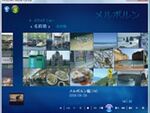
第44回 録画番組をDVDに書き込めるようになったWindows Media Center
Windows Vistaが備える“Windows Media Center”は、『Windows XP MediaCenter Edition 2005』の基本機能を踏襲しつつ、インターフェース面で改良されている。
-
2007年04月23日 11時00分
PC
第43回 試用期間を120日間まで延長できる
Windows VistaもWindows XPと同様に、ライセンス認証なしで利用できる期間は30日間となっている。しかし、あるコマンドを利用すれば最大3回まで延長できて、合計120日間の試用が可能だ。
-
2007年04月20日 00時00分
PC
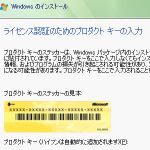
第42回 プロダクトキーなしでもインストールできる
Windows XPでは、OSインストール時にプロダクトキーの入力が必須だったが、Windows Vistaでは、入力しなくてもインストールできるようになった。
-
2007年04月18日 11時00分
PC
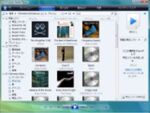
第41回 ほかのパソコンのビデオも再生できる“メディア共有”
Windows Vistaは、音楽やビデオなどのメディアファイルのみを共有する機能“メディア共有”を搭載した。
-
2007年04月04日 11時00分
PC
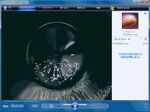
第40回 インターフェースを一新した『Windows Media Player 11』
Windows Vistaにはマルチメディアプレーヤーとして『Windows Media Player 11』が標準搭載されている。メニュー構成は基本的に『Windows Media Player 10』と似通っているものの、ユーザーインターフェースが一新されている。
-
2007年04月02日 11時00分
PC
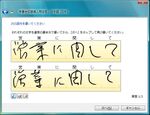
第39回 外付けタブレットにも対応したTablet PC機能
Windows VistaにはTablet PC機能が標準搭載され、ディスプレー一体型だけでなく、USB接続などの外付けのペンタブレットでもTablet PC機能を利用できるようになった。
-
2007年03月19日 00時00分
PC
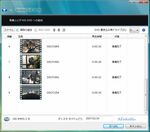
第38回 オリジナルDVDを作れる『Windows DVDメーカー』
Windows VistaにはDVDビデオを作成できるツール『Windows DVDメーカー』が標準で付属している。さほど凝った作品は作れないが、非常に簡単な操作でオリジナルDVDを作れるのが魅力だ。
-
2007年03月16日 00時00分
PC
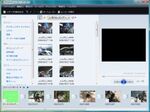
第37回 『Windows ムービーメーカー』がHDビデオ編集も可能に
Windows XP SP2に含まれたビデオ編集ソフト『Windows ムービーメーカー』が、Windows Vistaではバージョンアップされ、ハイビジョン映像(HDビデオ)の編集にも対応した。特殊効果も数が増えたほか、細かい機能が強化されている。
-
2007年03月12日 00時00分
PC
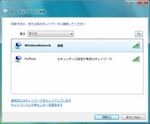
第36回 無線LANがより手軽に設定、管理できるようになった
Windows Vistaでは、無線LANの設定がより分かりやすいインターフェースに一新された。WEPやWPAのキーさえ分かれば、初心者でも簡単につなげられるようになっているのだ。
-
2007年03月09日 11時00分
PC
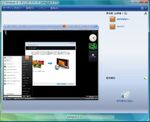
第35回 LAN経由でデスクトップを共有できる“Windows ミーティングスペース”
Windows Vistaの新機能“Windows ミーティングスペース”は、LANで接続されたパソコンの間で、ファイルやデスクトップを共有できる簡易な“グループコラボレーション(共同作業)ツール”である。
-
2007年03月07日 11時00分
PC
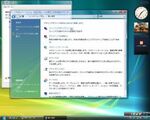
第34回 フォントを大きくしてもきれいに表示できる“DPIスケール”
Windows Vistaでは、フォントやアイコンを大きく表示する“DPI スケール”が使えるようになった。Windows XPでもフォントのサイズを変更することはできたが、DPI スケールではアイコンやボタン類も合わせて大きくなるので、見やすさは格段に向上する。
-
2007年03月05日 11時00分
PC
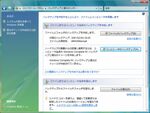
第33回 ファイルもアプリもまるごとバックアップ
Windows XPまでは、別途バックアップソフトの導入が必要だった“ドライブ全体のイメージバックアップ”機能が、Windows Vistaでは“バックアップと復元センター”内の機能として、“Windows Complete PC バックアップ”の名前で搭載された。
-
2007年02月15日 11時00分
PC
【ここが変わったWindows Vista:Vol.32】
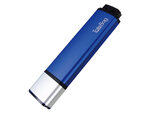
第32回 特別編 Vistaの知られざる機能を探る――USBメモリーでパフォーマンスが上がる!?“ReadyBoost”とは何か
マイクロソフトの『Windows Vista』には、日常的な作業でのパフォーマンスを改善するための、新しい技術や機能が盛り込まれている。その中でも注目を集めているのが、USB接続のフラッシュメモリーデバイスを使ってパフォーマンスを向上させる技術“ReadyBoost”である。
-
2007年02月13日 11時00分
PC
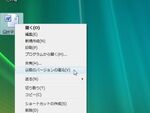
第31回 失ったファイルを復活できる“シャドウコピー”
Windows XPでは、ネットワーク経由でファイルを削除したり、異なる内容で上書きしてしまうと、元に戻すことはできなかった。しかしWindows Vistaでは、ファイルの世代別バックアップ機能“シャドウコピー”を搭載しており、エクスプローラなどの右クリックメニューから、ファイルを復元できる。
-
2007年02月09日 11時00分
PC
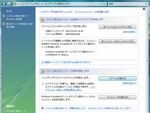
第30回 用途に応じて使いやすくなった“バックアップ機能”
Windows Vistaには、複数のバックアップ機能が用意されている。デジカメ画像や文書ファイルなど、ユーザーが作成したデータは“ファイルのバックアップ”機能。システム関連のデータは“システムの復元”機能を利用する。
-
2007年02月08日 15時52分
PC
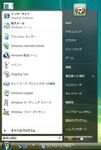
第29回 デフォルトでは表示されなくなった“ファイル名を指定して実行”
Windows XPまでのスタートメニューにあった、コマンドやアプリケーションを直接実行できる“ファイル名を指定して実行”が、Windows Vistaのスタートメニューには用意されていない。
-
2007年01月29日 13時00分
PC
第28回 パソコンの状態や障害を把握しやすくなった“信頼性とパフォーマンスモニタ”
Windows Vistaでは、メモリーやディスク、CPU使用率やネットワークなどの利用状況を確認できるパフォーマンスモニターが一新され、“信頼性とパフォーマンスモニタ”になった。グラフィカルな画面になり、直感的に操作できるようになっている。
-
2007年01月26日 00時00分
PC
第27回 “サービス”タブが追加された“タスクマネージャ”
Windows Vistaの“タスクマネージャ”は、XPとほぼ同じ機能を持つが、細かい点でブラッシュアップされている。まずタスクマネージャを起動すると表示される“プロセス”タブには、デフォルトで“説明”が表示されるようになった。そのプロセスが何であるかが把握しやすくなっている。
-
2007年01月25日 00時00分
PC
第26回 起動中のプログラムをすべて把握できる“ソフトウェアエクスプローラ”
パソコン上で実行中のプログラムや、スタートアップ時に読み込まれるプログラムについて調べたい場合は、“Windows Defender”に含まれる“ソフトウェアエクスプローラ”が便利だ。従来のWindowsからある“システム構成ツール”や“タスクマネージャ”よりも詳細な情報を分かりやすく一覧できるので、スパイウェアやウイルスの疑いがある怪しいプログラムを見つけやすくなっている。
-
2007年01月24日 00時00分
PC
第25回 スパイウェアをスキャン・駆除する標準ツールを搭載
Windows Vistaには、スパイウェアや迷惑ソフトを検索・除去できるツール“Windows Defender”が標準搭載された。ソフトウェアの設定を始め、操作履歴や個人情報などの漏洩を防止に役立つ。
-
2007年01月09日 00時00分
PC
第24回 新しく4種類のゲームが追加された
Windows Vistaでは付属ゲームも一新された。Windows XPにあった“ピンボール”と対戦型のインターネットゲーム5本の計6本が減った代わりに、新たに4本のゲームが追加されている。おなじみの“フリーセル”や“マインスイーパ”もグラフィックが格段に奇麗になっている。
-
2007年01月07日 00時00分
PC
第23回 ノートパソコンの設定をまとめて変更できる“モビリティセンター”
Windows Vistaには、使用用途に応じてノートパソコンの各種設定を変更できるようにまとめた、“Windows モビリティセンター”が搭載された。ノートパソコンのハードウェア構成によって異なるが、最大8種類の項目を設定可能。Windows XPであれば、コントロールパネルなどから各項目の設定を呼び出す必要があったが、モビリティセンターではそうした手間がなく、利用シーンに応じてすぐに変更できるのがメリットだ。
-

2006年12月27日 00時00分
PC
第22回 シンプルで分かりやすくなった“電源オプション”
Windows XPの“電源オプション”は、6種類の電源設定から適切なパターンを選択するものだった。しかし、特に初心者ユーザーなどは、どれを選んでいいか分かりにくく、使い分けが難しかった。それがWindows Vistaの電源オプションでは、“バランス”“省電力”“高パフォーマンス”の3種類から選ぶ方法になり、シンプルで分かりやすくなっている。
-
2006年12月25日 01時00分
PC
第21回 マルウェアによる不正操作を防ぐ“ユーザーアカウント制御”
Windows Vistaでは、“ユーザーアカウント制御”(UAC:User Account Control)という機能が追加されている。システム設定を変更する際などには、管理者権限を持つアカウントの許可を求めるダイアログが表示されるようになった。
-
2006年12月22日 00時00分
PC
第20回 目的の操作を探しやすくなった“コントロールパネル”
Windows Vistaの“コントロールパネル”は使い勝手が大きく向上した。Windows XPのコントロールパネルでの“カテゴリ表示”に相当する“コントロールパネル ホーム”の画面では、“システムとメンテナンス”や“ハードウェアとサウンド”といった各項目の下に、重要度が高いサブ項目があらかじめ表示されるようになった。重要な設定項目に直接アクセスできるので、Windows XP時代よりも少ないステップ数で必要な設定にたどり着ける。
-
2006年12月20日 00時00分
PC
第19回 格段に美しくなった日本語フォント“メイリオ”
Windows Vistaでは、最新の漢字字体規格“JIS X 0213:2004”に対応した日本語フォントを搭載している。字体については、JIS2004で定義された“表外漢字字体表”の“印刷標準字体”を採用。これにより新人名用漢字のすべての漢字が表示できるようになった。また、字形のジャギーを抑えてきれいに表示する技術“ClearType”に対応した和文フォント“メイリオ”が登場した点も見逃せない。
-
2006年12月18日 00時00分
PC
第18回 パソコンの性能を計測する“パフォーマンスの情報とツール”
Windows Vistaには、パソコンの性能を計測する機能“パフォーマンスの情報とツール”が搭載された。これはCPUやメモリー、グラフィックス/3Dグラフィックス、HDDからなる5項目の性能を、1~5.9までのスコアで評価する一種のベンチマークツールだ。
-
2006年12月11日 00時00分
PC
第17回 GUIベースで分かりやすくなったインストール
Windows Vistaのインストールは、DVD-ROMから起動してインストールを行なう場合でも最初からGUI上で操作できるようになり、Windows XPの時よりもわかりやすくなっている。インストール作業の流れは、XPとほぼ同じだ。
-
2006年12月11日 00時00分
PC
第16回 使いやすくなり、付属画像も大幅に増えた壁紙設定
Vistaの壁紙設定では、プルダウンメニューから“ピクチャ”“パブリックのピクチャ”など、複数のフォルダーを選択可能となった。これにより複数のフォルダーに存在する画像から壁紙を選ぶのが楽になっている。デフォルトで収録される画像も36枚と大幅に増え、美しいデスクトップを楽しめる。
-
2006年12月08日 00時00分
PC
第15回 スライドショー機能が強化されたスクリーンセーバー
Windwos Vistaのスクリーンセーバー機能は、基本的にはXPと似たようなものだ。収録されているスクリーンセーバーは標準で8個と、XPの11個よりも少なくなった。
-
2006年12月06日 00時00分
PC
第14回 デジカメ画像を管理する“Windowsフォトギャラリー” その3
Windowsフォトギャラリー”では、新しく“写真の格付けシステム”が導入されている。Windows XPでは“Windows Media Player”で動画ファイルや音楽ファイルに格付け(評価)することができたが、画像ファイルに格付ける機能はなかった。VistaのWindowsフォトギャラリーでは、JPEG画像に格付けを行なえるようになった。
-
2006年12月04日 00時00分
PC
第13回 デジカメ画像を管理する“Windowsフォトギャラリー” その2
Vistaの新しい画像ビューワー“Windowsフォトギャラリー”では、タグ情報や評価、撮影日などの画像の情報を元に、大量のファイルを管理する機能を持つ。保存されたフォルダーに関わらず、撮影日や画像に登録されたタグにより、一元管理できるのが特徴だ。
-
2006年12月01日 00時00分
PC
第12回 デジカメ画像を管理する“Windowsフォトギャラリー” その1
Windows Vistaは、画像の閲覧用に“Windowsフォトギャラリー”と呼ぶ機能を搭載した。デフォルトでは、画像をダブルクリックするとWindowsフォトギャラリーが起動する。Windows XP時代の“Windows 画像とFAXビューア”よりも操作ボタンが大きく使いやすくなっているうえ、JPEG画像を加工できるフォトレタッチ機能やタグ管理機能も搭載。総合的なアルバムソフトとして活用できる。
-
2006年11月29日 00時00分
PC
第11回 使い勝手が大きく進化したエクスプローラー その3
前回に引き続き、Windows Vistaの新しいエクスプローラーの機能を紹介する。Windows Vistaでは、エクスプローラー上で画像や文書ファイルなどのプレビューを行なう機能が強化された。Outlook Expressのプレビュー画面のような見た目で、さまざまなファイルを対応アプリケーションを起動することなしに内容を確認できる。
-
2006年11月10日 00時00分
PC
第10回 使い勝手が大きく進化したエクスプローラー その2
Vistaのエクスプローラーは、デフォルトではメニューバーがなく、代わりに“コマンドバー”が表示されている。ファイルやフォルダーを選択すると、それぞれの種類に応じたタスクがバー上に表示される機能だ。
-
2006年11月06日 00時00分
PC
第9回 使い勝手が大きく進化したエクスプローラー その1
Windows Vistaのエクスプローラーは、一見XPと似ているものの、ファイル管理ツールとして大きく進化している。特にVistaらしい新機能としては、“検索フォルダ”機能に注目だ。<
-
2006年11月01日 00時00分
PC
第8回 パソコンのセットアップに役立つウェルカムセンター
Windows Vistaを起動すると、初期設定ではデスクトップ上に“ウェルカムセンター”が表示される。ウェルカムセンターにはインターネットへの接続設定や他のユーザーアカウントの作成、古いパソコンからデータや設定を転送する機能など、OSの運用開始時に、最初に行なうべき作業がまとめられている。
-
2006年10月13日 00時00分
PC
第7回 デスクトップ上にミニアプリケーションを配置する“サイドバー”その2
Windows Vistaのデスクトップ画面に、頻繁に使うミニアプリケーションを配置する“サイドバー”機能。サイドバーで使う“ガジェット”と呼ばれるミニアプリケーションは、インターネットからダウンロードもできる。
-
2006年10月11日 00時00分
PC
第6回 デスクトップ上にミニアプリケーションを配置する“サイドバー”その1
Windows Vistaのデスクトップの右横には、デフォルトで大きな時計や写真が表示されている。これは頻繁に使うアプリケーションをデスクトップに配置し、手軽にアクセスできるようにする新機能“サイドバー”だ。Windows XPにはなかった新しい機能だ。
-
2006年10月10日 00時00分
PC
第5回 ガラス効果や3D描写を使った新デスクトップ“Aero”その2
前回に引き続き、Windows Vistaの新しいデザイン“Windows Aero”の新しい機能を紹介する。今回は“Flip3D”を含むタスク切り替え画面について。
-
2006年10月06日 00時00分
PC
第4回 ガラス効果や3D描写を使った新デスクトップ“Aero”その1
Windows Vistaの外観は、Windows 2000風の“Windowsクラシック”や“Windowsスタンダード”に加え、新しいウィンドウやボタンのデザインを備えた“Windows Vistaベーシック”と“Windows Aero”の4種類が選べる。ベーシックとWindows Aeroはある程度のグラフィックス性能を持つシステムが必要になるが、次世代Windowsらしいビジュアルが魅力だ。
-
2006年10月04日 00時00分
PC
第3回 終了やログオフのアクセス方法が変わった
Windows Vistaでは、パソコンの起動時間を短縮することを目的に、電源オフではなく、“スリープ”を優先して利用するように、ユーザーインターフェースを変更している。スリープならば通常の起動よりもはるかに短い時間で復旧できるので、パソコンのオン/オフが家電に近い感覚になる。
-
2006年10月03日 00時00分
PC
第2回 華やかになった起動画面
Windows Vistaでは、ログオン画面の背景が美しいCGに変わった。機能面ではボタンやメニューの配置が換わったくらいで、基本的に同じ。操作に迷うことはないだろう。
-
2006年09月29日 00時00分
PC
第1回 コンパクトで使いやすくなったスタートメニュー
Windows VistaのスタートメニューはXPと同様に、画面左下のスタートボタンをクリックするか、Windowsキーを押して操作を始める。この点ではXPと変わってはいないが、機能と動作は大幅に改良されている。
本記事はアフィリエイトプログラムによる収益を得ている場合があります