

Apple CarPlayとAndroid Autoの動作をチェック
ASCII.jpの自動車取材で最も時間がかかるのが、ここから始まるインフォテイメントシステムまわり。「デジタル視点での車レビュー!」を標榜する都合、スマホをつなげたり、アレをやったり、これをやったりとゴリゴリとチェックしないと、編集から怒られてしまいます。それに家族ぐるみでお付き合いしているというマツダの営業マンさんから「本当ですか?」と取材に対して疑いの目がかけられているわけで。ここは相当厳しくチェックせねばなりません!
というわけで、ゴリゴリとチェックするのですが、その様子を見る唯さんは相当ヒマそう。すみません……。
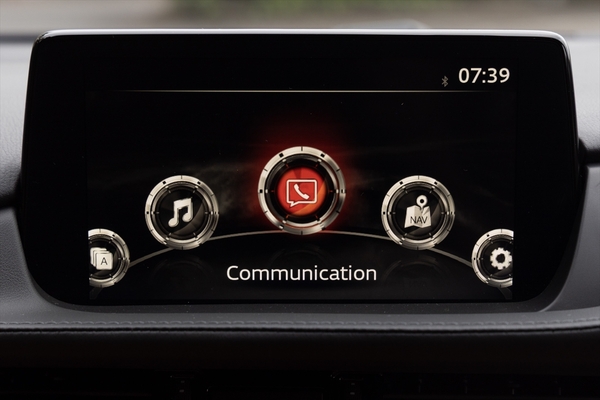
メイン画面
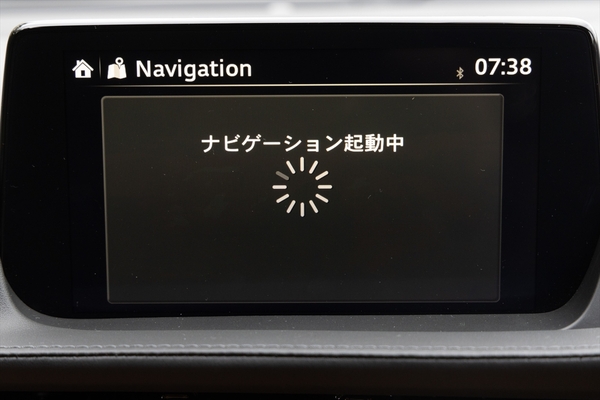
起動すると、この画面が結構長く表示されます
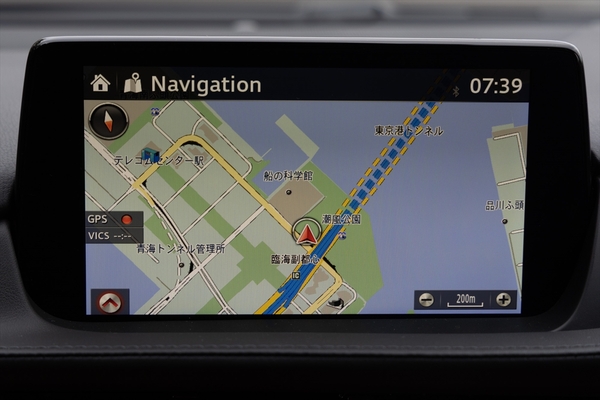
ナビ画面
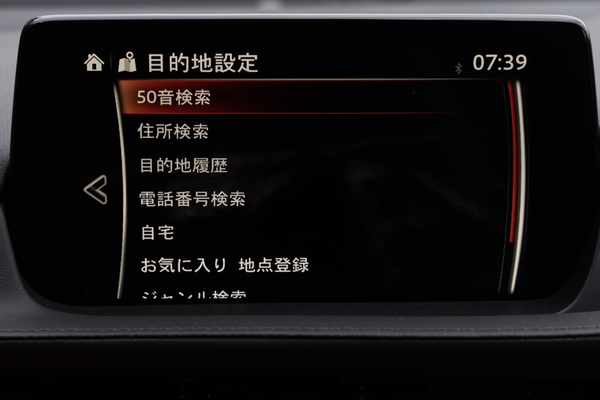
スポット設定画面
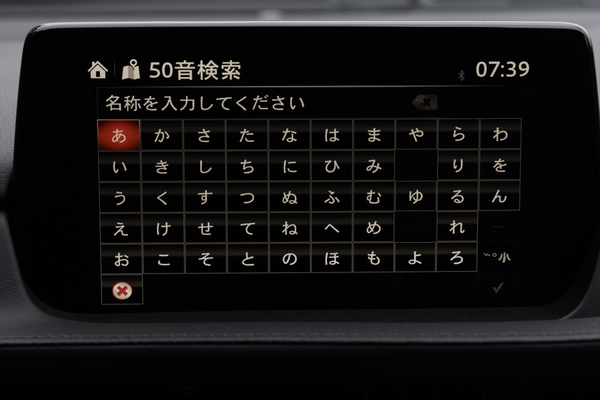
なぜか「あ」が左上にある
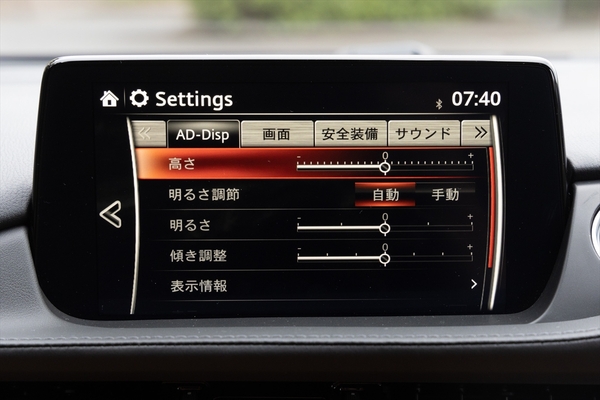
これはヘッドアップディスプレイのセッティング画面
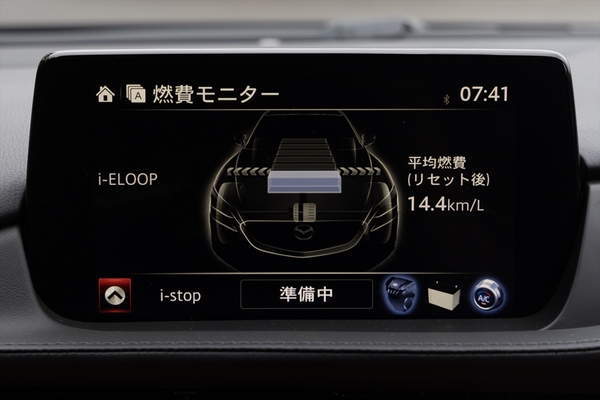
燃費表示画面
まずは純正ナビから。マツダの場合、専用のSDカードを差し込めば、センターディスプレイをナビとして活用できるようになります。クルマの電源をオンにするとナビの画面が出るわけですが、この起動時間が他社と比べてかなり長め。そしてスポットを入力するわけですが、なぜか50音順で「あ」が左上。日本語の縦書きは右上ですから、違和感バリバリで、「ぬ、はどこだ?」と慣れるのに時間がかかったり。
ちなみに唯さんはサクサクっと入力できるのですが、「でも、いつも“あ”が左上で変だなーって思っているんですよ」とのこと。燃料モニターなども見ることはできますが、ナビ起動中は見ることはありません。
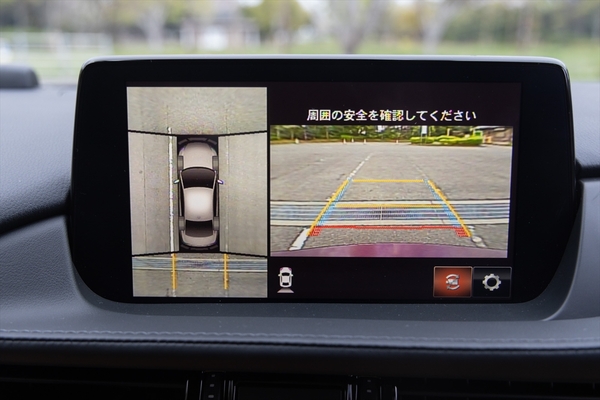
バックモニター画面
ちょっと気になったのは、バックモニターの画面。というのも解像度がイマドキのクルマにしては粗いように思ったから。唯さんはモニターをみないでバックをする人なので平気なようですが、気になる人は気になると思います。この画面の粗さは、ナビ画面などでも気になっています。
それでは、新たに対応したというワイアレスApple CarPlay接続を検証したいと思います。その前に、まずはUSB接続でのApple CarPlayから。
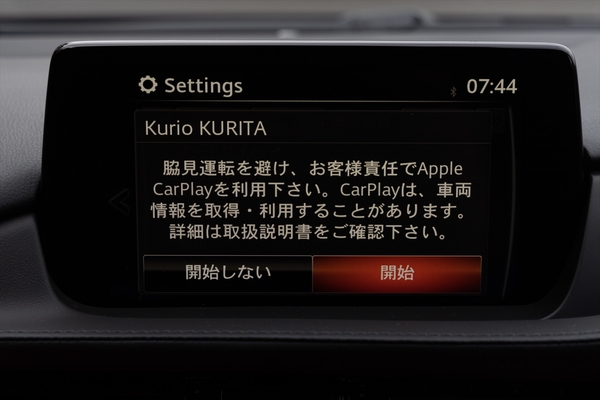
iPhoneを接続した時の状態
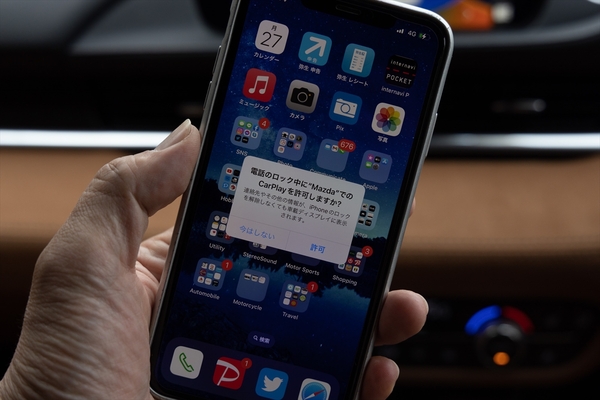
スマホ側の画面
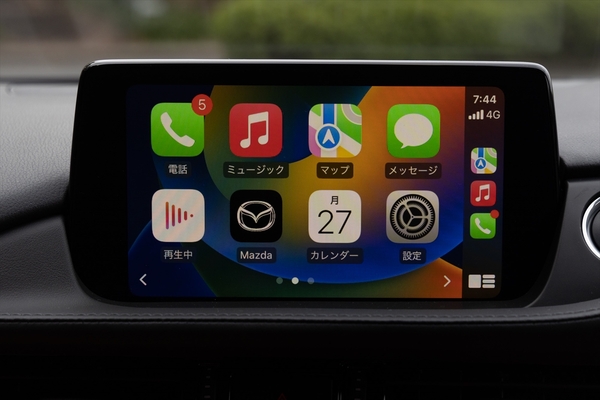
Apple CarPlayのメイン画面
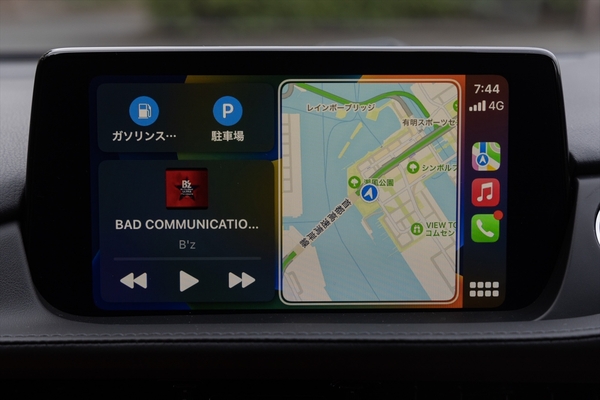
ナビと音楽等の画面を同時に出した状態
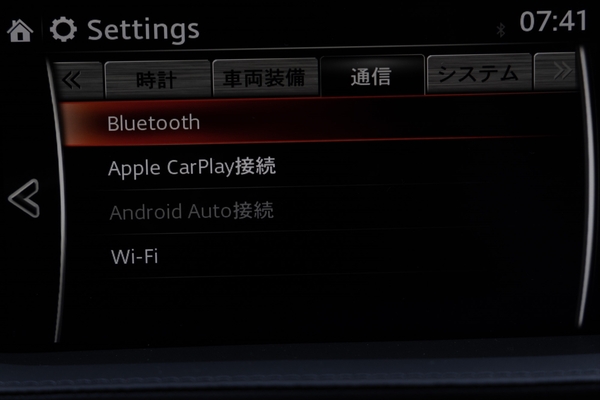
車両側の通信セッティング画面
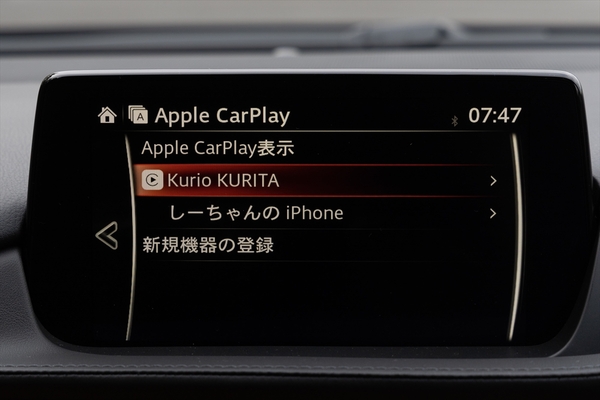
接続したスマホの登録等の画面
車両とスマホをUSB接続すると、車両側とスマホの両方にメッセージ画面が表示されます。それをOKすれば、Apple CarPlayは起動します。あとはスマホライクに使うだけ。Apple CarPlayのよいところは、音声入力が優秀なところ。純正ナビの音声入力は、ほかの国産メーカーもですが、一発で認識することは稀です。また、ナビ画面と音楽画面が同時に出ているのも◎。もちろん全画面ナビ表示もできますが、いちいちメニュー画面を開かずともオペレーションできるのは実に快適です。一方、ルートに関しては純正ナビの方が頭がよいです。続いてワイヤレス接続をしましょう。
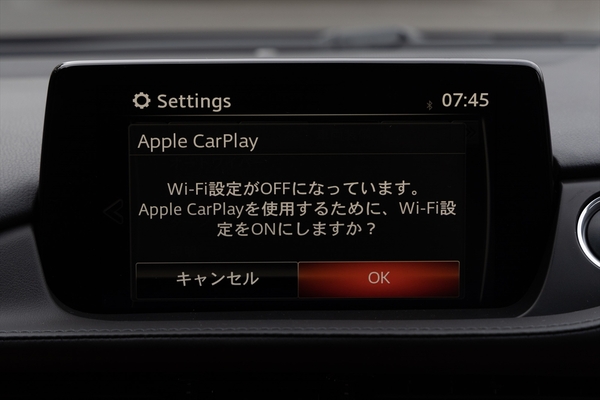
車両側のWi-FiをONに設定
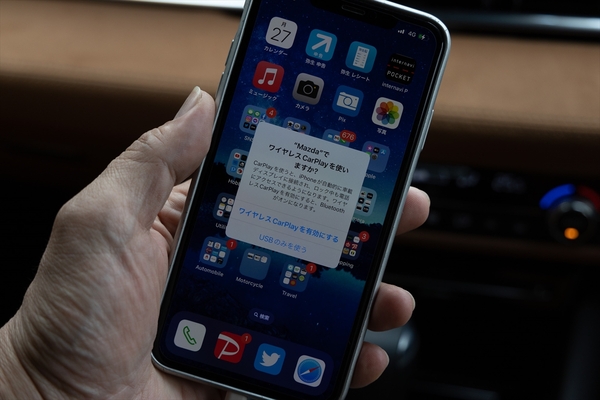
スマホ側にワイヤレスCarplayの表示が出る
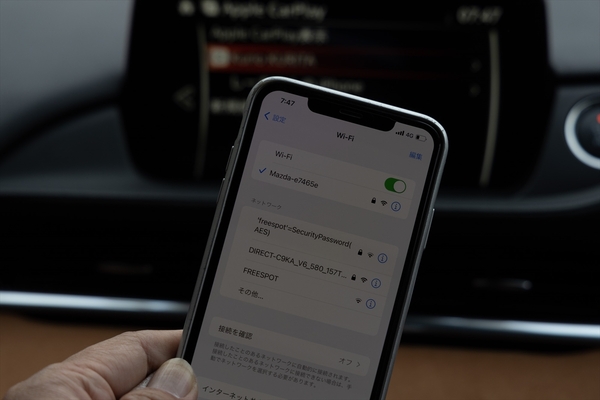
車両とWi-Fi接続を行なう
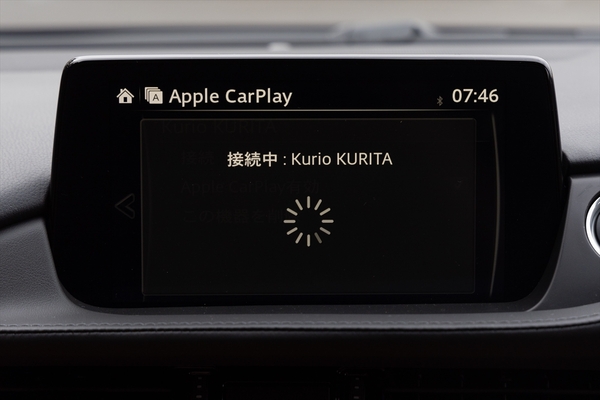
接続中の様子
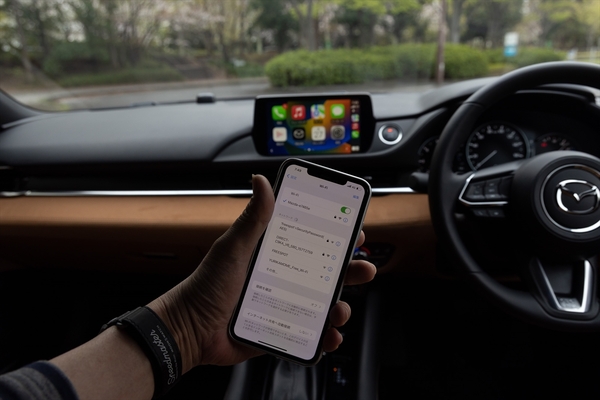
ケーブルをつなげなくてもApple CarPlayが立ち上がった!
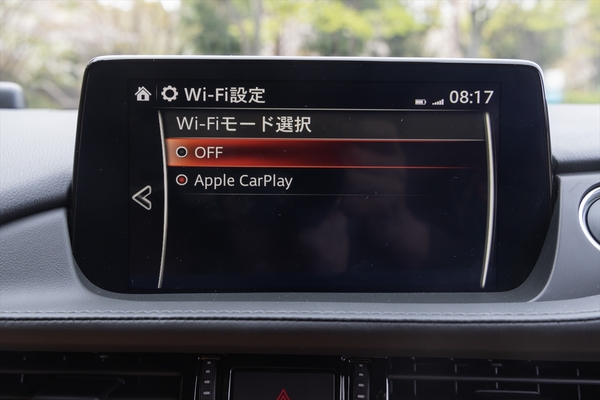
車両側のWi-Fi設定
ワイヤレスApple CarPlayを利用する際は、まず車両のWi-Fiをオンにすることから始まります。そしてスマホが車両のWi-Fiをキャッチ。あとはメッセ―ジに従えば、接続できます。特に難しいことはありません。ケーブルのわずらわしさから解放されて、実に快適な使い心地。
さて、Apple CarPlayができるのだから、Android Autoに対応できないわけがない、というわけで検証開始です。
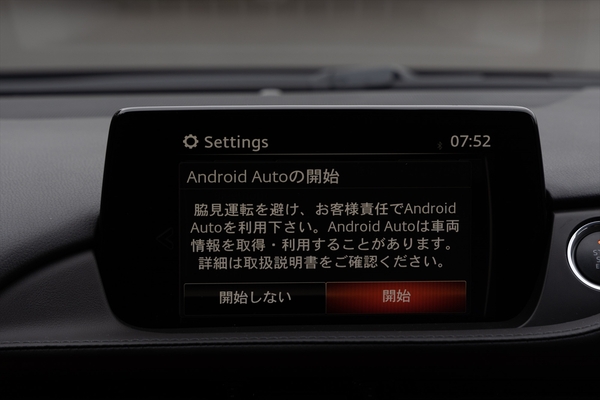
車両側の画面
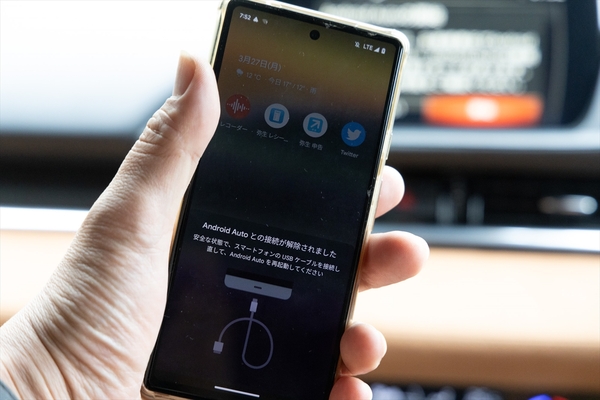
車両とスマホをUSBで接続(しようとしたら、ケーブルが断線しかかっていた)
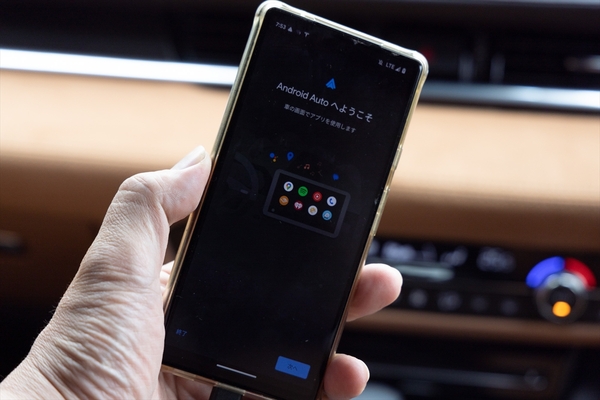
接続した時のスマホ画面
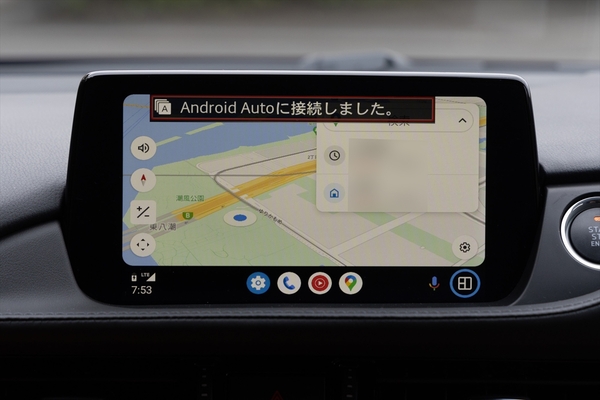
車両側の画面
Android Autoの接続自体はApple CarPlayと同様、操作は簡単。何も困ることはないでしょう。ワイヤレスでの接続もようやく今年解禁されたので、別の機会に試してみたいと思います(これまで日本ではAndroid Autoのワイヤレス接続ができなかった)。
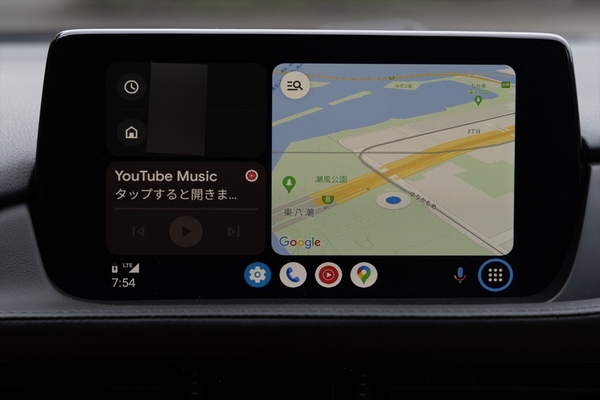
Android Autoの設定画面
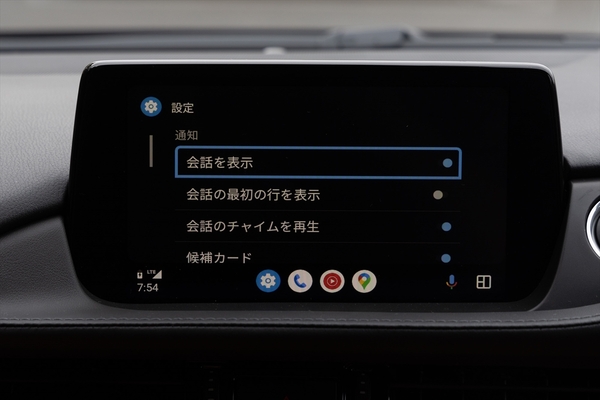
メイン画面
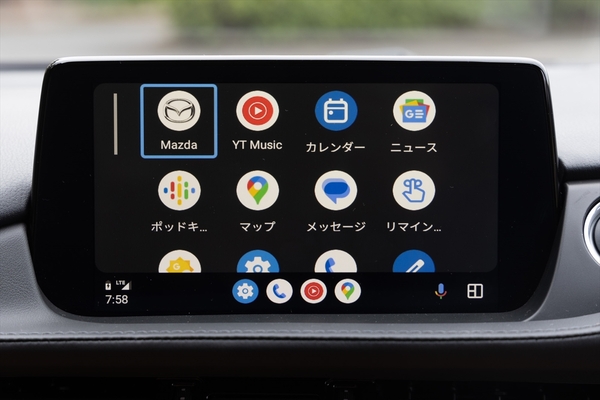
Android Autoのメニュー画面
機能面ではAndroid Autoの方が豊富な印象ですし、何より音声入力の精度がiOSの比ではありません。「さすがGoogle」と感心するわけです。というわけで、目的地を入力してみましょう。
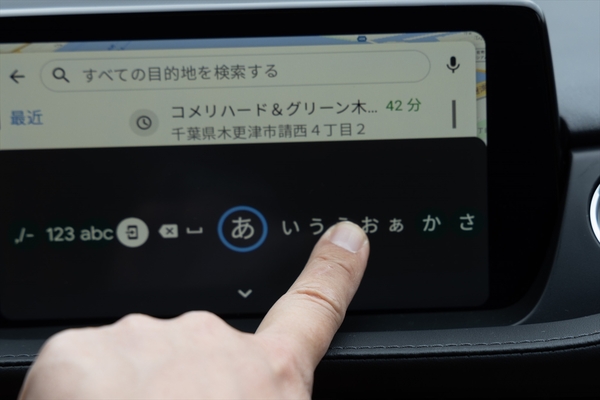
う、動かない!
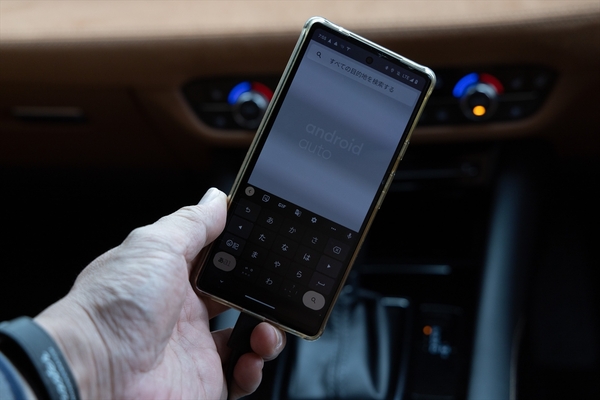
キーボード入力したい場合は、スマホから入力せよ、ということなのか?
ここで問題が発生。タッチパネルから文字が入力できないのです。文字を入力する場合は、車両側のジョグダイアルをグルグルするか、スマホから入力するかのいずれかということに。もちろん音声入力で解決をするのですが、これは予想外の展開です。よって結論から申し上げると、MAZDA6の場合、ワイヤレスのApple CarPlayが一番ストレスがなく使えるのかなと。
本記事はアフィリエイトプログラムによる収益を得ている場合があります
この連載の記事
- 第686回
自動車
便利装備は一切なし! 究極の実用性と乗り心地で勝負するルノー「グランカングー」の清々しさ - 第685回
自動車
【打倒アルヴェル】新型エルグランドが王者を超えた!? 自動車税も安くて「走り」が別次元な理由 - 第684回
自動車
往復で充電6回!? ホンダ「N-ONE e:」で東京〜セントレアを走破してわかった、軽EVのリアルなコスパ - 第683回
自動車
家族を乗せてサーキットへ!? 実用性と狂気を併せ持つ「GRカローラ 25式後期」の完成度 - 第682回
自動車
航続320kmでフル装備! BYDの軽EV「RACCO」は日本の軽自動車の“聖域”をどう切り崩すか - 第681回
自動車
Jeep「コマンダー」はガラガラ音も愛おしい。純ディーゼル搭載の7人乗りSUVが教えてくれる心のゆとり - 第680回
自動車
「OK Google」が軽自動車で使える感動。日産「ルークス」が激戦区で選ばれる3つの理由 - 第679回
自動車
330万円から!? マツダ新型CX-5が「今年のSUV最高傑作」と断言できる理由 - 第678回
自動車
EVである前に軽自動車。スズキ「eSKY」が示す、日本の日常に寄り添う最適解 - 第677回
自動車
「ついに911、お前もか…」伝統の変化を嘆く前に乗るべき、約2000万円の超ピュアな「カレラT」