

あなたが買うべきガジェットは俺たちに選ばせてくれ! 推しガジェット大賞 2026 第231回
シャオミ「Xiaomi デスクトップスピーカー Pro Set」
【うちのデスクも買いました】1万6980円の音じゃないぞ!俺の部屋じゃ鳴らしきれない重低音スピーカーを編集部でテスト
2026年09月16日 17時00分更新


2.1chデスクトップスピーカーを購入する3つのメリット
ポイント(1):画面下にスッキリ収まるのに顔へ迫る!迫力重低音を生む2.1ch構成
本機の一番の魅力は、デスク上のスペースを無駄にしないスマートな設置性と、圧倒的な音圧感を両立させている点です。メインスピーカーは細長いサウンドバータイプで、内部には4つのドライバーユニットを凝縮。ディスプレイの真下にスッキリ設置できるようデザインされています。
一般的な左右セパレート型スピーカーだと、音が耳の高さまで届きにくかったり設置場所に悩んだりしがちですが、本機はスピーカー角度が「53°上向き」に設計されています。これにより、デスク前に座ったユーザーの顔に向かって一直線に音が押し寄せるように飛び込んでくるため、ダイレクトな臨場感を味わえるんです。
さらに見逃せないのが、セットになっているワイヤレスサブウーファーの存在です。幅15cmのコンパクトな本体に96mmロングストロークドライバーを搭載し、2.4GHzの専用ワイヤレス接続を採用しているため、音が途切れる心配がほとんどありません。
配線に縛られず足元やデスク横など好きな場所に置けるうえ、部屋全体を揺らすような力強い重低音を響かせてくれますよ。
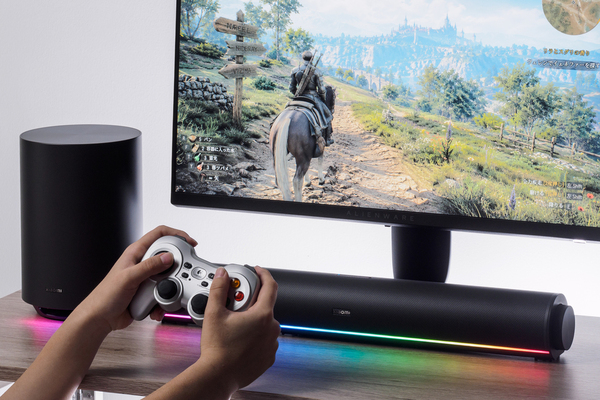
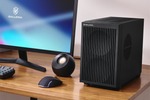
上向き設計のサウンドバーとワイヤレスサブウーファーが臨場感あふれるサウンドを生み出します
ポイント(2):5種類のEQとマイク内蔵でマルチに活躍!ライティング演出も自在
デスク周りのスピーカーには、音楽だけでなくゲームや映画、Web会議など多様なシーンへの対応力が求められますよね。本機はその点も抜かりありません。「音楽」「映画」「ゲーム」など、用途に応じた5種類のイコライザーモード(EQ)があらかじめ用意されており、コンテンツの特性に合わせて瞬時に最適な音響へ切り替えられます。
さらに嬉しいのが、スピーカー本体に高性能なマイクが内蔵されていること。ヘッドセットをわざわざ装着しなくても、そのままスムーズな音声通話やリモート会議に対応可能です。普段の作業中にサッと通話へ移行できるのは、予想以上に快適なポイントと言えます。
また、デスクの雰囲気をガラリと変えてくれるRGB LEDライティング機能も搭載。光り方のエフェクトを気分や部屋のインテリアに合わせて自由に変更できるため、静かな作業空間から没入感あふれるゲーム空間まで、理想のデスク演出を楽しめます。
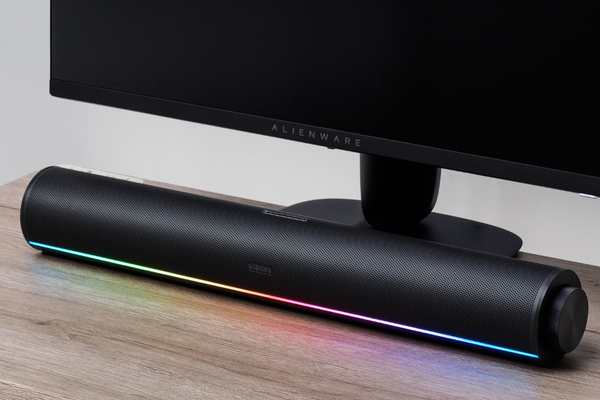
気分や環境に合わせてライティングエフェクトやイコライザーを自由に変更可能
ポイント(3):接続手段を選ばない万能感!手元で直感的に扱えるダイヤル操作も快適
外部機器との接続性の高さも、日常的に使ううえで重要なポイントです。本機は、USB有線接続、3.5mm AUX入力、そして最新のBluetooth 5.3によるワイヤレス接続という3系統の入力方式にしっかり対応しています。メインのデスクトップPCにはUSBで繋ぎつつ、スマホやタブレットからはBluetoothで手軽に音楽を流す、といったマルチな使い分けがスムーズに行えますよ。
また、操作性の良さも見逃せません。バー形状の本体側面(サイド)には、直感的に操作できる多機能ノブが配置されています。PCや接続機器側の画面を開いて操作しなくても、ノブを回したり押したりするだけで直感的に音量調節や入力切り替え、モード変更などが素早く行えます。
手元でカチカチと直感的にコントロールできる心地よさは、毎日のデスクワークやゲームプレイの中でストレスを格段に減らしてくれます。
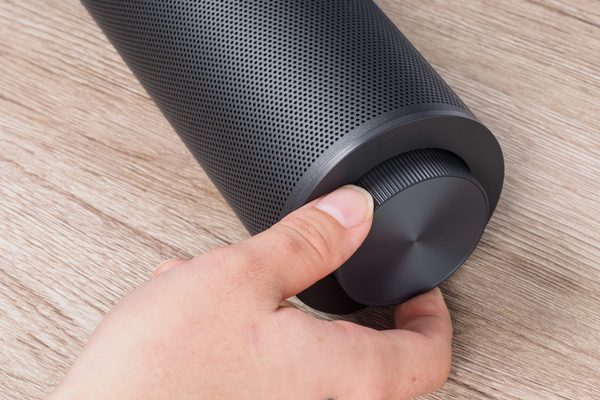
サイドの多機能ノブで音量調節や入力切り替えが手元で直感的に操作できます
購入時に確認したい2つのポイント
ポイント(1):正面下の設置スペースは要確認!横幅約51cmのバー形状に合わせた配置計画を
本機は横幅が約51cm(仕様値511mm)ある円柱に近いサウンドバー形状となっています。画面の真下に置くことで理想的な音響効果が得られる設計になっているため、基本的にはディスプレーとキーボードの間のスペースに正面固定で設置することになります。
そのため、使っているモニタースタンドの脚の形状や高さによっては、スピーカーがスタンドの脚に干渉してしまったり、キーボードを奥に押し込むスペースが狭くなったりする可能性があります。
また、斜めに置いたり画面の横に移動させたりすると、せっかくの53°上向き設計による音の直進性が活きにくくなってしまいます。導入する前には、デスク上の画面真下に「幅51cm×奥行7.5cm」程度のスペースが無理なく確保できるかをしっかりサイズを測っておくのがおすすめです。
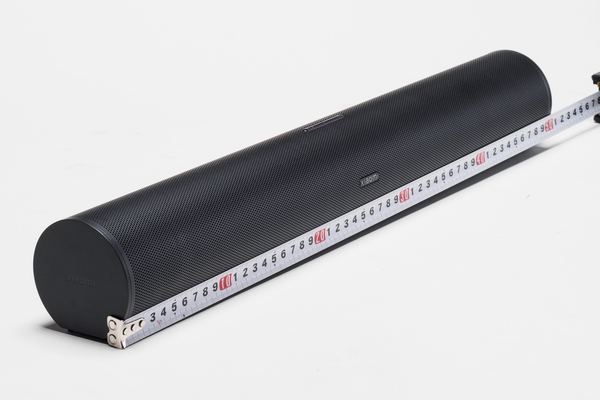
画面下への設置が基本となるため、モニタースタンドとの干渉や設置スペースの確認が必要です
ポイント(2):電源周りの環境に注意!コンセントが「2口」必要になる点に気をつけよう
メインスピーカー(サウンドバー)とサブウーファーの2つのユニットで構成されている本機ですが、それぞれ個別に専用ACアダプターをコンセントに挿して給電する必要があります。
サブウーファー側はメインスピーカーとワイヤレス(2.4GHz)で信号をやり取りするため、両者を繋ぐ音声ケーブルの配線作業は不要で非常にスマートです。しかし、電源自体は独立しているため、結果として電源コンセントが「合計2口」必要になります。
デスク周りはPC本体やモニター、スマホの充電器などで電源タップが埋まりがちです。空きコンセントが1口しかない状態で導入してしまうと、別途電源タップを増設する羽目になってしまいます。あらかじめコンセント周りの配線環境を整理・確認しておくことがおすすめです。
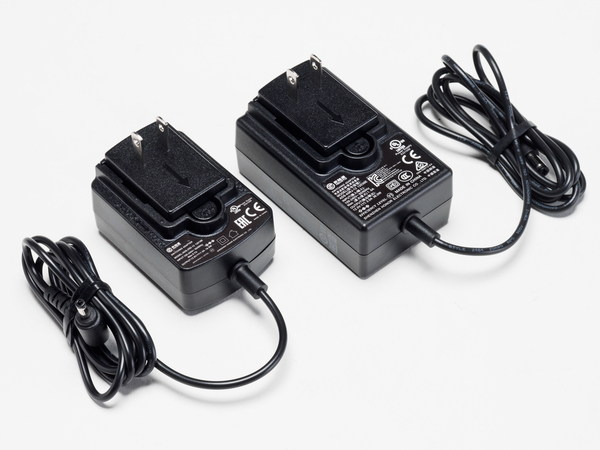
メインとサブウーファーで電源が独立しているため、コンセントは2口用意しておきましょう
本記事はアフィリエイトプログラムによる収益を得ている場合があります

この連載の記事
-
第274回
PC
いまどきノートパソコンを実機レビュー、抜群に長い長時間のバッテリー駆動、タッチ対応なのに薄型で、十分に軽い -
第273回
デジタル
黒さはカッコだけじゃない! PS5 ミッドナイトブラックを使って分かった意外な実用性 -
第272回
Apple
iPad mini好きなら大注目!とにかく高いが、待望のハイエンド。しかも防水! 普段持ち歩き派の決定版だと僕は思う -
第271回
PC
結局、仕事用ノートPCの正解はこれ!レッツノート待望の13.3型「NC7」を安心して買える理由 -
第270回
スマホ
【超希少】4万円台の全部入りアンドロイド! 大画面でも軽量で頑丈。日本メーカーのスマホはやっぱり安心! -
第269回
AV
このド派手ヘッドホン欲しいでしょ! Nothingならではの透明デザインが魅力的すぎる1台を実際に着けてみた -
第268回
ウェアラブル
これは勝ち組AIグラスの予感! AI快適、カメラ便利、のRokid製モデルの最新版はさらに良くなってた -
第267回
PC
こりゃ面白い!画面が付いたUSBハブで給電状況も分かって超便利 Anker Nano USB-C ハブ -
第266回
スマホ
6万円切りの“買い”な全部入りアンドロイド発見! 独特デザインも魅力の「Phone (4b)」を試した -
第265回
デジタル
安いイヤホン=妥協、はもう古い! 欲しい機能が全部詰まったコスパ機「SOUNDPEATS Air6 Pro」を試してみた -
第264回
AV
コンセント不要って最高!新型Fire TV Stick 4Kはテレビから給電できるから買い替えて大正解! - この連載の一覧へ