Rocketbookアプリをインストールして
送り先のクラウドサービスやファイル形式を指定
サービスを利用するために最初にユーザが行うのは、Rocketbookアプリのスマホへのダウンロードとインストールだ。アプリを使用するためにアカウント登録をして、自分が日常的に使っているメールやクラウドサービスを選択、登録する。
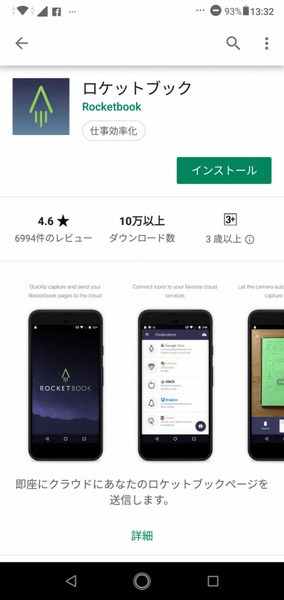
まずはアプリ「Rocketbook」(ロケットブック)をダウンロードしてスマホにインストールする
ロケットブックの起動画面。多くはないがいくつかの設定が必要だ
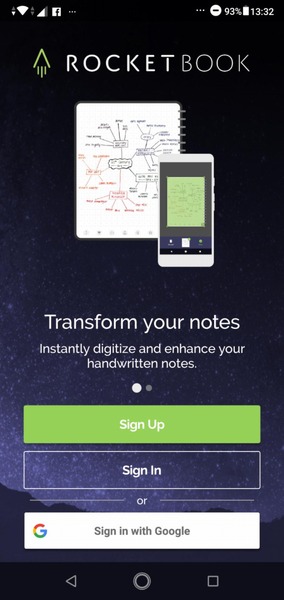
初めて使うユーザーは、まずアカウントの取得とログインが必要となる
続いて、送り先のクラウドサービスごとに、ファイルのタイプ(PDFやJPEG)や連続したPDFとしてスキャンするかしないか、毎回送付先クラウドサービスを指定しなくてもスキャンからアップロードまでを自動化するかなどを指定できる。
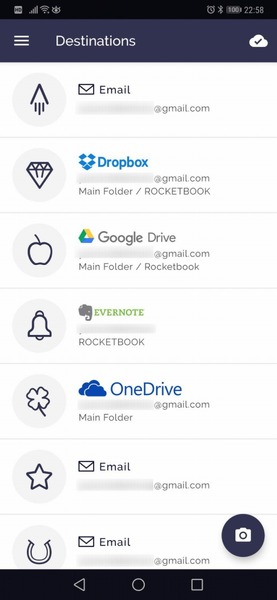
無事ログインできたら、スマホで読み取った筆記データをどこのクラウドサービスにアップロードするかを設定する
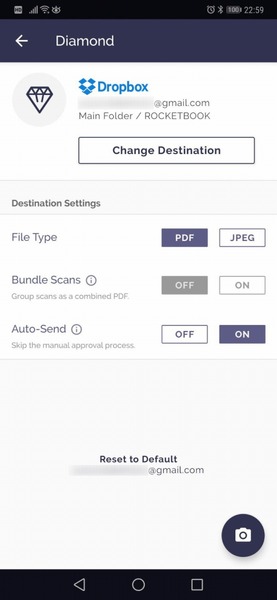
アップロード先ごとにそのデータのファイルタイプ、手動・自動アップロードなどを選択設定できる
設定が終われば、Thinkboard Xに専用ペンでふつうにアイデアやToDo、スケジュールなど何でも自由に記述してみよう。一般的なDry Erase系のホワイトボードマーカーならカラフルなペンも使える。筆者は100円ショップで購入したカラーペンも使っている。書き終わったら、アプリを起動してカメラアイコンをタップし、Thinkboard Xにかざすだけだ。
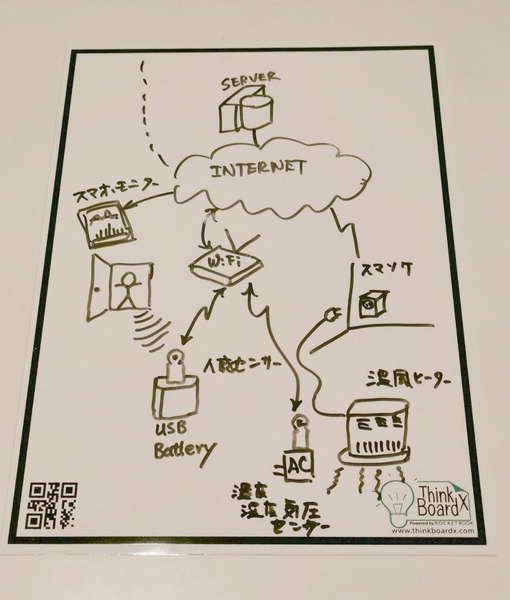
まずは、Thinkboard Xに付属のマーカーペンでアイデアなどを筆記してみる
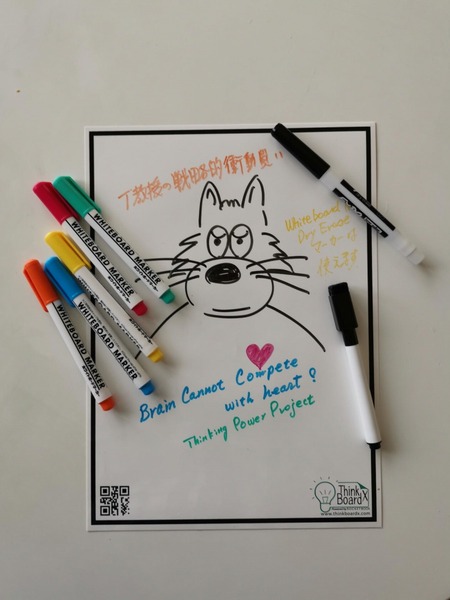
付属のモノクロペンだけではさびしい場合は、100円ショップで入手できるホワイトボード用マーカーペンも問題なく使える
まず、アプリが自動的に読み取りエリアを見つけ出し、自動的にスキャンニングしてくれる。そして読み終えると一時的にファイリングし、次に事前設定したメールやクラウドサービスのどこに送るか確認してくる。今回は、筆者の定番クラウドストレージである「Dropbox」を指定した。
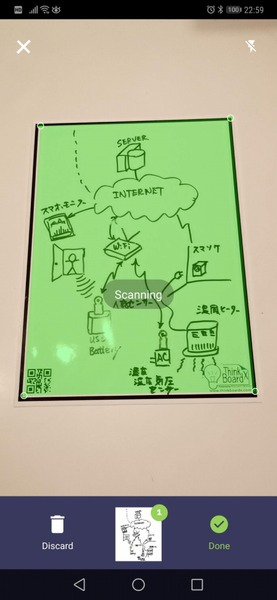
先ほど描いたアイデアチャートをアプリを起動したスマホで撮影する。Rocketbookアプリは素早く自動的にスキャン対象エリアを捕捉して確定する
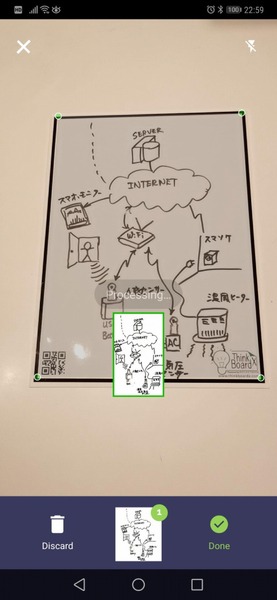
無事スキャンが終了すると、アニメーションしてデータが保存される。連続で撮影し、グループデータとして一気にアップロードすることも設定可能だ
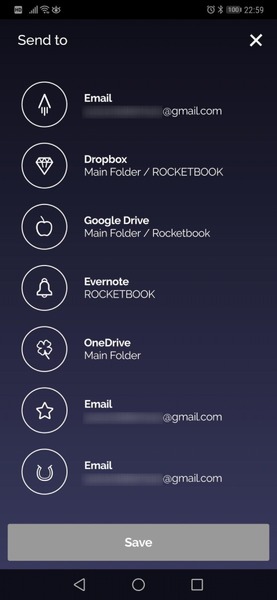
データ保存が終了すれば、アプリに設定登録したファイルの送付先一覧が表示されるので、今スキャンしたファイルの送り先をタップして選択する。送り先は同時に複数のクラウドサービスも指定できる
本記事はアフィリエイトプログラムによる収益を得ている場合があります

この連載の記事
-
第902回
トピックス
スマートグラス用に「貼るルーペ」と「貼る近視レンズ」を衝動買い -
第901回
トピックス
レンズを遠近両用にした「Rokid Ai Glasses Style」を衝動買い -
第900回
トピックス
AIロボット「LOOI」のために6台目のスマホまで衝動買い -
第899回
トピックス
紙幣とコイン、クレカをバランスよく収納できるLastDrip Designsのスマートウォレットを衝動買い -
第898回
トピックス
挿すだけで使える、やけに軽い大容量20000mAhパワーバンクを衝動買い -
第897回
トピックス
充電するには鼻を貸せ!? Ray-Ban Metaの小さな充電アダプターを衝動買い -
第896回
トピックス
黄金糖カラーの電卓腕時計を衝動買い -
第895回
トピックス
9年前の「謎の液体金属」に再会!? NASA生まれの磁性流体トイを衝動買い -
第894回
トピックス
セルだけでスマホを充電できる6000mAhの21700系パワーバンクを衝動買い -
第893回
トピックス
185円、8gの命綱! Rokidを超長時間駆動する極細充電ケーブルを衝動買い -
第892回
トピックス
鞄にぶら下げる240W・80Gbps対応の「全部入り」USB4ケーブルを衝動買い - この連載の一覧へ