マンネリ化した方法でExcelを使っていないでしょうか。実はもっと簡単で手早くできる技があるのです。使わないなんてもったいない。アナタの知らない「新」Excel技大特集! 第1回は、手間を省いて操作をすばやく! 今すぐ役立つ厳選早技15を紹介します。面倒な入力や編集作業をどんどん片づく!
驚きのExcel 超早業ベスト15――インデックス
- 技1――表の早技 表の見出しを除いて列幅を自動調整
- 技2――入力の早技 支店名をいつも決まった順番でオートフィル入力
- 技3――入力の早技 「=」の代わりに「+」キーで式を入力
- 技4――入力の早技 セルを組み合わせて思いどおりに連続データを入力
- 技5――入力の早技 ながーい連番を一発入力
- 技6――編集の早技 ツールバーの[下線]ボタンで二重下線を引く
- 技7――表の早技 基本の行列入れ替えはボタンで
- 技8――表の早技 多様な罫線を使った複雑な表は「罫線なし」で貼り付け
- 技9――表の早技 元の表を変更すると貼り付けた表も変わるようにする
- 技10――表の早技 同じデータを複数のセルに一括入力
- 技11――表の早技 空白セルだけを自動的に選択する
- 技12――印刷の早技 総ページ数をパッと知る
- 技13――選択の早技 非表示の列を除いて表をコピーする
- 技14――選択の早技 式は残して数字だけ削除
- 技15――印刷の早技 エラー表示を空白にして印刷する
技1――表の早技
表の見出しを除いて列幅を自動調整
列の幅は、列番号の境界線をダブルクリックすると自動的にその列の最大文字数に合います。
しかし、画面の表のようにB列に長いタイトルがあると、列幅は自動的にタイトルに合わせて広がってしまいます。
列幅を表の文字に合わせるには、基準にしたいセルだけを選択し、メニューから設定します。
B2セルには表見出しが入力されているが、
これを無視して表に列幅を合わせたい
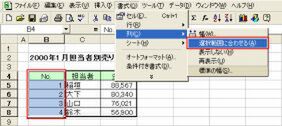
列幅の基準にしたいB4からB8のセル範囲を選択し、メニューバーから[書式]→[列]→[選択範囲に合わせる]を選ぶ
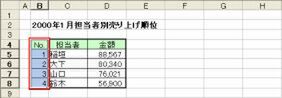
選択したセルの中で、一番文字数の多い「No.」に合わせて列幅が自動調整される
技2――入力の早技
支店名をいつも決まった順番でオートフィル入力
会社の支店名や部署名など、いつも決まったデータを決まった順序で入力しているなら、そのデータを「ユーザー設定リスト」に登録しておくと入力が楽になります。
支店名をオートフィルに登録する
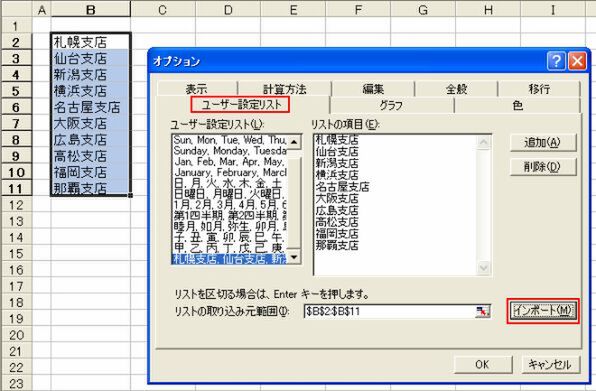
登録したいデータを順番どおりに入力し、選択。メニューバーから[ツール]→[オプション]を選ぶ。[ユーザー設定リスト]タブを選択し、[インポート]をクリックすると取り込まれる。[OK]で登録完了
オートフィルで入力する
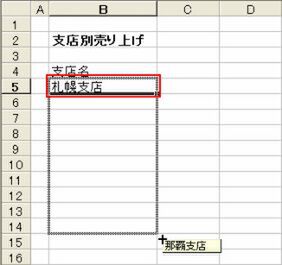
登録したデータをひとつ入力する。そのセルを選択し、セルの右下角にポインターを合わせ、十字形になったらドラッグ
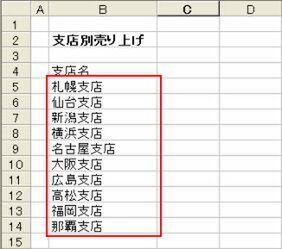
最初に入力したデータから始まり、ドラッグした場所まで、登録したデータが順にセルに入力される
いったん登録しておけば、どのブックでも、データのひとつを入力して、それをオートフィル機能でコピーするだけで、登録した内容、順序でほかのデータを一気に入力できます。
技3――入力の早技
「=」の代わりに「+」キーで式を入力
数値を計算する式は[=10+20]のように、先頭に[=]を入力する必要がある。しかし[=]はテンキーにないので入力がしづらい。
そこで、[=]の代わりにテンキーの[+]を使おう。[+10+20]と入力して[Enter]キーを押すと[=10+20]に変換される。
(次ページ、セルを組み合わせた連続データを入力する、へ続く)
本記事はアフィリエイトプログラムによる収益を得ている場合があります

この連載の記事
-
第5回
ビジネス
Excelのセキュリティー技6 情報の流出を防げ! -
第4回
ビジネス
Excelびっくり技6 こんなこともできたのか! -
第3回
ビジネス
Excel改造の技 もっと便利に! -
第2回
ビジネス
ファイル&シート操作の早技 作業効率アップ! - この連載の一覧へ