あなたが買うべきガジェットは俺たちに選ばせてくれ! 推しガジェット大賞 2025 第135回
GPD「GPD MicroPC 2」
500gなのに本物ノートPC 真の仕事用の1台はGPD MicroPC 2に決まり!
2025年09月28日 17時00分更新


GPD MicroPC 2は、手のひらサイズながら豊富な端子を備え、本物のWindowsが十分快適に動作します。単なるガジェットとしてだけでなく、「現場で本当に使える小型PC」という立ち位置をしっかり確立しているのが大きな特徴です。
実際に、中身はCore i3-N300や16GBメモリー、高速SSDを搭載した正統派。モバイル性と実用性を両立し、「軽さや小ささ=妥協」というイメージを覆す仕上がりになっています。
GPD MicroPC 2を購入する3つのメリット
ポイント(1)超小型なのに本格PCの性能 2in1で自在に使える
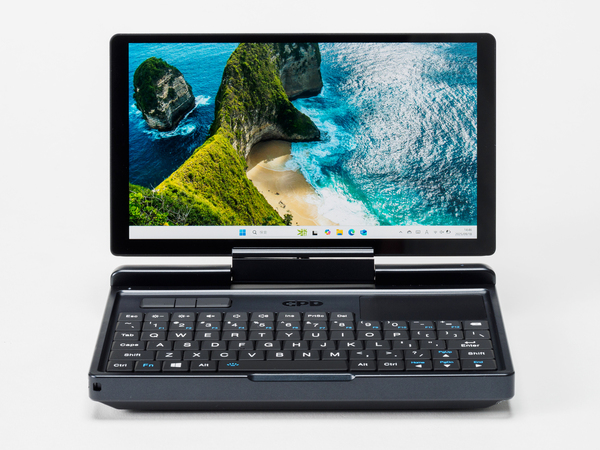
GPD MicroPC 2の最大の魅力は、大きめのスマホをわずかに上回る程度のフットプリントに、本格的なノートPCとしての機能を凝縮している点です。7型の小型画面ながらクラムシェル型としてもタブレット型としても使える2in1仕様で、利用シーンに応じてスタイルを切り替えられます。
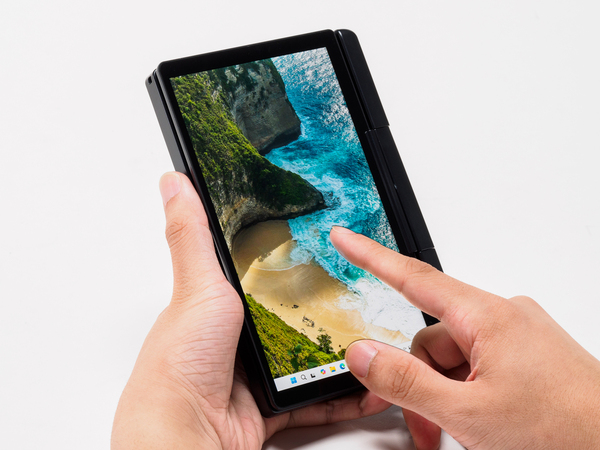
タッチ操作対応でタブレットスタイルでも利用できます
特に注目したいのは、本体を持ち上げたまま親指操作だけで完結できるUIでしょう。キーボードはもちろん、ポインティングデバイスまで指先だけで扱えるため、狭い場所や立ったままでの作業も可能です。
こうしたミニPCは“ガジェット好き”のおもちゃ的な扱いをされることもあります。しかし本機の場合は、メーカー側でも「工具としても使えるプロフェッショナル向けポケットパソコン」と表現していることからもわかるように、出先でネットワークの設定や緊急メンテナンスに取り組む、エンジニア向けの“仕事道具”としての価値も追求されているのです。
持ち運び時も500gという軽さはタブレット並み。カバンに忍ばせても負担にならず、むしろ「これ1台あれば安心」という安心感を与えてくれる存在です。

本機を取り扱っている天空のサイトから。エンジニアにとっての“工具”という側面も持っているマシンなのです
ポイント(2)圧倒的な端子の充実度 あらゆる状況でさまざまな機器と繋げられる
エンジニア向けの“工具”という要素も持っている本機ですが、その表れと言える部分が端子類の充実度合いです。デザインを充実したモバイルPCだと「USB Type-Cが2つだけ」なんてパターンもありますが、GPD MicroPC 2はその正反対です。
具体的には、USB端子はいずれも10Gbps対応でType-AとType-Cが2つずつ。Type-Cは画面出力やPD充電にも対応しています。さらにHDMI 2.1、microSDカードスロット、2.5GbE対応の有線LAN、Wi-Fi 6対応の無線LAN、3.5mmコンボ端子、側面の電源ボタンは指紋センサー内蔵です。
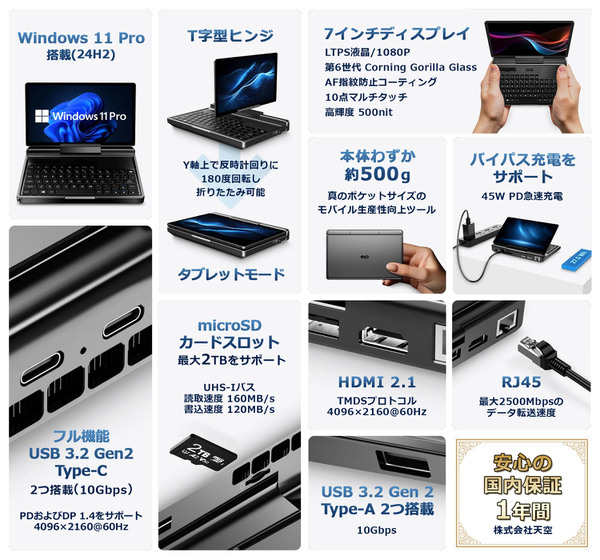
端子類はとにかく充実しています
前述のUSB Type-C×2+HDMIにより、3画面出力に対応しているので(すべて4K/60Hz対応)、出先で外部ディスプレイを接続し、本格的なマルチ画面環境を構築することすら可能です。
また、ネットワークエンジニアにとって有線LAN端子の存在は心強いポイント。別途USBアダプターを持ち歩かなくても即座に接続できます。また、US配列のキーボードも本機の購入層であればプラスに感じる人は多いでしょう。
ポイント(3)最新世代CPU搭載で性能も妥協なし
GPD MicroPC 2は見た目の可愛らしさに反して、内部のスペックは極めて実用的です。CPUはAlder Lake-N世代で最速クラスに位置づけられる「Core i3-N300」。もちろん最新ノートPCレベルの性能を持ってはいませんが、省電力ながら8コアを搭載し、「軽作業しかできない」という制約を抱えているわけでもありません。
さらに16GBのメモリーを標準搭載。ストレージはPCIe 3.0x4接続の高速SSDで、起動やデータアクセスのレスポンスも申し分ありません。実際に使ってみると、ウェブブラウジングやOfficeソフトの利用はもちろん、軽めの開発作業やネットワークツールの同時起動なども快適にこなせるパワーを感じられます。
「小型=性能不足」という先入観を覆す存在であり、趣味のガジェットではなく“仕事道具”として十分に耐えうる水準に仕上がっています。9万5000円~という価格も、本機の独自のポジションを考えればオトクにも感じられます。
購入時に注意するべき側面
ポイント(1) バッテリー駆動時間は限定的
本体サイズが小さい分、バッテリー容量にはどうしても制約があります。公称で2〜8時間の駆動が可能とされていますが、負荷をかけた作業をすると、1日持たない可能性は高いです。ただ、USB PDでの45W充電に対応しているので、モバイルバッテリーや汎用のUSB PD対応ACアダプターを持ち歩くなどの対応は可能です。
ポイント(2)キーボード入力には慣れが必要
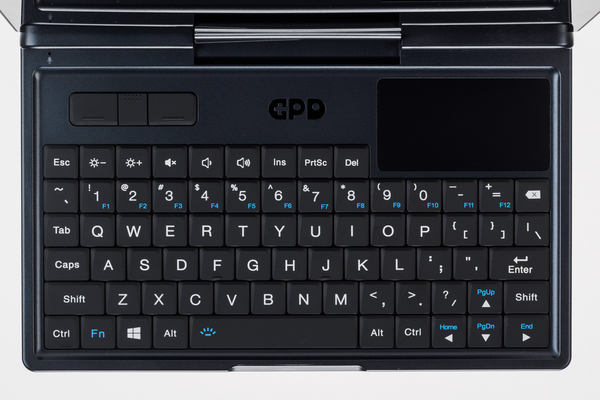
7型サイズにキーボードを収めているため、当然ながらキーサイズや配列には制限があります。クラムシェルスタイルでの高速なタイピングには、一定の慣れの期間が必要と感じられます。
一方で、ショートカットキーや専用ツールを活用すれば十分に作業可能とも思いました。割り切って「持ち運べる補助端末」として捉えるか、「練習してメインでも使えるようにするか」で評価が分かれる部分かもしれません。
■Amazon.co.jpで購入

本記事はアフィリエイトプログラムによる収益を得ている場合があります

この連載の記事
-
第228回
スマホ
ロボ好きの俺は感動した!合体&変形でスマホの可能性を広げるMagSafe接続スタンド -
第227回
スマホ
ファン内蔵に世界初の水冷システムってなんなのそれ? 尖りすぎなゲーミングスマホ「REDMAGIC 11 Pro」 -
第226回
PC
俺の手にジャストフィット!3000通りのカスタマイズができるアルティメットマウスを試してみた -
第225回
AV
俺たちのパナソニックがゲーミングヘッドホンの不満を解決だ! 疲れない、蒸れない、最高の音体験 -
第224回
Apple
ライブ翻訳はマジ異次元! ノイキャンも強化の「AirPods Pro 3」 -
第223回
PCパーツ
まるで秘密基地みたい!組み合わせ自由の4画面モニターを使ったら圧倒的に便利だった -
第222回
PC
完全ケーブルレスで使えるキーボードがスゴい! 電池交換一切不要の便利さを体験してみた -
第221回
家電ASCII
ここまでやるか!スパイ映画なみの監視をしてくれる屋外用セキュリティカメラが凄すぎた -
第220回
トピックス
この性能で3万円以下なら推せる!お絵描き入門にぴったりの液晶タブレットが欲しい -
第219回
PC
転送速度もすぐわかるプロ志向の外付けSSDが何か楽しそう! 実際に試してみた結果は? -
第218回
PC
【最強】やり過ぎポータブルゲーミングPCはロマンどころかナイトメア級の性能に!GPD WIN 5 - この連載の一覧へ