

あなたが買うべきガジェットは俺たちに選ばせてくれ! 推しガジェット大賞 2026 第67回
サンワサプライ「MA-WBIRS635BK」
神コスパ!圧倒的な握り心地と多ボタン操作で作業が捗って仕方ない、最高の仕事用マウス見つけた
2026年03月12日 17時00分更新


チルト対応の高速スクロールホイールとサイドホイールを搭載
MA-WBIRS635BKを購入する3つのメリット
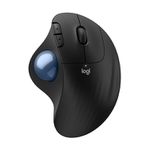
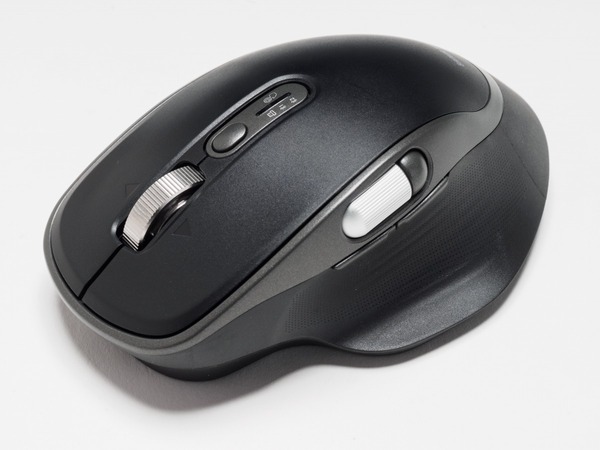
「MA-WBIRS635BK」は、スクロールホイールを2つ搭載するのが最大の特徴。上面のホイールは高速スクロールに対応し、傾けてのチルト操作も可能。サイドホイールも搭載しており、6つのボタンは静音タイプ。Bluetooth接続と2.4GHzワイヤレス両対応かつマルチペアリング可能と、ハイエンドマウスのトレンドを網羅しています。
ポイント(1)高速スクロール/チルト/サイドホイールという3つの操作系を搭載
「MA-WBIRS635BK」の最大の強みは、なんといってもスクロール周りの操作性の良さ。これに慣れると、もう普通の1ホイールマウスには戻れません。剛性感あふれるホイールを一気に回転させると、大量の着信メールや縦長なウェブサイトの確認が即座に完了します。もちろん、狙った位置でのスクロール停止もばっちり。しかも、ホイールには左右方向スクロールが可能なチルト機能まで搭載しています。
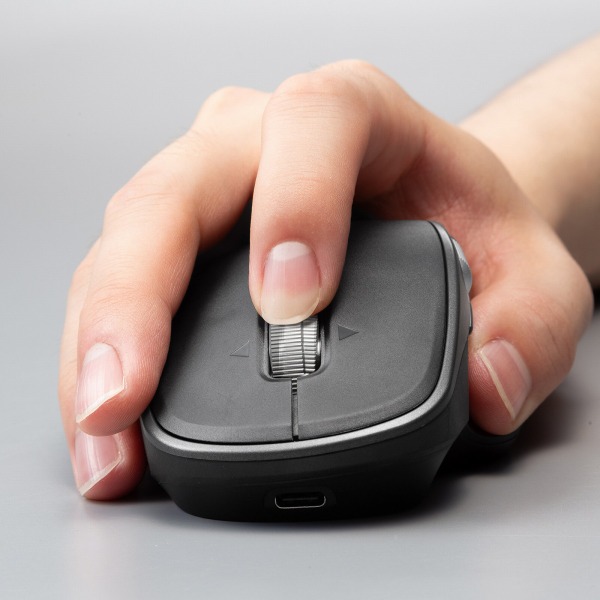
ホイールを一気に回転させると、大量の着信メールや縦長表示ウェブサイトの確認が即座に完了。さらに、チルトで左右方向のスクロールも可能
この多彩なスクロール周りがなにに効くかというと、日々の仕事です。大量のセルに埋め尽くされたGoogleスプレッドシートやExcelの巨大な表の確認作業が、格段にラクになります。画面スクロールやスプレッドシート操作などの作業が多い人ほど「使えるマウス」だとわかるはずです。
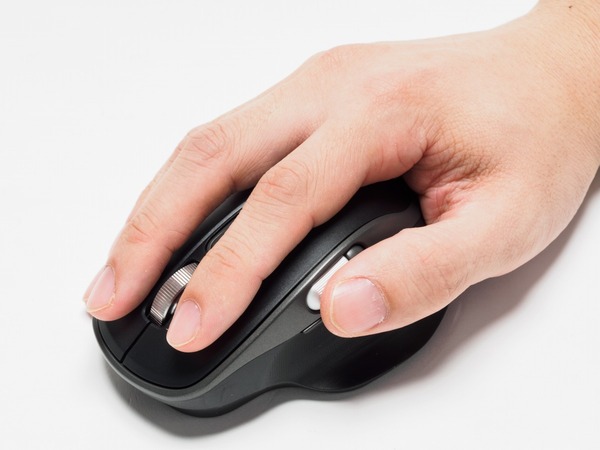
縦横のスクロール操作を、3つの操作系を駆使して快適にこなせます
さらに便利なのが、直感的に横スクロールできる「サイドホイール」の存在。チルトとは別に、親指側に横スクロール専用のホイールがあるため、より直感的にスッと横にスライドすることが可能。スプレッドシートのセル内容チェックにはこのサイドホイールがお役立ち。
高速スクロールとチルトホイール、サイドホイールという3つの操作系が組み合わさることで、確認作業にキーボード操作がほぼ不要になります。あらゆる作業が捗るうえ、ドリンク片手にリラックスしつつ作業時間を削減できるんです!
YouTubeで「MA-WBIRS635BK」のレビュー動画を見る
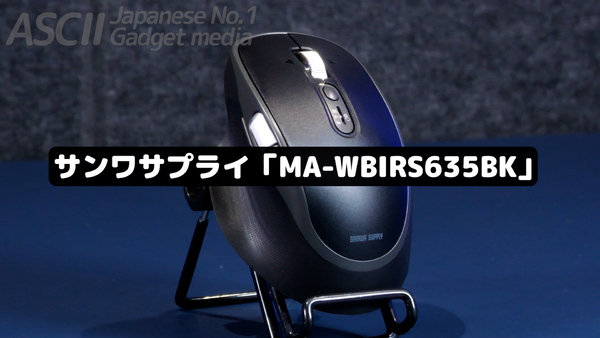
ポイント(2)専用アプリで6ボタンとチルトとサイドホイールに機能割り当てが可能
多ボタンマウスの真骨頂といえばカスタマイズ性ですが、こちらも抜かりありません。専用アプリ「SANWA Mouse Function Setting」をインストールすることで、各種ボタンやチルトホイール、サイドホイールに自分好みの機能をバシバシ割り当てることができます。
「自分はこう使いたい」というわがままな人にもおすすめですし、毎日複雑な作業をこなす人は、当然作業効率がアップします!
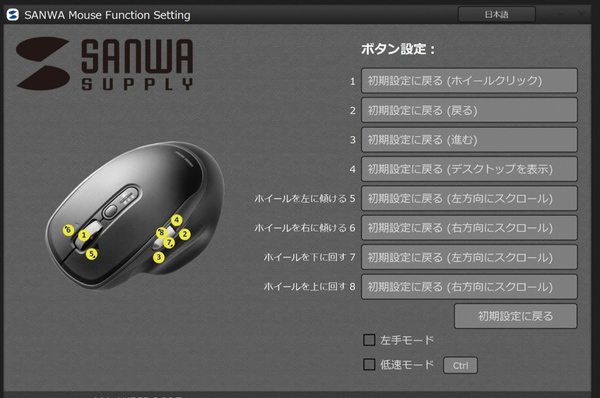
専用アプリ「SANWA Mouse Function Setting」で、各種ボタンやチルトホイール、サイドホイールに好みの機能を割り当てられます
サイドホイールの横には瞬時にデスクトップを表示できる「デスクトップボタン」も搭載。画面が多数のウィンドウで埋まっていても、即座にデスクトップに戻って作業中のファイルにアクセスできます。Windows 11のショートカットキーは『Win』+『D』ですが、この操作が手元のマウスのボタンひとつで完了。地味ながら効果は絶大で、キーボード入力作業を中断せずに済みます。
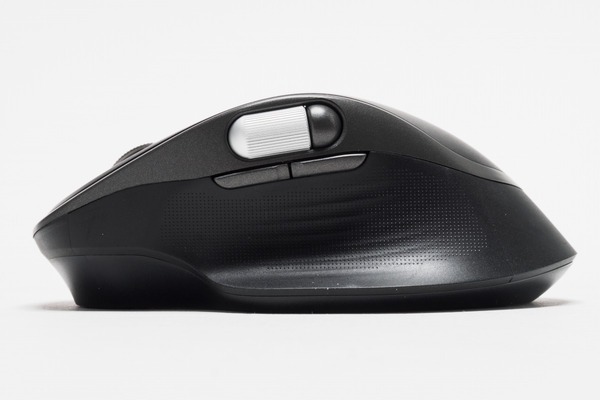
サイドホイールの右側にある「デスクトップボタン」を押すと、瞬時にデスクトップを表示できます
ポイント(3)Bluetooth接続と2.4GHzワイヤレス両対応でマルチペアリングにも対応
PCやタブレット、スマホなど複数デバイスを使い分ける環境はもう当たり前。「MA-WBIRS635BK」はWindows、macOSに加えてiPadとiPhone、Android、ChromeOSに対応し、Bluetoothおよび2.4GHzワイヤレス(USB Type-Aレシーバー)接続が可能。Bluetooth機器2台とUSB Type-Aレシーバー1台の最大3台の機器とペアリングでき、ボタンひとつで瞬時に切り替えて使用できます。
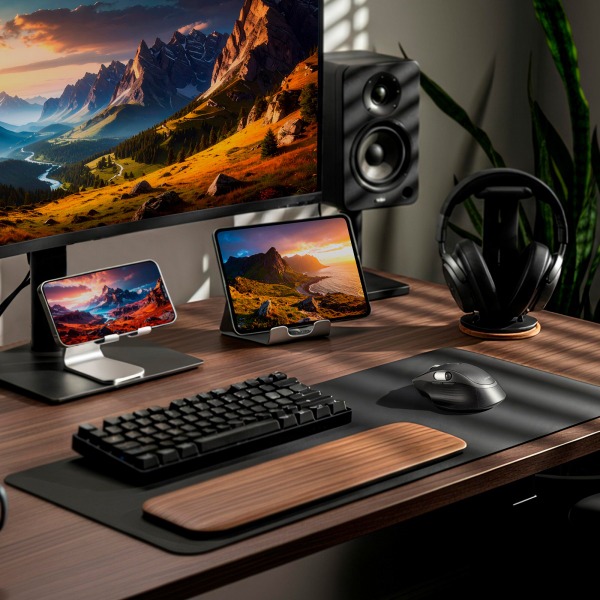
PCだけでなく、タブレットやスマホなど最大3台の機器とペアリングし、接続先を切り替えながら利用可能
USB Type-Aレシーバーは本体裏側に収納できるため紛失の心配もなく、本体はUSB Type-Cポート経由のバッテリー充電式。面倒な電池交換不要で連続100時間動作します。もちろん、充電用のUSB Type-C to Type-Aケーブルも付属するため追加購入は不要です。
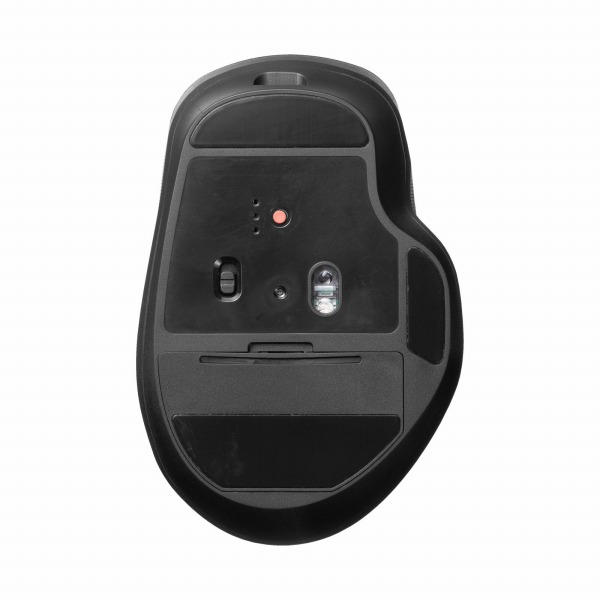
本体はバッテリー充電式で、連続動作時間は100時間。USB Type-Aレシーバーは本体裏のフタを開けると収納できます。裏面には電源スイッチと接続先切り替えボタンを搭載
購入時に注意するべき側面2つ
ポイント(1)人によっては設置面積の広いこのタイプが苦手かも
手にフィットするくびれ形状で、ボタンも静音タイプと長時間作業でも疲れにくい設計ですが、本体サイズは幅76.5×奥行き116×高さ43.7mmと大きめで、重量もレシーバー込みで約110gと軽くはありません。頻繁にカバンに入れて持ち運ぶモバイル用途をメインで考えている人は、少し大きくてかさばると感じるかもしれません。
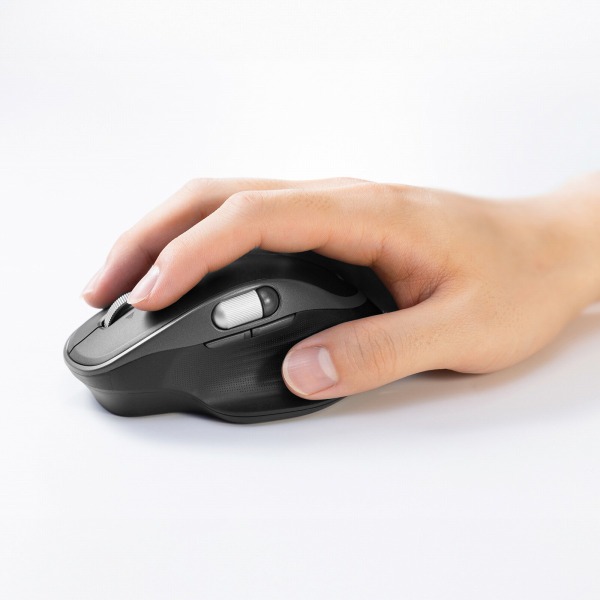
本体は幅76.5×奥行き116×高さ43.7mmで、手が小さい人はしっくりこない可能性があります。また、重さもレシーバー込みで約110gと、毎日持ち運ぶ用途には不向き
ポイント(2)多ボタンが苦手、ボタン2つとホイールで十分なら機能過多
計6つのボタンに加え、3種類のスクロール操作系を備えた超多機能マウスなので、シンプルな操作を好む人や、「左右クリックと普通のホイールだけで十分」という人にとっては、明らかにオーバースペック。サイドホイールや各種ボタンを使いこなせなければ、逆に操作が煩雑に感じてしまう可能性もあります。
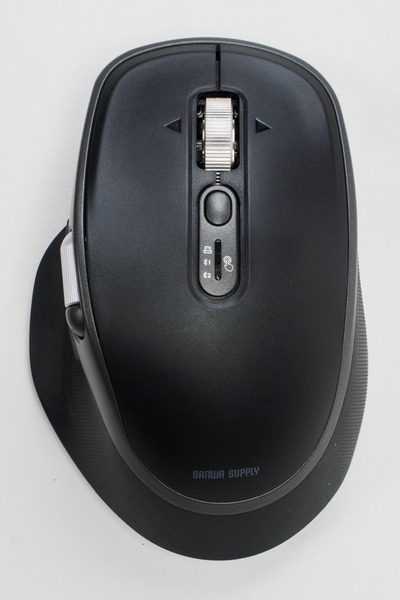
チルト操作対応の上下スクロールホイールと左右スクロールホイールに加えて、分解能切り替えボタンや進む/戻るボタン+デスクトップボタンと操作性は充実。そのため、シンプルな操作を好む人にはオーバースペック
本記事はアフィリエイトプログラムによる収益を得ている場合があります

この連載の記事
-
第277回
家電ASCII
本当にポタ電なのという薄さ!実物を見てさらに感じた「SlimPower H1」の便利さを解説 -
第276回
PC
20万円切りで、最新スペックのノートPC これは正真正銘の「これで十分」だ -
第275回
Apple
アップルユーザーならFire TVよりこっち! HomePodと連動でド迫力の音が出せる新Apple TV 4K -
第274回
PC
いまどきノートパソコンを実機レビュー、抜群に長い長時間のバッテリー駆動、タッチ対応なのに薄型で、十分に軽い -
第273回
デジタル
黒さはカッコだけじゃない! PS5 ミッドナイトブラックを使って分かった意外な実用性 -
第272回
Apple
iPad mini好きなら大注目!とにかく高いが、待望のハイエンド。しかも防水! 普段持ち歩き派の決定版だと僕は思う -
第271回
PC
結局、仕事用ノートPCの正解はこれ!レッツノート待望の13.3型「NC7」を安心して買える理由 -
第270回
スマホ
【超希少】4万円台の全部入りアンドロイド! 大画面でも軽量で頑丈。日本メーカーのスマホはやっぱり安心! -
第269回
AV
このド派手ヘッドホン欲しいでしょ! Nothingならではの透明デザインが魅力的すぎる1台を実際に着けてみた -
第268回
ウェアラブル
これは勝ち組AIグラスの予感! AI快適、カメラ便利、のRokid製モデルの最新版はさらに良くなってた -
第267回
PC
こりゃ面白い!画面が付いたUSBハブで給電状況も分かって超便利 Anker Nano USB-C ハブ - この連載の一覧へ