実際に、コネクターを引き抜いてみましょう。小型の液晶ディスプレー内部にちょうどいいコネクターがあったので、これで試してみます。
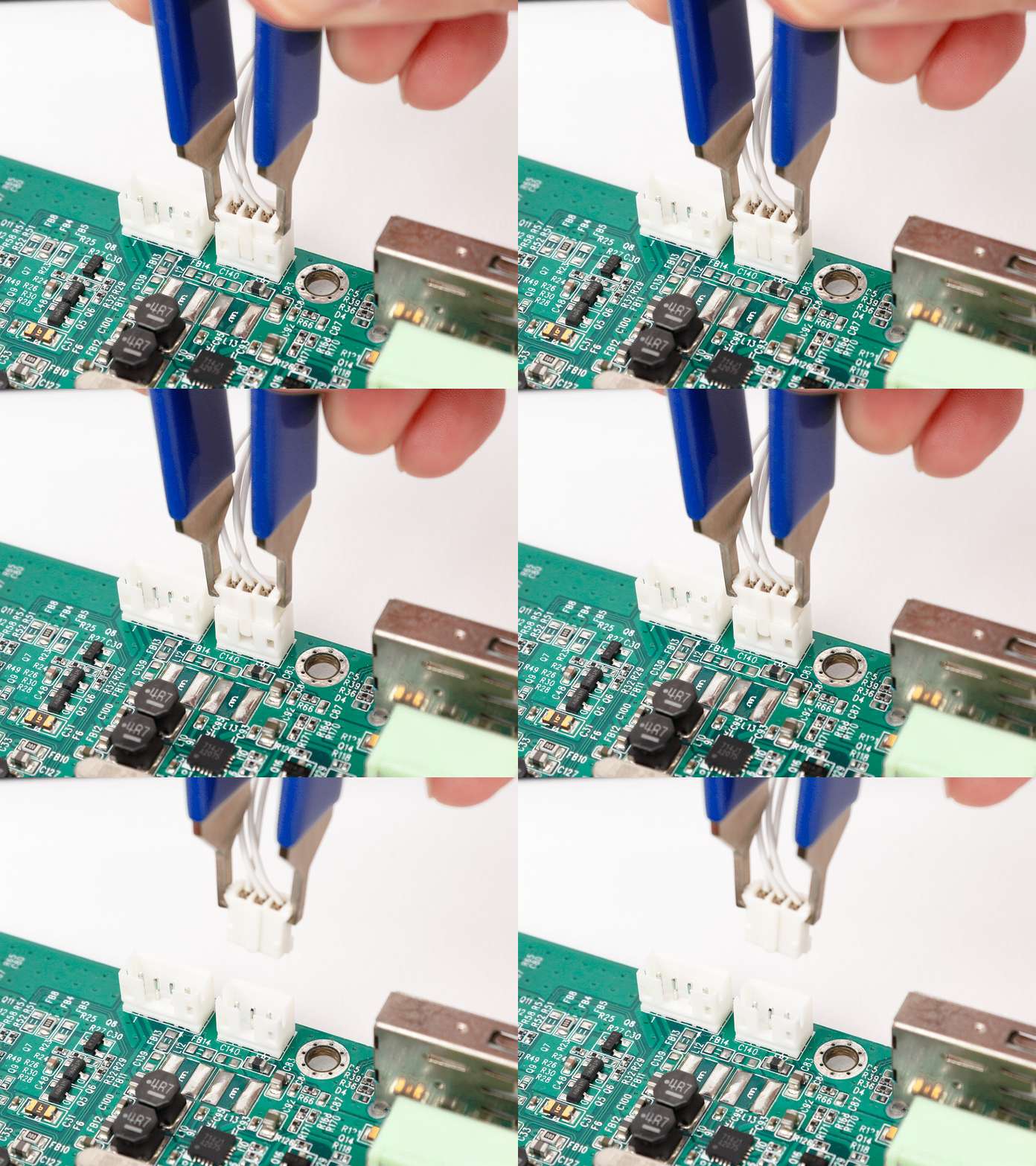
凹み部分でしっかり保持できるため、安定した引き抜きが可能
コネクターをつかむとわかりますが、SS-10の先端にある凹み部分が、絶妙にコネクターのフチをキャッチ。滑って外れる心配もなく固定できます。あとは真っ直ぐ引き抜くだけ。爪が剥がれそうな思いをしながら引っ張るのとは違い、思っていたよりも簡単にスポッと抜けてくれました。
さらにピン数が多くなるとどうかと思い、すぐ近くにあった10ピンのコネクターでもチャレンジ。
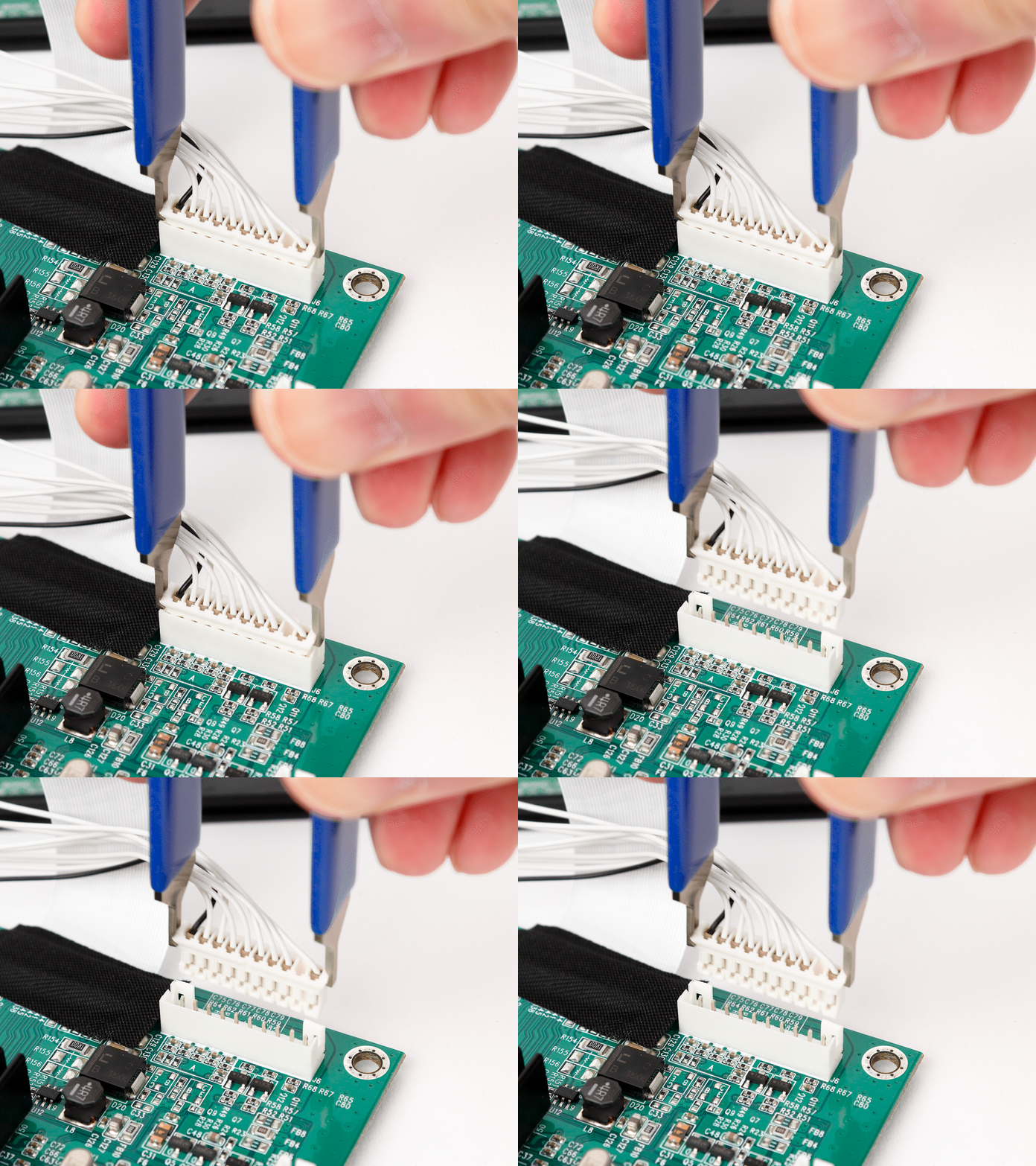
より大きな10ピンコネクターも、問題なく抜けます
当然固さはこちらが上で、単純な引っ張りだけでは抜けませんが、少し揺らすようにしつつ引き上げると、こちらも抜けてくれました。
●抜くだけでなく、挿すときにも使えた!
先端の凹みがかなりしっかりとコネクターをキャッチしてくれるため、「これ、引っ張るだけでなく、押し付けても平気では?」と考え、コネクターを挿せないか試してみたところ……あっさり成功。指で挿すより断然作業しやすいです。
コネクターの先端が見やすいので、ピンがズレてしまったり、斜め挿しになったりといった失敗も激減するでしょう。
パッケージの写真を見ると、コネクターだけでなく、ジャンパーピンを挟んでいる様子が写っていました。試してみるとこれも余裕。着脱どちらにも使えるので、挿し替え作業も楽になります。
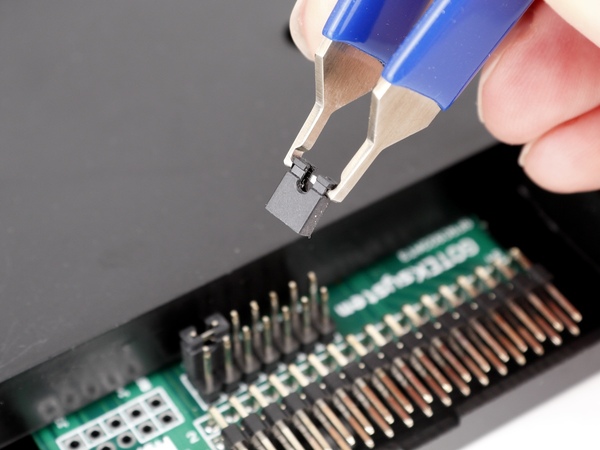
ジャンパーピンもOK。挿し替えなどで活躍してくれそう
上手く使えば、自作PCの内蔵USBとか、フロントパネルのコネクターを挿すのにも役立ってくれそうです。とくに、狭くて指が入らない、ピンセットだと保持力が弱くて使えないといったときは、SS-10の出番でしょう。
●過去の自分に教えてあげたい専用工具のすばらしさ
SS-10を使うと、苦戦していた基板コネクターが楽に取り外せ、今までなんで使わなかったのだろう……と自分を責めたくなるくらい便利です。
ただし、どんなコネクターにも使えるわけではありません。上部にでっぱりがあって、SS-10の凹み部分でキャッチできる形状のコネクターに限られます。とはいえ、そこそこ多くのコネクターがこういった形状をしているので、意外と活躍の場は多そうです。
ピンセットやラジオペンチ、精密ドライバーなどを駆使すれば大抵のコネクターは何とかなりますが、簡単ではありません。それだけに、コネクターが固くて外すのに苦労した記憶がある人や、ケーブルを引っ張って大失敗した経験がある人であれば、SS-10を持っておいて損はないでしょう。あれば、次から楽になりますからね。
●お気に入りポイント●
・固いコネクターも外しやすい
・挿す時にも使える(場合がある)
・実売900円前後で買いやすい
■Amazon.co.jpで購入
-

ENGINEER エンジニア 基板コネクター抜き SS-10エンジニア(ENGINEER)
この記事を書いた人──宮里圭介

PC系全般を扱うフリーランスライター。リムーバブルメディアの収集に凝っている。工作が好きだが、最近あまり時間が取れないのが悩み。
本記事はアフィリエイトプログラムによる収益を得ている場合があります

この連載の記事
-
第149回
自作PC
普通のカッターでは切りにくい素材もスパッ! 「テクニックナイフ」を試してみた -
第148回
自作PC
あの四角い9V電池もUSB Type-Cで充電する時代! 実際に使ってわかった意外な違い -
第147回
自作PC
ドライバー何本もいらない説! 「差し替え式」なら省スペースなのにしっかり回せる -
第146回
自作PC
机を焦がす前に! 500度まで耐える「はんだ付け用シリコンマット」を買ってみた -
第145回
自作PC
100均から乗り換えて15年! 700円前後のドライバーセットが今でも現役なワケ -
第144回
自作PC
精密ネジもトルク管理したい! 締め付けを調整できる精密ドライバー「DADA」を試す -
第143回
自作PC
強風でシートが裂ける前に!手軽にガッチリ補強できる「ハトメパンチ」を試してみた -
第142回
自作PC
はんだごてでは難しい部品交換に! コンパクトなホットエアーガン「8858A」を試す -
第141回
自作PC
そのハンディファンの回転数、本当? 20万RPM対応の格安デジタル回転計を試す -
第140回
自作PC
ハンダ付け時の「ちょっと押さえてて」をより手軽に! 激安補助工具が意外と便利 -
第139回
自作PC
仕上げの研磨がはかどる!毎分1万3000回で細部を磨く、手のひらサイズの電動サンダー「NeoSander」を試す - この連載の一覧へ