仕事で使えるビジネス版LINEである「LINE WORKS」(ワークスモバイルジャパン)の連載では、アカウント作成の基本からビジネスシーンでの活用術、便利なTipsなどを紹介していく予定。第81回は、3種類のトークルームの違いをマスターして使いこなす方法について解説する。
LINE WORKSでは目的に応じて、さまざまな集まりのトークルームを作成してコミュニケーションできる。トークルームは「チームトークルーム」、「グループトークルーム」「複数人トークルーム」の3種類あるが、社内の集まりであれば、どのトークルームを利用してもやりとりできるので、あまりその違いを気にしていないかもしれない。しかし、挙動や特徴はそれぞれ異なるので、用途に応じて使い分けると便利だ。また、外部ユーザーをトークルームに招待する時の方法も覚えておこう。
トークルームには「チームトークルーム」、「グループトークルーム」、「複数人トークルーム」の3種類がある。
「チームトークルーム」は組織で運用するトークルーム
「チームトークルーム」は、組織長が作成できる。トークルーム名は組織名となり、変更はできない。例えば、本社や支社といった組織ごとにコミュニケーションする際に利用できる。
LINE WORKSの組織図と連動しており、メンバーが入退社したり、異動したりした場合も、ユーザー設定は不要。自動的に入室・退室が行なわれる。他のチームや組織のメンバーを招待することもできないので、管理が(?)ごちゃごちゃになる心配もない。その代わり、任意での退室もできないので注意が必要だ。
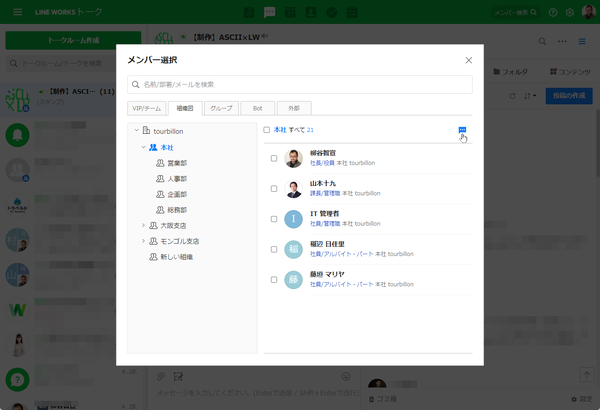
トークルームの作成画面で、組織を選択し、右上の青い吹き出しをクリックする
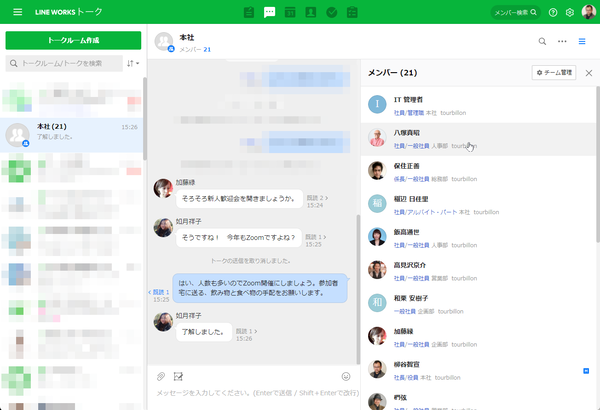
「本社」のトークルームが作成できた
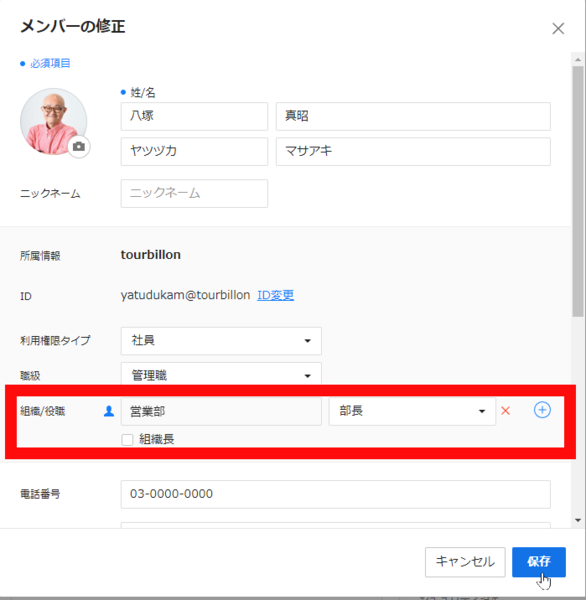
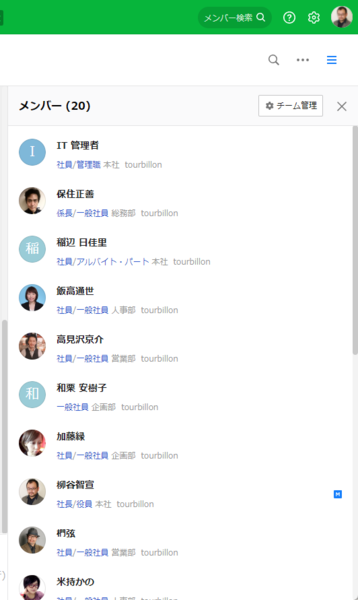
本社の八塚さんを「本社」から「大阪支社」に異動すると、即座にチームトークルームのメンバーから自動で外される
「グループトークルーム」は組織を横断できるトークルーム
「グループトークルーム」は、管理者とグループの作成権限を付与されたメンバーが作成できる。メンバーの招待と退室処理、トークルーム名の変更は管理者とグループマスターだけが行える。メンバーは自分で退室することはできない。なお、退室したメンバーが送信したメッセージや画像はそのまま残る。
グループトークルームを使えば、組織を横断するプロジェクトメンバーや社内のサークルや部活に参加するメンバーを集めてコミュニケーションできる。自分が参加しているグループはアドレス帳から確認できる。
また、チームトークルームとグループトークルームでは、それぞれのトークルームの中で、ノートや予定、タスク、フォルダ機能も利用可能。アドバンストプラン以上ならメーリングリスト機能も利用できる。
グループトークルームを利用するにはまずグループを作成しよう。方法は3つある。1つ目が、「トールルーム作成」メニューから「グループ」をクリックし、「グループの追加」画面でグループ名やグループマスター、メンバーの設定を行い、「追加」をクリックする方法だ。
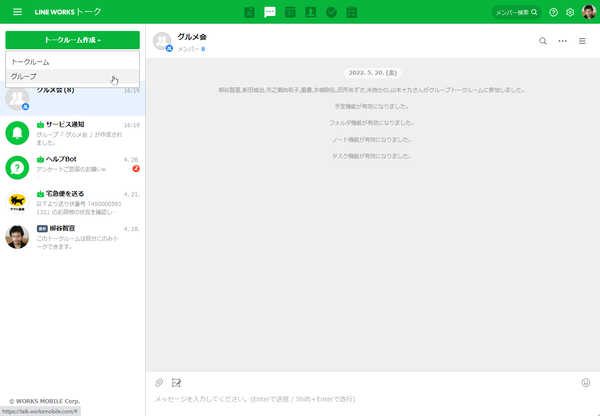
「トークルーム作成」メニューから「グループ」をクリックする
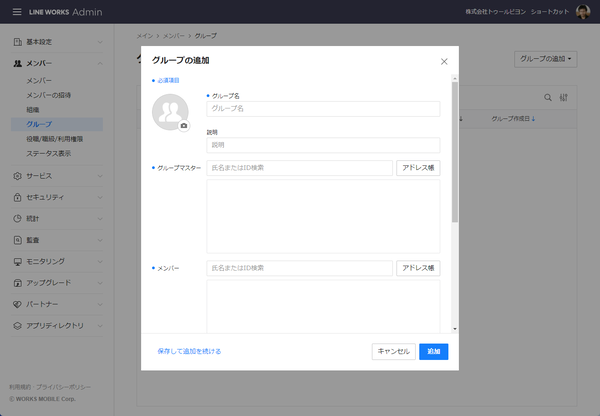
各種設定を行ない、グループトークルームを作成する
複数人トークルームをグループに切り替えることもできる。3人以上の複数人トークルームで、「…」アイコンをクリックして「グループ作成」を選択し、利用する機能の選択やメンバーの追加などを行い、「追加」をクリックすればグループ化できる。
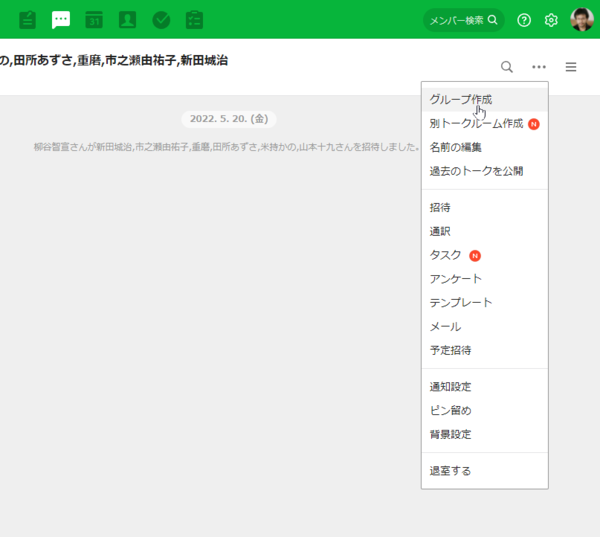
複数人トークルームの「…」から「グループ作成」をクリック
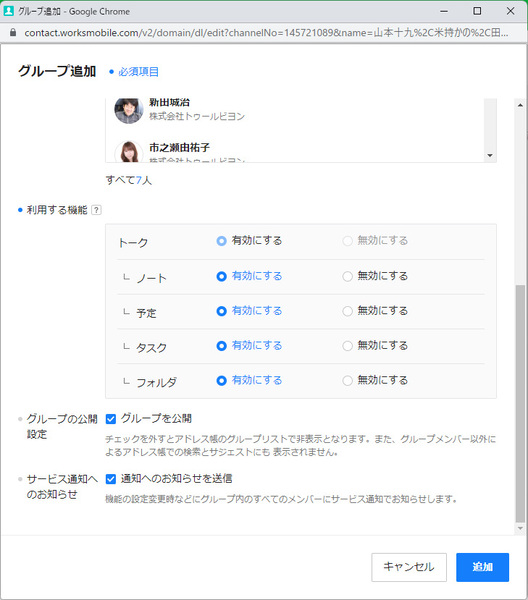
利用するメンバーと機能を設定して「追加」をクリックする
管理者が管理者画面からグループを作成することも可能だ。管理者画面の「[メンバー」から「グループ」を開き、右上の「グループの追加」をクリックすると、グループの追加画面が開く。
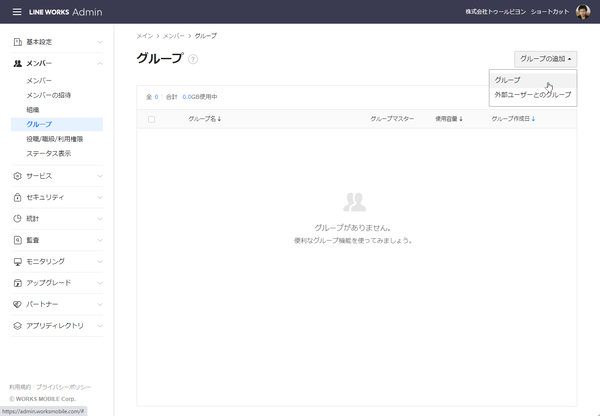
管理者画面からグループを作成することもできる
外部ユーザーを含めたグループトークルームを作成し、他社のユーザーと協業することもできる。グループの作成者はグループのマスターとして、グループやメンバーの管理が行なえる。
外部ユーザーとのグループを作るには、アドレス帳の「グループ」の右上にある「グループ追加」をクリックして「外部とのグループ追加」を選択するか、管理者画面の「グループ」の右上にある「グループの追加」をクリックして「外部ユーザーとのグループ」を選択する。もちろん複数人トークルームから切り替えることも可能だ。
外部ユーザーとのグループはトークから作成することもできる。「トークルームを作成」をクリックして、メンバー選択画面の「グループ」タブを開き、「外部ユーザーとのグループ作成」をクリックすればいい。
外部ユーザーとのグループを作成するためには、グループメンバー全員が「外部のLINE WORKS連携」の利用メンバーでなければいけない。グループ化できない場合は設定を確認しよう。
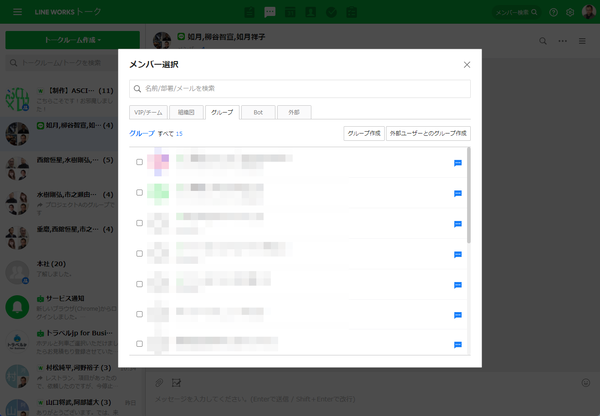
トークルームの作成画面で「グループ」タブを開き、「外部ユーザーとのグループ作成」をクリック
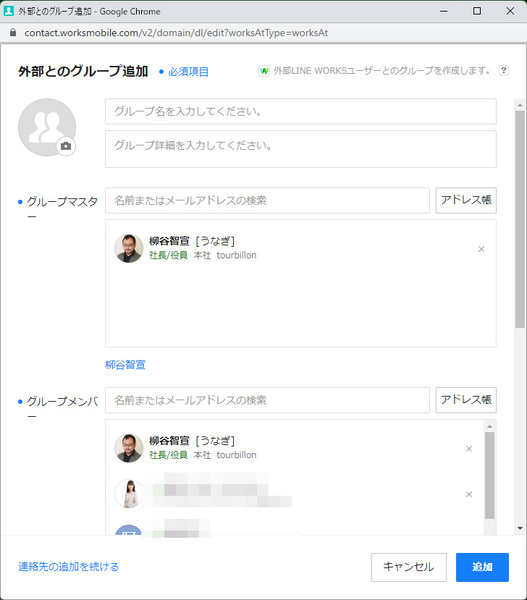
アドレス帳から外部ユーザーや内部ユーザーを追加する
「複数人トークルーム」は自由度が高く、誰でも利用できるトークルーム
所属組織などの垣根なく、誰でも利用できるのが「複数人トークルーム」だ。全員がメンバー招待と退室に加え、トークルーム名の変更を自由に行なえる。最も気軽にコミュニケーションできる、気軽な雑談に適したトークルームと言える。もちろん、外部LINE WORKSユーザーやLINE WORKSユーザーも招待できる。ただし、ノートや予定、タスク、フォルダ機能は利用できない。
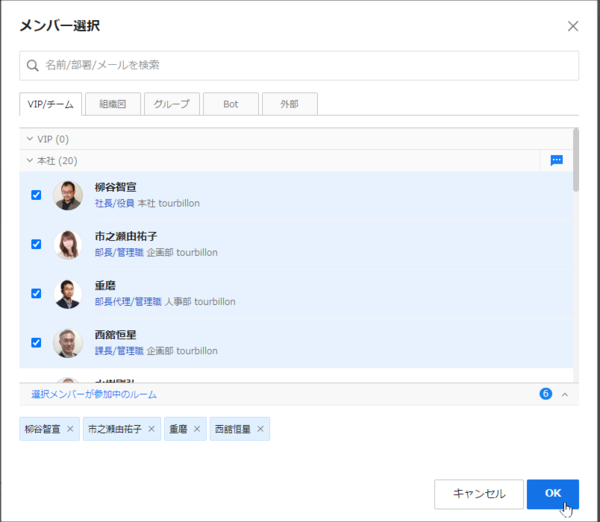
「トークルーム作成」からメンバーを追加する
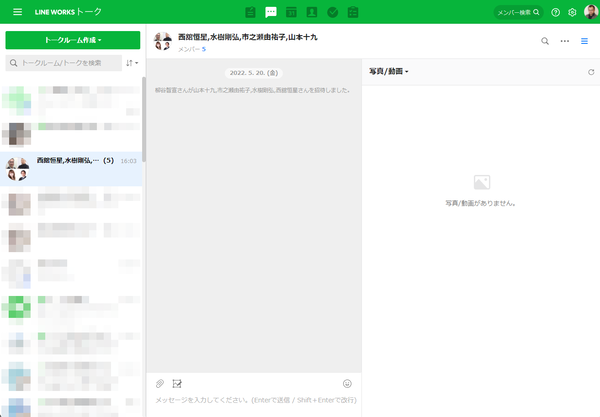
トークルームでコミュニケーションできるが、ノートなどの機能は利用できない
注意が必要なのはLINEユーザーとトークする場合だ。1:1または複数人トークルームであればコミュニケーションできるが、グループに入れることはできない。
また、複数人トークルームの場合でも、LINEユーザーと外部LINE WORKSユーザーは同時に招待できないので注意が必要だ。
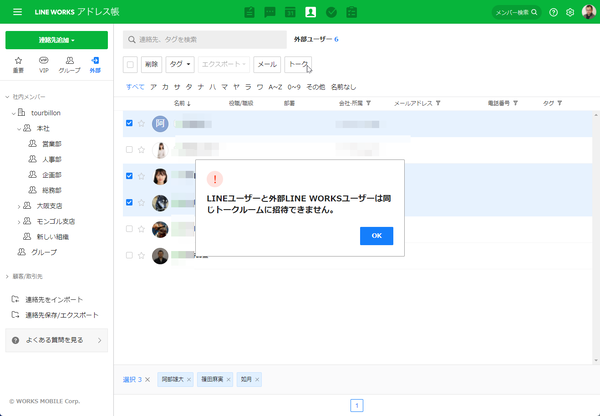
LINEユーザーと外部LINE WORKSユーザーは同じトークルームには招待できない
以上が、トークルームについての徹底解説となる。内部グループを作成できない、組織を作成できない、ユーザー情報の編集ができない、といった時は「LINE WORKS Developer Console」の「組織連携」を開き、「組織連携の使用設定」を確認しよう。ここがオンになっていると、上記の操作ができないことがある。
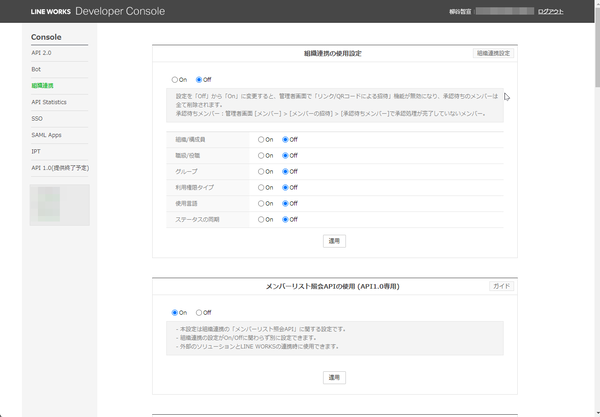
紹介した操作ができない場合は、組織連携の設定が原因かも
本記事はアフィリエイトプログラムによる収益を得ている場合があります

この連載の記事
-
第157回
sponsored
LINE WORKSに新メンバーを追加する二つの方法 -
第156回
sponsored
もう属人化しない! 窓口ごとに協働できるLINE WORKS「CXトーク」を使ってみた -
第155回
sponsored
使いやすさがさらに向上したメジャーアップデート LINE WORKS v4.2がリリース -
第154回
sponsored
2025年7月末に完全終了する予定のCLOVA Noteβのデータを正式版「LINE WORKS AiNote」に引き継ぐ方法 -
第153回
sponsored
ファイルのリアルタイム共同編集ができる「Drive Plusオプション」が便利 -
第152回
sponsored
スタンプ総選挙 2025の投票受付開始! 5周年記念で岡村優太さんとくまみねさんのイラストが復刻 -
第151回
sponsored
2024年に最も読まれた記事5選! 大注目は今年登場予定の「LINE WORKSラジャー」についての記事! -
第150回
sponsored
災害への備えにLINE WORKS。ためになる3つの活用事例を紹介 -
第149回
sponsored
年明けに増える中途採用者も、「LINE」ライクな「LINE WORKS」なら迷わず使える -
第148回
sponsored
新入社員の入社や人事異動があったら忘れずに! アドレス帳の更新方法をおさらいしよう -
第147回
sponsored
痒い所に手が届く機能を追加! LINE WORKS v4.1 メジャーアップデートリリース - この連載の一覧へ