仕事で使えるビジネス版LINEである「LINE WORKS」(ワークスモバイルジャパン)の連載では、アカウント作成の基本からビジネスシーンでの活用術、便利なTipsなどを紹介していく予定。第43回は、LINE WORKSをフリープランではじめる方法について解説する。
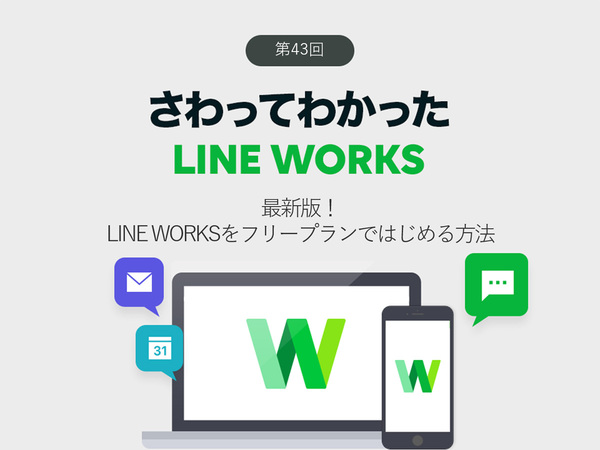
今ならエコバッグプレゼントも実施中のフリープラン
LINE WORKSは無料で使えるフリープランでも最大100人まで利用できる。期間の制限なく、ビジネス向けのコミュニケーションツールを気軽に導入できるのだ。なお、テレビCMも放映中のLINE WORKSでは各種キャンペーンを実施中。今5人で登録すればエコバッグがもらえるぞ。近くの仕事仲間で応募してみてはいかがだろうか。
今回は初心者向けに、シンプルに、新規アカウントを作成し、会社やタスクチームなどでスモールスタートしてみたい人向けの方法を紹介しよう。
まずは、LINE WORKSアプリをスマホにインストールしよう。登録作業はスマホでもPCでも可能。PCで作業する場合は、LINE WORKSのウェブサイトを開き、右上の「無料ではじめる」をクリックすればいい。
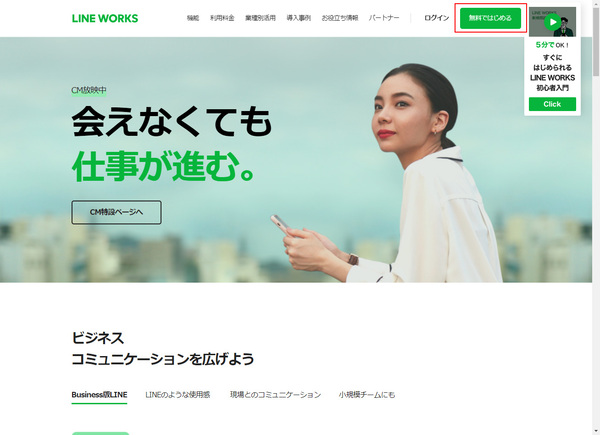
PCで始めるなら、ウェブサイトの「無料ではじめる」をクリックする
スマホの場合は、「LINE WORKS」アプリをインストールし、「新規にはじめる」をタップ。続いて「管理者として新規開設」をタップ。続く画面では「LINE WORKSアカウントを新規作成」がおすすめ。個人向けの「LINE」アカウントを使ってログインすることもできるが、新規作成してしまった方が、業務用途としてのIDを設定できたり、あとあと管理がしやすい。
登録時に表示される紹介ビデオの内容は、LINE WORKSとはLINEと同じ使い勝手で仕事のやりとりができるアプリであること、トークに限らず予定やアドレス帳の共有もできること、顧客や社外のLINEユーザーともトークできるといった説明だ。
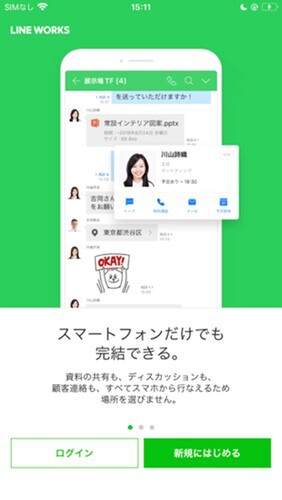
新規ではじめる
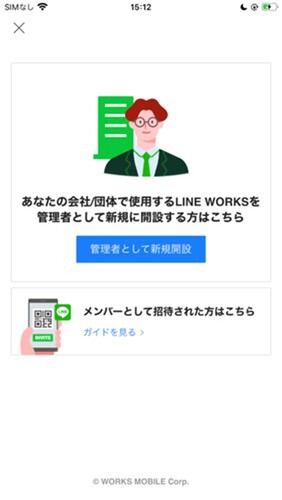
管理者としてはじめる
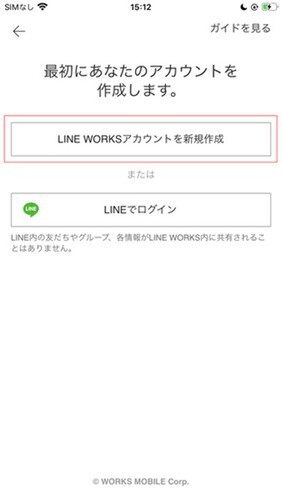
「LINE WORKSアカウントを新規作成」を選ぼう
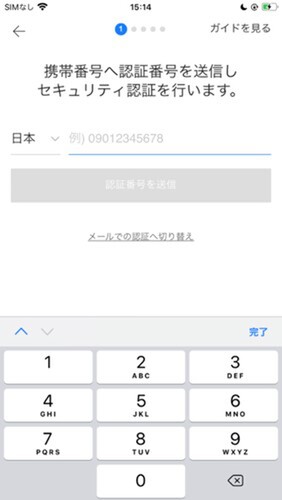
電話番号やメールで認証番号を送出
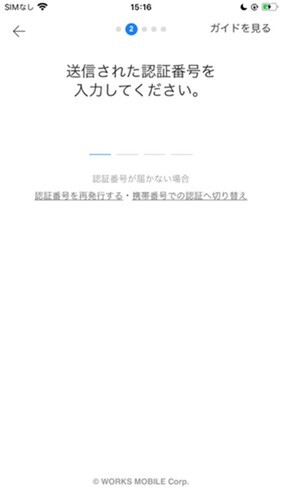
セキュリティ認証を行なう
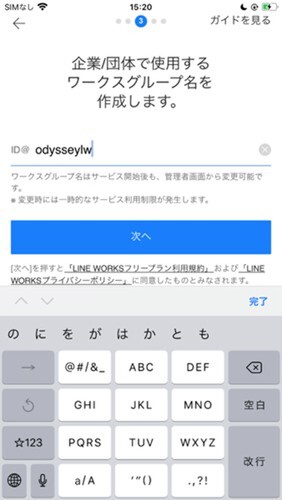
ワークスグループ名を作成
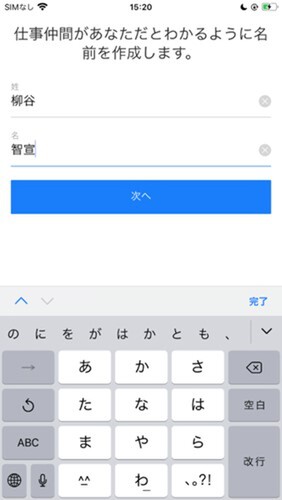
姓・名を登録
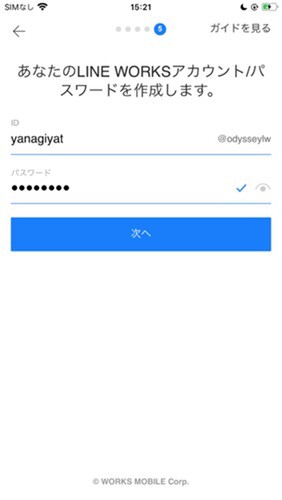
自分のLINE WORKSのアカウントIDとパスワードを登録
LINE WORKSは原則、会社や部署、店舗といったチームで活用するもの。最初に誰かがアカウントを開設し、そこに仲間を入れていくというのが基本だ。チームのアカウントを開設した人がLINE WORKS上の「管理者」となり、各種設定やメンバー管理に使える「管理者画面」にアクセスすることができる。
管理者はあとから変更することもできるので、とりあえず、最初に誰か1人が代表者としてアカウントを開設しよう。くれぐれも、LINE感覚で各自がバラバラに管理者アカウントを開設してしまわないよう注意してほしい。団体名(ワークスグループ名)はユーザーIDにも使われる文字列になるので、企業名などわかりやすい団体名を入力しておこう。
新規開設が完了したら、画面の流れに沿って、SMSやLINE、メールなどで近しい仲間を招待してみよう。
通常のサービス画面から 招待リンクを送るには、「…(その他)」メニューの「新規メンバー招待」をタップ。QRコードを表示して読み込んでもらうことも可能だ。
招待された人はリンクを開き、指示に従ってLINE WORKSアプリをダウンロードする。名前と電話番号を入力して、送られてきた認証番号を入力すれば完了だ。
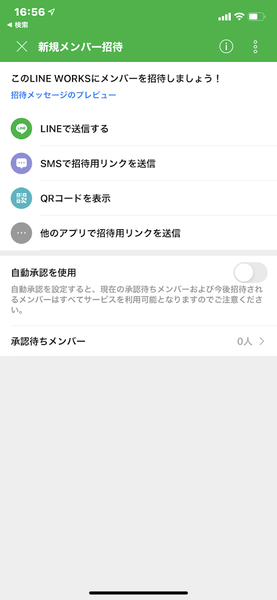
「…(その他)」メニューから「新規メンバー招待」を開き、LINEやSMSで招待する
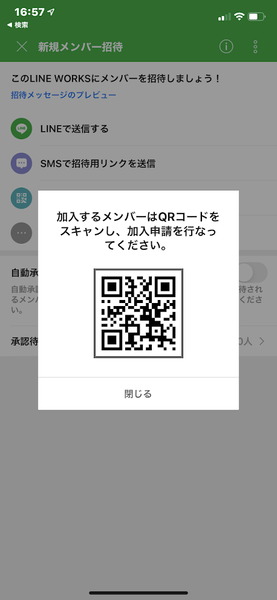
QRコードで招待用URLを読み込んで、登録してもらうこともできる
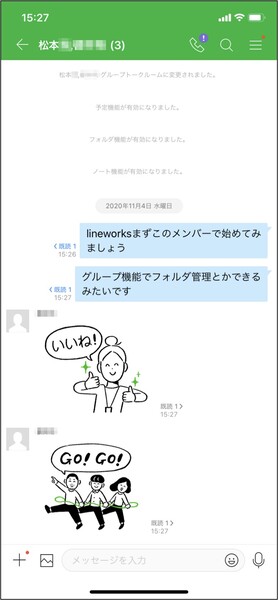
身近なメンバーで試しつつメンバーを増やそう
適宜、自分のプロフィールも編集しよう。特に、アイコン画像は設定した方がコミュニケーションしやすい。ビジネスツールなので顔写真がおすすめだ。
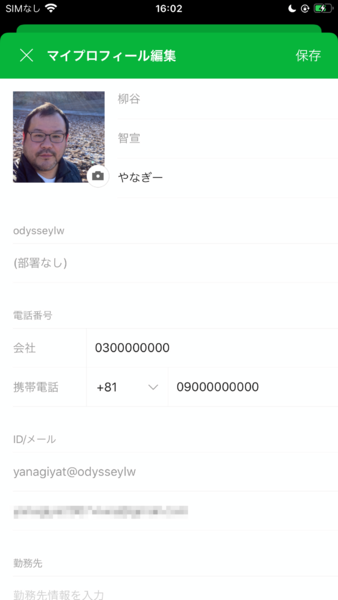
スマホの場合、アプリ右下「その他」から「マイプロフィール」→「マイプロフィール詳細」→「修正」をタップし、プロフィールを入力する
CSVファイルを使えば一気に多数のメンバーを追加できる
ワークスグループへのメンバー追加は、管理者画面を使う方法もある。企業としてメンバーの出入りやアカウント管理をきちんと行ないたいなら、管理者画面を使おう。相手に名前やIDの登録作業を委ねる「招待」と異なり、予め管理者側で追加メンバーのID・初期パスワード・氏名登録の設定を済ませてしまえるのだ。メンバーは管理者から指定されたIDと初期パスワードでログインするだけなので、よりスムーズに始められるだろう。
管理者が従業員のアカウントを登録する場合は、PCで作業するのがおすすめ。管理者画面の「メンバー」タブから「メンバーの追加」をクリックし、名前とID、パスワードを設定すればいい。「すべての項目を表示」をクリックすると、電話番号や所属、誕生日、入社日などの項目も入力できるようになる。
従業員が多い場合、1人ずつ登録作業をするのは手間がかかりすぎる。そんな時は、Excel/CSVファイルをアップロードしよう。最大100人まで一括登録できるので、手間が省ける。「その他」メニューから「メンバーを一括追加」を開き、パスワードの作成方法を選ぶと、サンプルファイルをダウンロードできる。そのファイルのフォーマットに従って従業員の情報を入力し、アップロードすればいい。
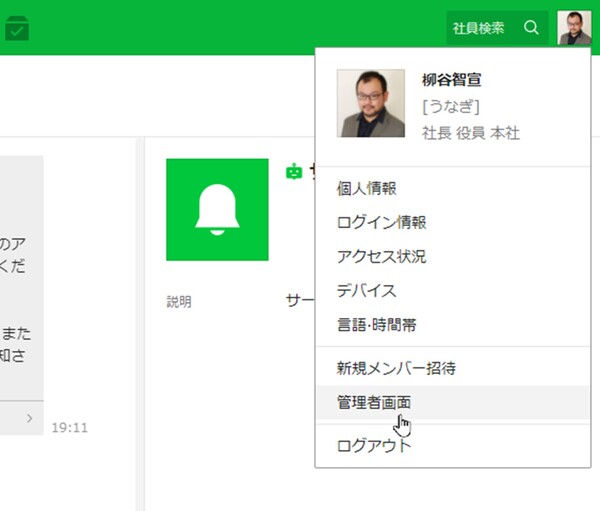
管理者画面へアクセス(画面はブラウザ版)
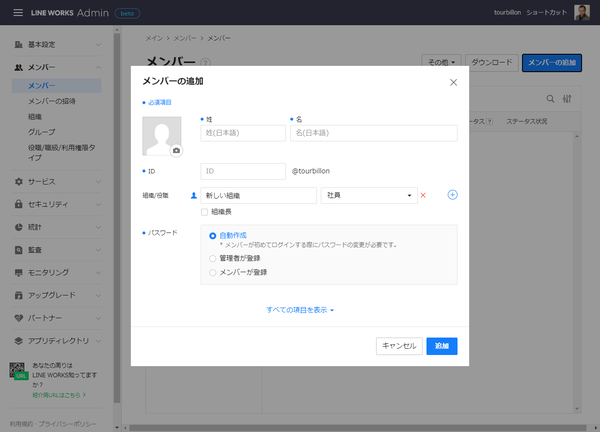
管理者画面で追加メンバーの情報、IDなどを登録できる
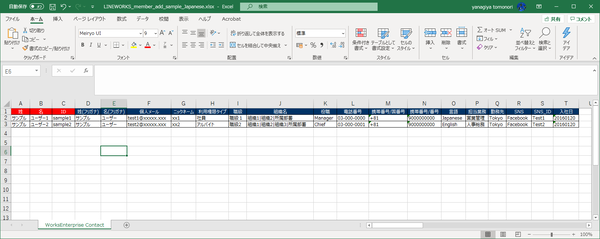
サンプルファイルを参考にExcel/CSVファイルを作って一括登録できる
なお、今なら、『これだけは知っておきたい LINE WORKSのはじめ方」というハンドブックを先着5000名に無料で郵送してくれるキャンペーンが行われている。40ページの冊子に、今回紹介した最初の登録方法から基本の活用方法までがわかりやすく紹介されている。手元で見られるマニュアルは、アナログな上司でなくてもやっぱり便利。なくなる前に早めにLINE WORKSのウェブサイトから申し込もう。
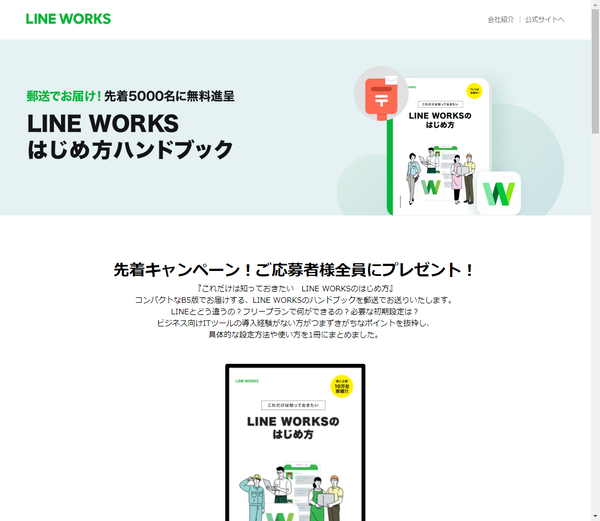
LINE WORKSを始める際に役に立つハンドブックを無料で配布している
次回は従業員の体調管理にLINE WORKSを活用する技を改めてとりあげていきたい。
本記事はアフィリエイトプログラムによる収益を得ている場合があります

この連載の記事
-
第157回
sponsored
LINE WORKSに新メンバーを追加する二つの方法 -
第156回
sponsored
もう属人化しない! 窓口ごとに協働できるLINE WORKS「CXトーク」を使ってみた -
第155回
sponsored
使いやすさがさらに向上したメジャーアップデート LINE WORKS v4.2がリリース -
第154回
sponsored
2025年7月末に完全終了する予定のCLOVA Noteβのデータを正式版「LINE WORKS AiNote」に引き継ぐ方法 -
第153回
sponsored
ファイルのリアルタイム共同編集ができる「Drive Plusオプション」が便利 -
第152回
sponsored
スタンプ総選挙 2025の投票受付開始! 5周年記念で岡村優太さんとくまみねさんのイラストが復刻 -
第151回
sponsored
2024年に最も読まれた記事5選! 大注目は今年登場予定の「LINE WORKSラジャー」についての記事! -
第150回
sponsored
災害への備えにLINE WORKS。ためになる3つの活用事例を紹介 -
第149回
sponsored
年明けに増える中途採用者も、「LINE」ライクな「LINE WORKS」なら迷わず使える -
第148回
sponsored
新入社員の入社や人事異動があったら忘れずに! アドレス帳の更新方法をおさらいしよう -
第147回
sponsored
痒い所に手が届く機能を追加! LINE WORKS v4.1 メジャーアップデートリリース - この連載の一覧へ