仕事で使えるビジネス版LINEである「LINE WORKS」の連載では、アカウント作成の基本からビジネスシーンでの活用術、便利なTipsなどを紹介していく予定。第132回は、新入社員にLINE WORKSを使ってもらうまでの手順について紹介する。
業務で普段使いして操作に慣れているLINE WORKSでも、使い始めた時のことは憶えておらず、新入社員が使い始めるときはどうすればいいのか、何をしてもらえばいいのか迷うこともあるだろう。新入社員にもスムーズにLINE WORKSを使いこなしてもらうためにも、管理者が行う「メンバー登録」と、新入社員の最初の手順をおさらいしておこう。
新入社員のメンバー登録からスタート
まずは、管理者が新入社員をメンバーとして登録する。管理者画面を開き、トップ画面の「メンバーの数」の横にある「追加」をクリック。メンバーの追加画面が開くので、氏名とIDを入力し、パスワードの設定方法を選択しよう。「すべての項目を表示」をクリックすれば、電話番号や担当業務、社員番号といった細かい情報も登録できる。情報の入力が完了したら「追加」をクリックする。
続いて、メンバーの招待方法を印刷もしくはメールから選ぶ。印刷物やメールにはIDとパスワード、ログインページのURLなどが記載されている。
多数のメンバーを登録する必要があるなら、CSV/XLSXファイルに整理したものを一括追加することもできる。管理者画面の「メンバー」から「メンバーを一括追加」を開き、ファイルをアップロードすればいい。
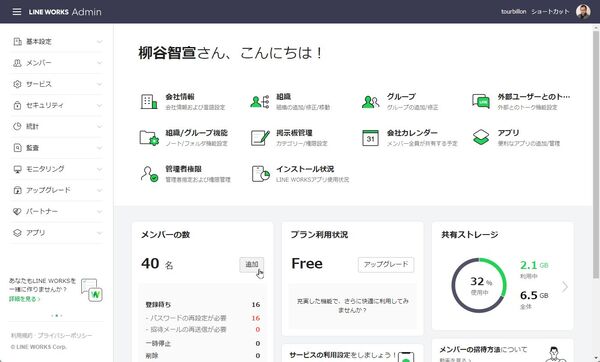
管理者画面で「追加」をクリックする
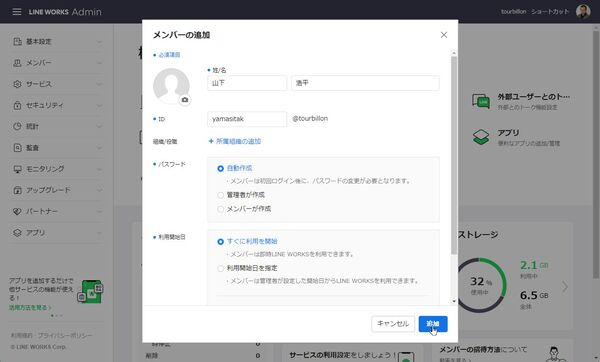
最低限、氏名とIDを入力するだけでメンバーを追加できる
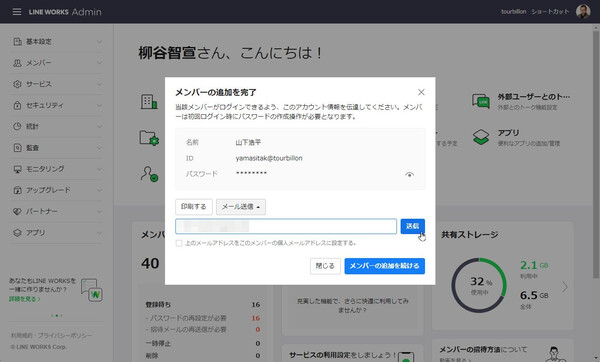
印刷もしくはメール送信で招待する
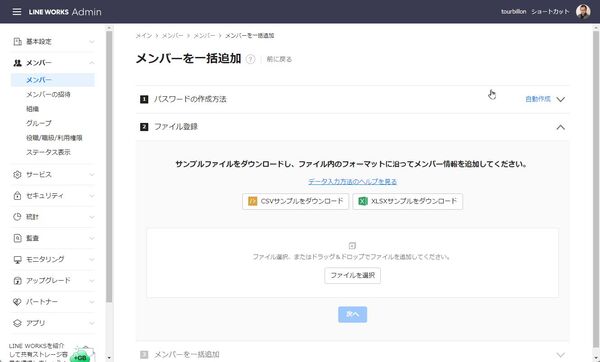
CSV/XLSXファイルで複数のメンバーを一括追加することも可能(ベースとなるサンプルファイルも用意されている)
新入社員としてLINE WORKSの招待メールを受け取ったら、「サービスにログインする」をクリックし、ログイン画面を開く。記載されているアカウントと仮パスワードを入力し、LINE WORKSにログインしよう。
パスワードが「自動作成」設定の場合、仮パスワードでログインした後に、新しいパスワードを付ける必要がある。半角英数字を組み合わせた8文字以上の文字列といった条件が表示されているのでチェックしよう。
パスワードを設定したら、携帯番号の認証画面が開く。LINE WORKSの認証に携帯電話の番号を紐づけておくと、IDやパスワードを入力せずにログインできるようになる。不要であれば、「キャンセル」をクリックすればいい。これで、初期設定は完了。LINE WORKSにログインできる。
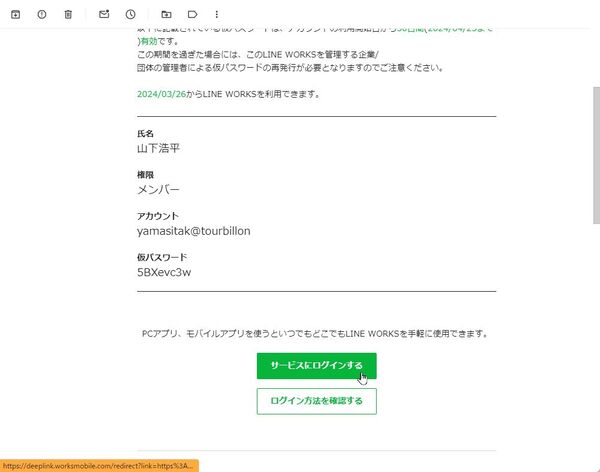
「サービスにログインする」をクリックして、仮パスワードでログインする
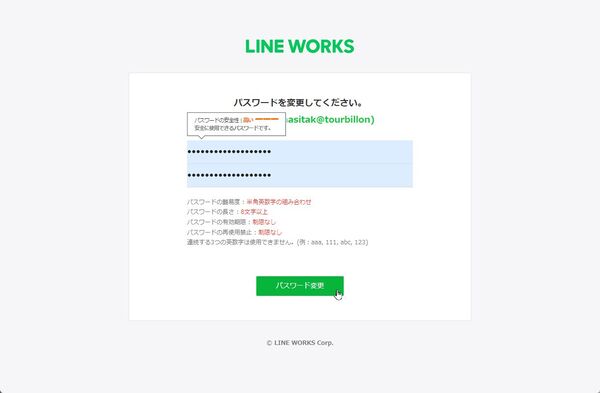
新しいパスワードを設定する
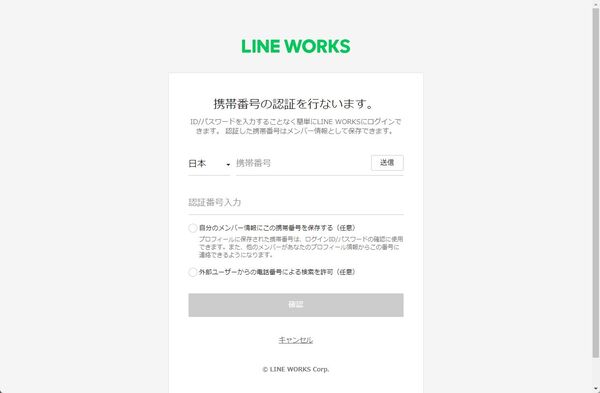
携帯電話の番号で認証すれば、携帯番号でログインできるようになる
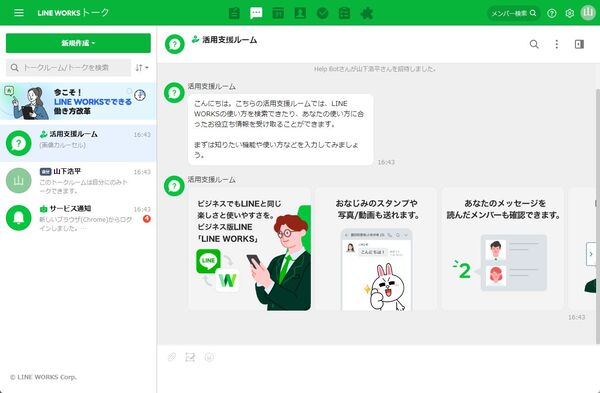
LINE WORKSにログインできた
アプリをダウンロードして便利に使う
LINE WORKSはブラウザでも利用できるが、無料で公開されているアプリを使うともっと便利に活用できる。ブラウザ版LINE WORKSの右上にある「?」をクリックし、「アプリケーション」をクリックするとPCアプリのダウンロードページにアクセスできる。PCアプリは、WindowsとMacに対応している。
下にスクロールすると、モバイル版のアプリをダウンロードできるページへのリンクが用意されている。QRコードもあるので、スマートフォンで読み込み、アプリをダウンロードしよう。
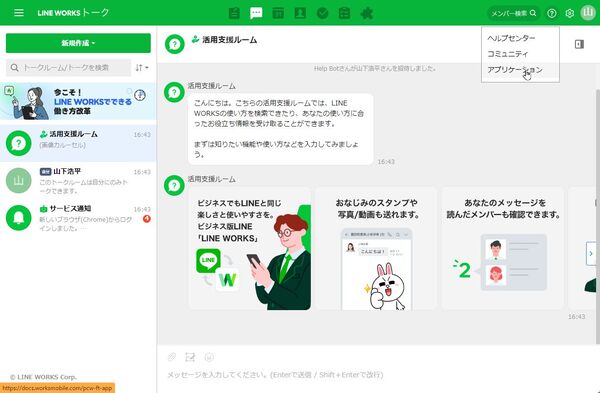
「?」をクリックし、「アプリケーション」をクリックする
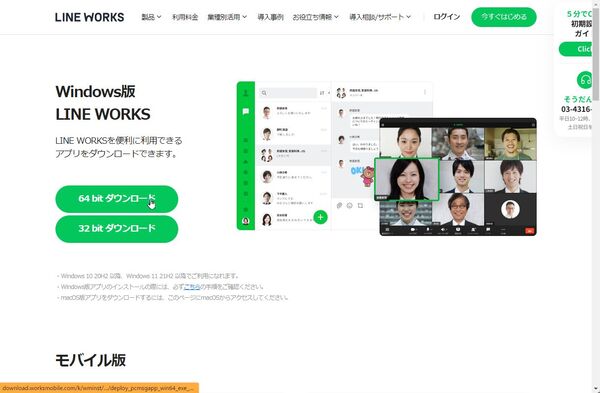
PC用アプリをダウンロードする

QRコードを読み込みiOS/Android版アプリをダウンロードする
アプリにログインできたら、さっそくトークしてみよう。トーク画面の右下にある「+」からトーク相手を検索して、トークを送ってみよう。チャットそのものは、個人LINEのような感覚なので、新入社員でも迷うことなく使えるだろう。スタンプは個人LINEと異なり、LINE WORKS用のスタンプとなる。ビジネスシーンでも使用できるスタンプが多くあるので、スタンプも送ってみよう。
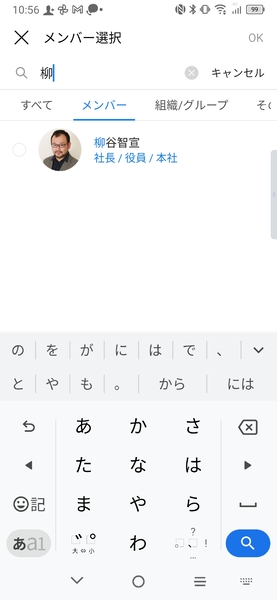
トーク相手を検索し、選択した後に「OK」をタップする
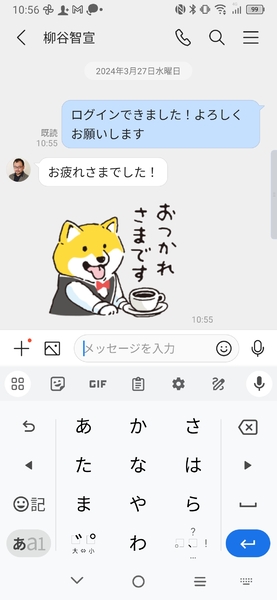
何でもいいので、きっかけトークを送ってみよう
トークができるようになったら、あとは慣れていくだけ。もし、さらにLINE WORKSを使いこなしたいのであれば、本連載で新入社員に教えたいTIPSをまとめているので、ぜひ参考にしてほしい。
第84回 新入社員に教えたいLINE WORKSのTIPS10選 トーク編<前編>
どのメッセージに返事をしているのかがわかる「リプライ」
特定のメンバーへ話しかける「メンション」
LINE WORKSでも無料の「音声・ビデオ通話」を利用できる
トーク情報を共有するなら「1つにまとめて転送」が便利
通知が届く頻度を最適化して重要なトークを見逃さないようにする
第85回 新入社員に教えたいLINE WORKSのTIPS10選 トーク編<後編>
誤送信したトークは一定時間内なら取消せる
PC版ユーザー&タイピングの早い人は送信方法を変更しよう
新入社員にも過去ログを表示して業務の進め方を知ってもらう
自分専用のグループトークルームで情報を管理すると便利
円滑な意思疎通はスタンプを使ったコミュニケーションで実現
本記事はアフィリエイトプログラムによる収益を得ている場合があります

この連載の記事
-
第157回
sponsored
LINE WORKSに新メンバーを追加する二つの方法 -
第156回
sponsored
もう属人化しない! 窓口ごとに協働できるLINE WORKS「CXトーク」を使ってみた -
第155回
sponsored
使いやすさがさらに向上したメジャーアップデート LINE WORKS v4.2がリリース -
第154回
sponsored
2025年7月末に完全終了する予定のCLOVA Noteβのデータを正式版「LINE WORKS AiNote」に引き継ぐ方法 -
第153回
sponsored
ファイルのリアルタイム共同編集ができる「Drive Plusオプション」が便利 -
第152回
sponsored
スタンプ総選挙 2025の投票受付開始! 5周年記念で岡村優太さんとくまみねさんのイラストが復刻 -
第151回
sponsored
2024年に最も読まれた記事5選! 大注目は今年登場予定の「LINE WORKSラジャー」についての記事! -
第150回
sponsored
災害への備えにLINE WORKS。ためになる3つの活用事例を紹介 -
第149回
sponsored
年明けに増える中途採用者も、「LINE」ライクな「LINE WORKS」なら迷わず使える -
第148回
sponsored
新入社員の入社や人事異動があったら忘れずに! アドレス帳の更新方法をおさらいしよう -
第147回
sponsored
痒い所に手が届く機能を追加! LINE WORKS v4.1 メジャーアップデートリリース - この連載の一覧へ