さわってわかったLINE WORKS 第89回
画像だけじゃない! LINE WORKSはどんな形式のファイルでも共有できる
2022年10月28日 09時00分更新
提供: ワークスモバイルジャパン


仕事で使えるビジネス版LINEである「LINE WORKS」(ワークスモバイルジャパン)の連載では、アカウント作成の基本からビジネスシーンでの活用術、便利なTipsなどを紹介していく予定。第89回は、LINE WORKSで様々な形式のファイルを送信、共有する方法について解説する。
様々な形式のファイルをトークルームで共有できる
LINE WORKSはビジネスで使うファイルをやりとりできるのも特徴のひとつ。しかし、サポート窓口に寄せられる質問を見るに、普段、画像は送信、共有していても、ExcelやPowerPointなどの一般的なファイルも送信できることを知らない人が多いようだ。わざわざメールに添付したり、クラウドサービスの共有機能を使ったりしなくても、LINE WORKS上で共有できるのだ。ファイル共有に社内ネットワークを利用していて、必要なファイルをダウンロードするために出社しなければならない、なんてことがないように是非活用しよう。
PC上のファイルをLINE WORKSのトークルームに送信するなら、ドラッグ&ドロップするのが手軽だ。ドロップすると即ファイルがアップロードされ、トークルームにファイル名やサイズなどの情報が表示される。もちろん、複数ファイルを選択して、ドラッグ&ドロップしてもいい。
もし、目当てのファイルが保存されているフォルダーが開いていないなら、LINE WORKSのクリップアイコンをクリックし、「ローカルPC」を選択。ダイアログが開くので、ファイルを選択すればアップロードできる。
すぐ共有されるので、一時的にファイルを見て欲しい時などに利用できる。ただし、トークが流れればファイルを見つけにくくなってしまうのがネックだ。
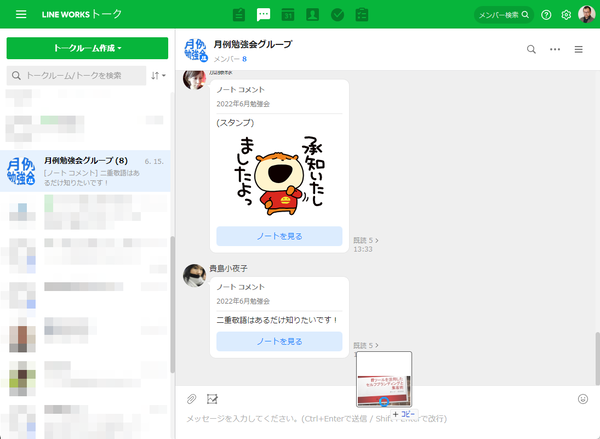
共有したいファイルをトークルームにドラッグ&ドロップする

共有されたファイルをクリックするとプレビューが開く
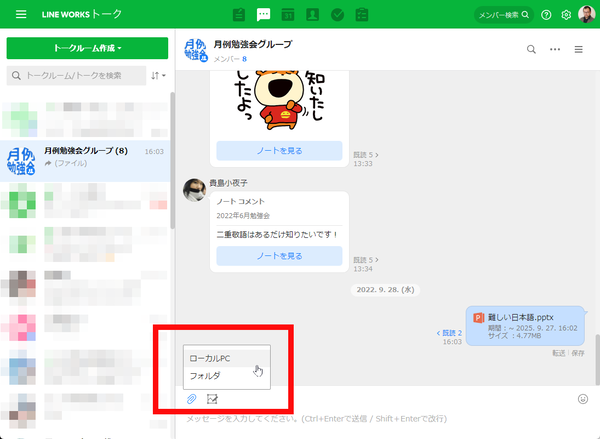
クリップアイコンから「ローカルPC」をクリック
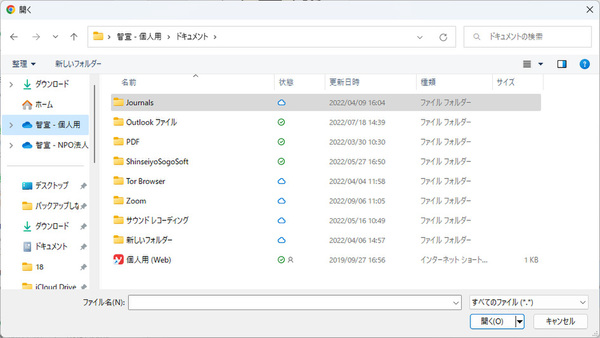
ダイアログでファイルを選択し、「開く」をクリックすると共有できる
グループトークルームに参加しているメンバーでファイルを共有し、継続して利用するようなら「フォルダ」機能を利用する方がいい。一度ファイルをアップロードしておけば、いつでも同じ場所にあるので、探し回らずに済む。
三本線メニューをクリックし、「フォルダ」をクリックすると保存されているファイルやフォルダの一覧が表示される。ファイルを「フォルダ」に追加するなら、ドラッグ&ドロップでOK。「新規作成」→「アップロード」をクリックしてもアップロードできる。「新規作成」→「新規フォルダ作成」をクリックして、フォルダを作って分類することも可能だ。
「フォルダ」に保存されたファイルは参加メンバー全員が自由に利用できる。「…」メニューから「このトークルームにトークで共有」をクリックすれば、トークルームに投稿できるし、他の任意のトークに送信することも可能だ。
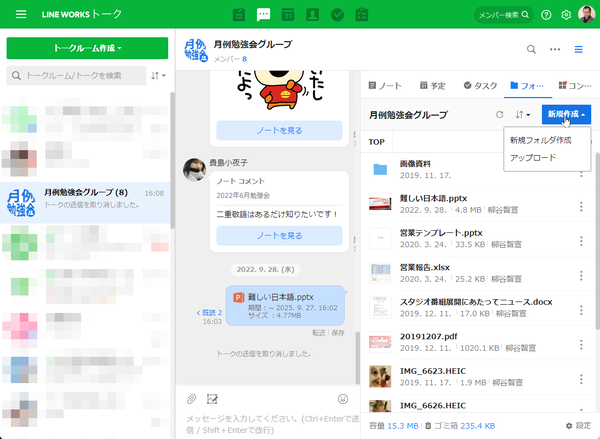
「フォルダ」の「新規作成」から「アップロード」をクリックしてファイルを選択する
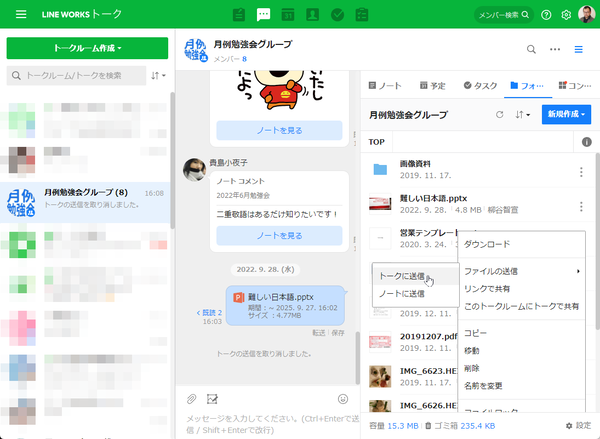
「フォルダ」にアップロードしたファイルをトーク/トークルームに送信する
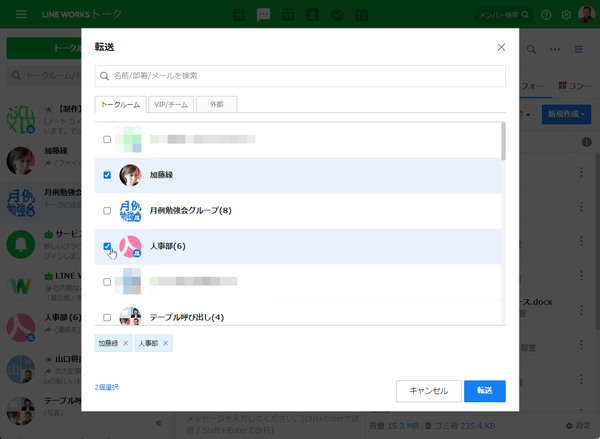
「トークに送信」を選択すると、送信先を選択する画面が開く
スマホで撮った動画をその場で送信できるので文章以上に伝わる
スマホから動画を撮影し、そのままトークルームに送信することもできる。機械の使い方や商品の仕上げ方など、テキストでは伝わりにくいことを一発で伝えられるので、覚えておこう。
LINE WORKSアプリでトークルームを開き、「+」をタップしてカメラを起動。「ビデオ」をタップして、録画ボタンを押せば動画を撮影できる。

スマホアプリから動画を送るなら「+」をタップ
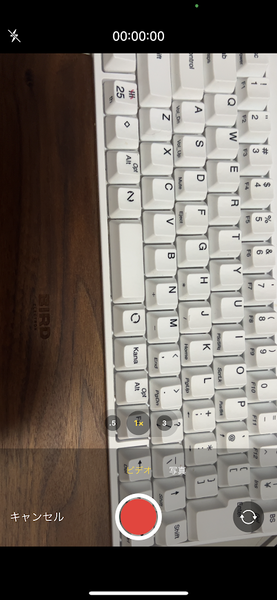
カメラが起動したら、ビデオに切り替えて動画を撮影
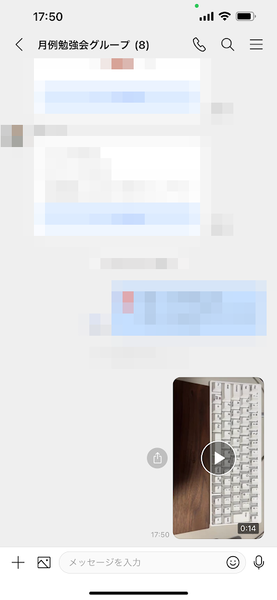
動画を保存し、トークルームに送信できる
テキストを入力するより、音声で伝えた方が早そうな場合もあるだろう。そんな時は、画面右下のマイクアイコンをタップすると録音画面になるので、マイクボタンを押し続けながら話そう。終了したら指を離せば録音がストップし、自動的に投稿される。
ボイスメッセージはスマホを使い慣れておらず、タイピングよりも話す方が楽という人や手を怪我して入力しにくい、という人にぴったり。連絡が付かなかった相手に、留守番電話のようにボイスメッセージを残すという使い方もできる。
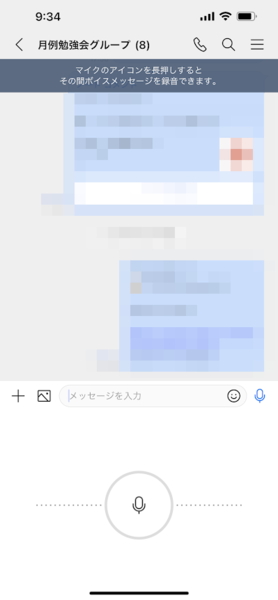
マイクアイコンをタップすれば音声でメッセージを投稿できる
2022年10月13日にモバイル版LINE WORKSがメジャーアップデートし、画像の投稿機能が強化されている。従来、複数の画像を選択して送信することはできたが、1枚ずつが連続して投稿されていた。今回のアップデートで、複数枚選択した写真を1つのトークとして送信できるようになり、見やすくなった。
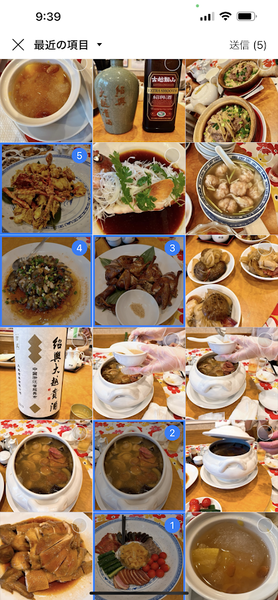
従来と同じように複数の写真を選択して、「送信」をタップする
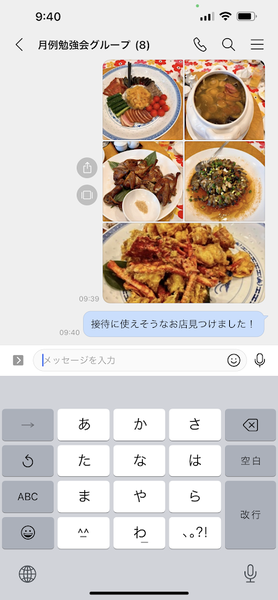
1つのメッセージとして複数の画像が送信されるようになった
ファイルは「ノート」にも「掲示板」にも投稿できる。蓄積したい情報をまとめて管理したり、全スタッフと情報を共有するために利用できる。LINE WORKSはビジネスチャットとしてフロータイプの情報をやり取りするだけでなく、ストックタイプの情報を扱うこともできる。仕事で使うファイルを1ヵ所で管理できれば、他のツールと行ったり来たりする必要がなく、効率的だ。
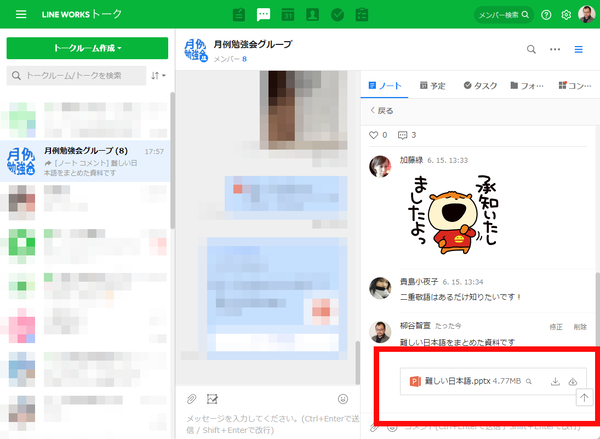
「ノート」にファイルをアップロードしているところ
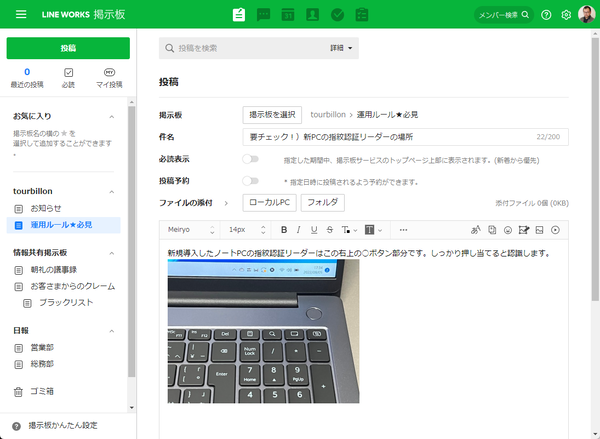
「掲示板」にもファイルをアップロードできる
ちなみに、LINE WORKSにアップロードできる合計容量はプランごとに異なる。スタンダードプランでは1TB、アドバンストプランでは100TBと大容量で、それぞれ1ユーザーあたり1GB追加される。フリープランは5GBとなる。
もし、現場のIT化に困っているなら、LINE WORKS活用相談窓口に活用法などを聞いてみる手もある。使い方がわからない場合は質問してみよう。
問い合わせページはこちら
電話番号はこちら(03-4316-2996)
本記事はアフィリエイトプログラムによる収益を得ている場合があります

この連載の記事
-
第157回
sponsored
LINE WORKSに新メンバーを追加する二つの方法 -
第156回
sponsored
もう属人化しない! 窓口ごとに協働できるLINE WORKS「CXトーク」を使ってみた -
第155回
sponsored
使いやすさがさらに向上したメジャーアップデート LINE WORKS v4.2がリリース -
第154回
sponsored
2025年7月末に完全終了する予定のCLOVA Noteβのデータを正式版「LINE WORKS AiNote」に引き継ぐ方法 -
第153回
sponsored
ファイルのリアルタイム共同編集ができる「Drive Plusオプション」が便利 -
第152回
sponsored
スタンプ総選挙 2025の投票受付開始! 5周年記念で岡村優太さんとくまみねさんのイラストが復刻 -
第151回
sponsored
2024年に最も読まれた記事5選! 大注目は今年登場予定の「LINE WORKSラジャー」についての記事! -
第150回
sponsored
災害への備えにLINE WORKS。ためになる3つの活用事例を紹介 -
第149回
sponsored
年明けに増える中途採用者も、「LINE」ライクな「LINE WORKS」なら迷わず使える -
第148回
sponsored
新入社員の入社や人事異動があったら忘れずに! アドレス帳の更新方法をおさらいしよう -
第147回
sponsored
痒い所に手が届く機能を追加! LINE WORKS v4.1 メジャーアップデートリリース - この連載の一覧へ