

























【資料を無料公開】「Microsoft 365 Copilot 業務プロンプト集 50」を公開。Word・Excel・Teamsなど5つのアプリで試せる50本に、ライセンスと確かめ方を添えました
株式会社Uravation
Wordで会議メモを議事録に、Excelで経費の申請を規程と照らす、Outlookで問い合わせへの返信を下書きするなど。50本を絞り込めるExcelと、社内ルール1枚のWordを同梱しました
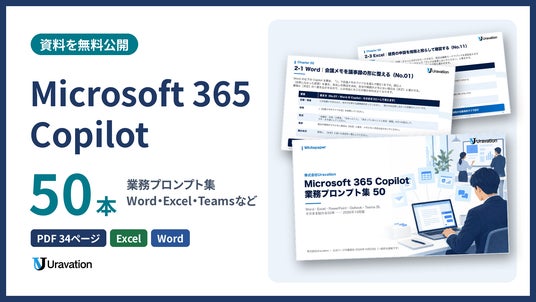
株式会社Uravation(本社:東京都文京区、代表取締役:佐藤 傑)は、Word・Excel・PowerPoint・Outlook・Teams の中でそのまま試せる Copilot のプロンプトを50本まとめ、必要なライセンスと注意を1本ずつ添えた資料「Microsoft 365 Copilot 業務プロンプト集 50」(PDF・横型34ページ、Excel・Word同梱)を、2026年10月25日から当社サイトで無料公開しています。機能とライセンスの記述は、2026年10月22日時点の Microsoft の公式ページの記載に沿っています。
▼ 資料ダウンロードページ:https://uravation.com/downloads/m365-copilot-business-prompts/
公開の背景
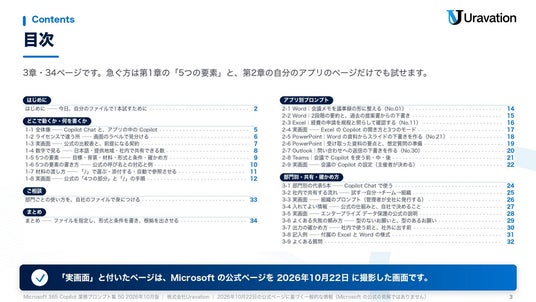
資料の目次(PDF 横型34ページ・Excel と Word を同梱)
Copilot を入れれば、頼み方を工夫しなくても資料をうまくまとめてくれると思われがちです。実際には、ファイルを指定せずに「いい感じにまとめて」とだけ頼むと、一般論の返事になりがちです。
Copilot を入れた後は、次の3つで迷いやすくなります。
- Word や Excel の中で、何と頼めばよいか分からない
- 自分のライセンスで、アプリの中の Copilot や社内データの参照が使えるのか分からない
- うまくいったプロンプトを、部署や全社でどう共有すればよいか分からない
当社の研修で見る失敗も、ファイルを指定しない、1回で完璧を求める、機密をそのまま入れる、出力を確かめない、の4つに集まります。本資料の50本は、公式ヘルプの4つの要素(目標・コンテキスト・ソース・期待する項目)に、人が確かめやすくする「確かめ方」を足した5つの要素で書きました。なお、公式ページは「Microsoft Copilot」への改名を記載していますが、資料名は検索で使われている旧名のままです。
資料の内容(横型34ページ・3章)
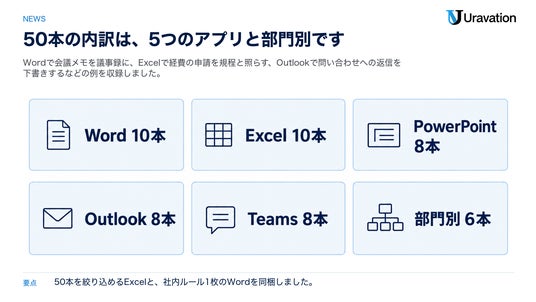
50本の内訳
- 第1章 Copilot はどこで動き、何を書くか:Copilot Chat とアプリの中の Copilot、ライセンスで違う所、5つの要素、材料の渡し方
- 第2章 アプリ別プロンプト:Word・Excel・PowerPoint・Outlook・Teams の代表の1本と、公式ヘルプの手順の画面
- 第3章 部門別の使い方・社内で共有する・確かめる:部門別の代表5本、共有の流れ、入れてよい情報、出力の確かめ方
50本の内訳は、Word 10本・Excel 10本・PowerPoint 8本・Outlook 8本・Teams 8本・部門別6本です。
収録している例
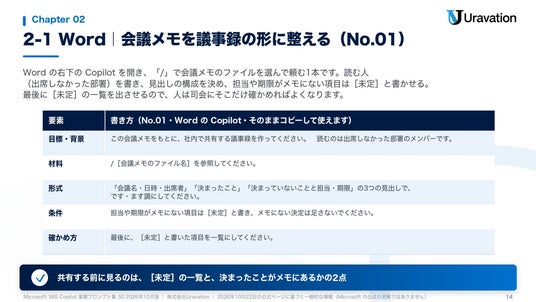
資料より:Word 会議メモを議事録の形に
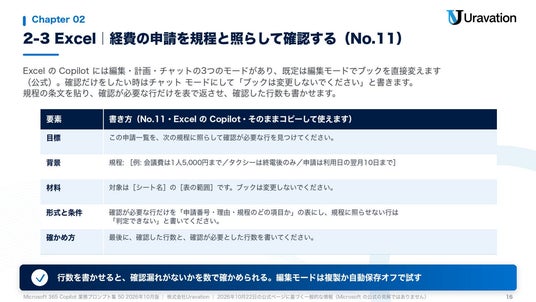
資料より:Excel 経費の申請を規程と照らして確認
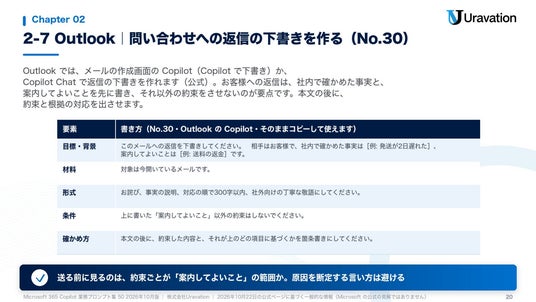
資料より:Outlook 問い合わせへの返信の下書き
- 会議メモを議事録の形に(Word):「/」で会議メモのファイルを選び、決まったことと決まっていないことを見出しで分けて整えさせます。メモにない担当や期限は[未定]とし、最後にその一覧を出させるので、人はそこだけ確かめれば済みます。
- 経費の申請を規程と照らす(Excel):Excel の Copilot は既定でブックを直接変えるため、確認だけの時はチャット モードにして「ブックは変更しないでください」と書きます。確認が必要な行と、確認した行数を返させます。
- Word の資料からスライドの下書き(PowerPoint):10枚前後、1枚に伝えることを1つにし、各スライドのノートに、文書のどの見出しから作ったかを書かせます。
- 問い合わせへの返信の下書き(Outlook):社内で確かめた事実と案内してよいことを先に書き、それ以外の約束をさせません。本文の後に、約束と根拠の対応を出させます。
- 会議の前・中・後(Teams):会議の後に使うには文字起こしが要るため、主催者が会議の前に決める設定から載せました。会議の Copilot に要るライセンスは公式の記載が分かれているため「要確認」としています。
うまくいったプロンプトは、自分用に保存して部署で使い、管理者が「組織のプロンプト」として全社に発行できます(公式の記載では1つのテナントに1,000件まで)。
資料で伝えたい2つのこと
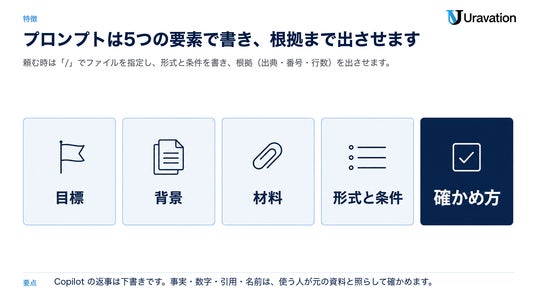
プロンプトの5つの要素
- 頼む時は「/」でファイルを指定し、形式と条件を書き、根拠(出典・番号・行数)を出させます。
- Copilot の返事は下書きです。事実・数字・引用・名前は、使う人が元の資料と照らして確かめます。
AI に任せるのは作業で、判断と送信は人が行います。
資料の概要
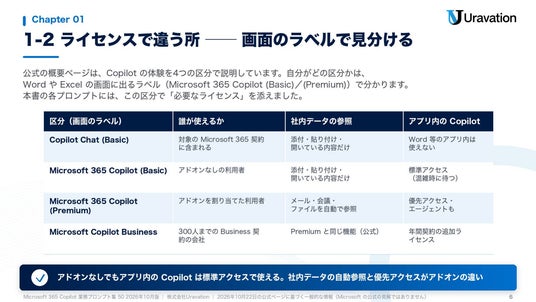
資料より:ライセンスで違う所
- 資料名:Microsoft 365 Copilot 業務プロンプト集 50(2026年10月版)
- 形式:PDF 横型34ページ、Excel(50本の一覧・自社用の雛形・試した記録・出典一覧)、Word(社内ルール 1枚)、合計 約6.4MB
- 対象:Microsoft 365 Copilot を入れた、または検討中の会社の推進担当・部門の担当・情報システム部門の方
- 料金:無料
- 入手方法:フォームから申し込むと、その場でダウンロードできます(同じURLをメールでもお届けします・7日間有効)
- ダウンロードページ:https://uravation.com/downloads/m365-copilot-business-prompts/
- ほかの資料の一覧:https://uravation.com/downloads/
関連するサービス
- Microsoft 365 Copilot研修(法人向け・部門別の実業務で使い、Copilot Studio で自部門のエージェントを作るまでの2日間):https://uravation.com/copilot-training/
- 関連資料「部門別 ChatGPT 業務プロンプト集 50」:https://uravation.com/downloads/chatgpt-business-prompts-50/
無料相談・お問い合わせ
使い方やライセンス・社内ルールの決め方は、30分の無料相談でご相談いただけます。
- 無料相談・お問い合わせ:https://uravation.com/contact/
代表コメント(佐藤 傑)
Copilot を入れた会社から次に聞かれるのが、「Word や Excel の中で、何と頼めばよいか」です。研修で見る失敗も、ファイルを指定しない、1回で完璧を求める、出力を確かめない、に集まります。本資料の50本は、ファイルの指定・形式と条件・確かめ方まで書き、必要なライセンスを1本ずつ添えました。まず1本を自分のファイルで試し、うまくいった物から部署で共有していただければ幸いです。
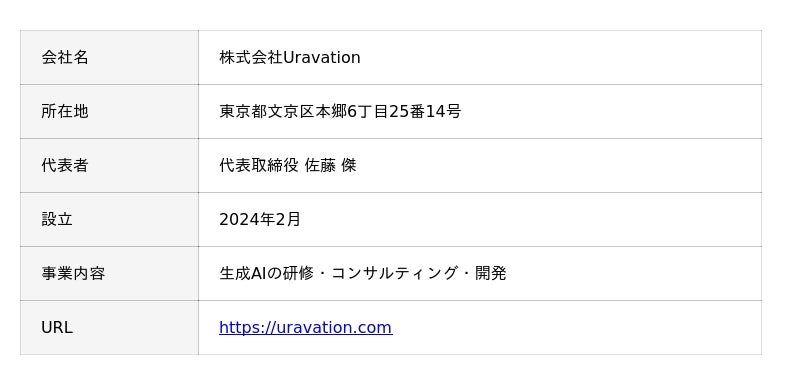
会社概要
株式会社Uravationは、生成AIの研修・コンサルティング・開発を行うAIカンパニーです。
本件に関するお問い合わせ先
株式会社Uravation 広報担当
E-mail:suguru.sato@uravation.com
※ Microsoft 365・Copilot は Microsoft の製品です。本資料は当社が独自に作成した一般的な情報で、Microsoft の公式の見解ではありません。
本記事はアフィリエイトプログラムによる収益を得ている場合があります