FuguのAPIキーを取得する
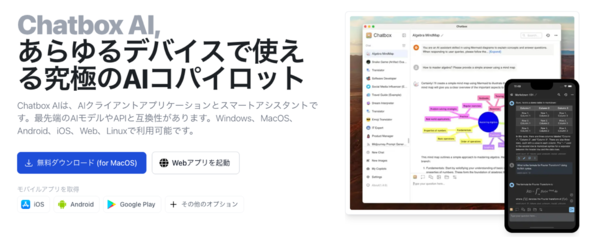
Chatbox
Fuguには、ChatGPTやClaudeのようにブラウザーで開いてすぐ会話ができる「公式チャット画面」は存在しない。
使う場合は、Sakana AIの管理画面でAPIキーを作成し、そのキーを使って外部のツールからFuguを呼び出す形になる。Fuguは、単体のチャットサービスというより、ほかのアプリやシステムに組み込んで使うAIモデルとして提供されているということだ。
ただし今回は、より手軽に試せるように、チャット画面からAIモデルを利用できる「Chatbox」という外部ツールを使う。
Chatboxは、OpenAI互換APIを登録して各種モデルを呼び出せるチャットアプリだ。Windows、macOS、Linuxからスマホ、Webまで対応する。FuguもOpenAI互換APIで提供されるため、Chatboxから使える。
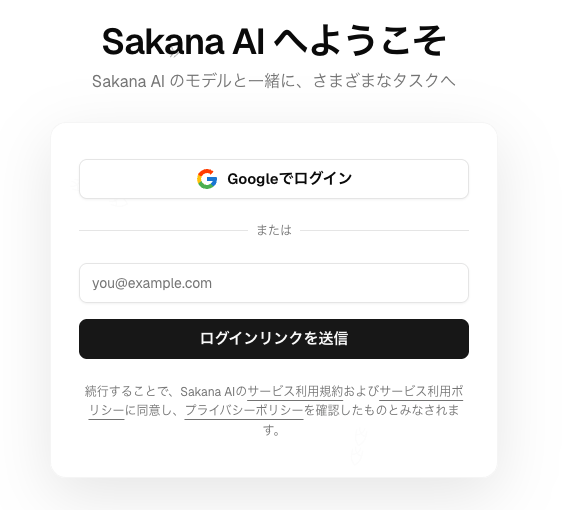
Sakana AIのログイン画面
まずは、ブラウザーでSakana AIのページを開き、Googleアカウントなどでログインしよう。
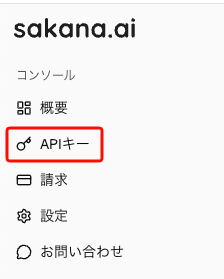
「APIキー」をクリック
コンソール画面が表示されるので、左側のメニューから「APIキー」をクリック。
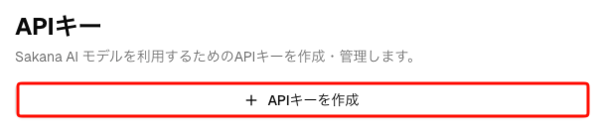
「APIキー」画面
「APIキー」画面が表示されるので、画面上部にある「APIキーを作成」ボタンをクリック。
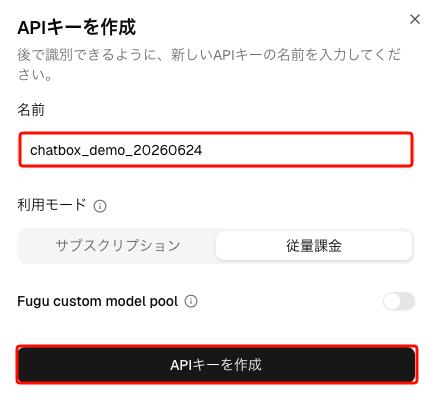
APIキー作成画面
APIキーの名前を入力し、利用モードを選ぶ。ここでは「従量課金」を選び、「APIキーを作成」をクリックする。名前は、後で識別しやすいものにしておけばよい。
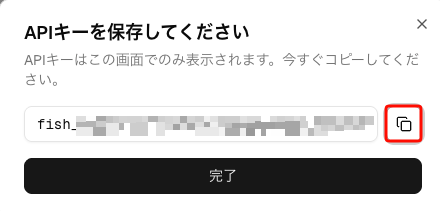
APIキーをコピー
APIキーは、この画面でしか表示されない。右側のコピーボタンで控えてから「完了」を押す。キーはパスワードと同じ性質を持つので、第三者に渡したり、スクリーンショットに写り込ませたりしないよう注意しよう。
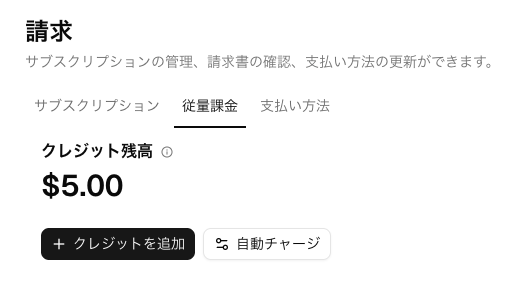
クレジット残高を確認
次にサイドバーから「請求」画面を開き、従量課金用のクレジット残高を確認する。残高がないと、APIキーやモデル設定が正しくてもリクエストは失敗する。事前にクレジットを追加しておこう。
本記事はアフィリエイトプログラムによる収益を得ている場合があります

この連載の記事
-
第49回
AI
AIはデザイナーの代わりになる? Claude Designを試してわかった実用度 -
第48回
AI
ChatGPT春の大刷新、何が変わった? GPT-5.3/5.4を整理する -
第47回
AI
9Bなのに120B超え!? Qwen3.5-9BがローカルAIの常識を変えた -
第46回
AI
面倒なファイル整理、AIに丸投げできる? 「Claude Cowork」をガチ検証 -
第45回
AI
面白すぎて危険すぎ! PCを“勝手に動かす”AI、OpenClaw(旧Moltbot/Clawdbot)とは -
第44回
AI
「こんなもの欲しいな」が、わずか数時間で形になる。AIツール「Google Antigravity」が消した“実装”という高い壁 -
第43回
AI
ChatGPT最新「GPT-5.2」の進化点に、“コードレッド”発令の理由が見える -
第42回
AI
ChatGPT、Gemini、Claude、Grokの違いを徹底解説!仕事で役立つ最強の“AI使い分け術”【2025年12月最新版】 -
第41回
AI
中国の“オープンAI”攻撃でゆらぐ常識 1兆パラ級を超格安で開発した「Kimi K2」 の衝撃 -
第40回
AI
無料でここまでできる! AIブラウザー「ChatGPT Atlas」の使い方 - この連載の一覧へ