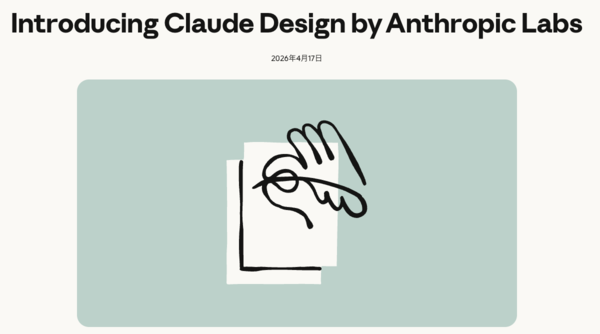
Anthropicは4月17日、プロトタイプやスライド、ランディングページなどを作れる新ツール「Claude Design」を発表した。
画像生成機能では、OpenAIも4月21日にChatGPT Images 2.0を発表している。ただしClaude Designが得意とするのは、画像を1枚きれいに作ることではなく、アイデアを画面案や資料として形にし、共有、編集、実装の手前までつなげることだ。公式ギャラリーには、ピッチデッキやワイヤーフレーム、3Dや動画を使ったインタラクティブプロトタイプまで、幅広い活用例が並ぶ。
プロンプト1発でここまでできる
ここでは一例として、Claude Designで架空のAIイベント「Creative AI Night 2026」の告知ページを作成してみよう。
Claude DesignはResearch Preview段階であり、現在Claude Pro、Max、Team、Enterpriseの各プランから利用できる。Freeプランは対象外となっている。利用するには左側サイドバーに表示される「デザイン」をクリック。
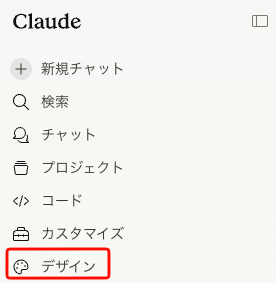
サイドバーの「デザイン」から起動
起動するとまずは「Prototype」「Slide deck」「From template」「Other」の4つから種類を選ぶ画面が表示される。今回はイベント告知ページを作るので、「Prototype」を選び、プロジェクト名を入力する。
その下には「Wireframe」と「High fidelity」の選択肢がある。ラフな構成だけを見たい場合はWireframe、見た目まで含めたページ案を作りたい場合はHigh fidelityを選ぶといいだろう。選択が終わったら「Create」をクリックしよう。
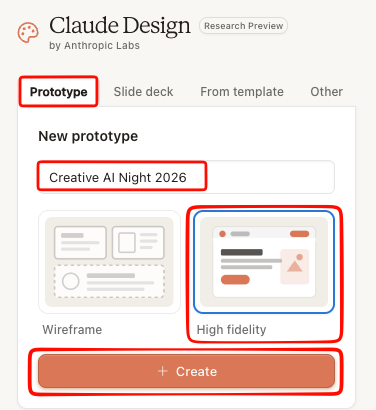
プロジェクトタイトルを入力し、「Create」をクリック
チャットとキャンバスを組み合わせた作業画面に切り替わるので、通常のClaudeと同じように自然文で作りたいものを指示して「Send」をクリックしよう。
プロンプト:AIイベント「Creative AI Night 2026」の告知ページを作って。対象はAIに興味がある一般ユーザー。明るく読みやすいデザインで、開催概要、登壇者カード、タイムテーブル、申し込みボタンを入れて。
ここでは細かなレイアウト指定やHTML、CSSといった技術情報は入れていない。イベント名、対象読者、デザインの方向性、入れてほしい要素だけを日本語で伝えている。
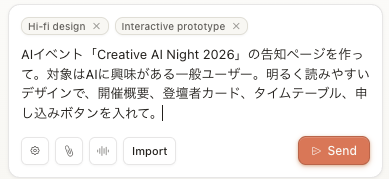
プロンプトを入力し「Send」をクリック
するとClaude Designは計画を立て始め、1分ほど(筆者環境)でプロンプト通りの告知ページを生成した。トップページ、開催概要、登壇者紹介、タイムテーブル、申し込みボタンなど、必要な要素が一通り揃っている。
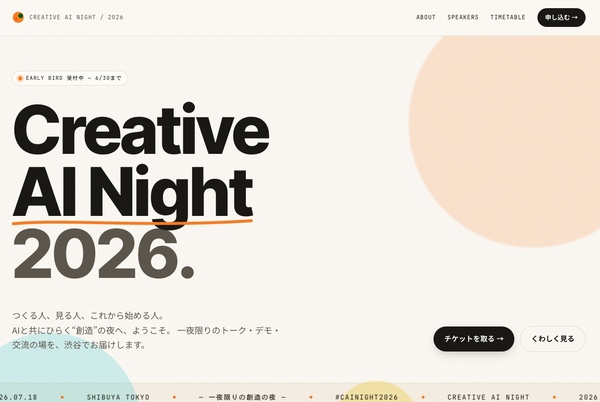
生成されたページ「トップ」
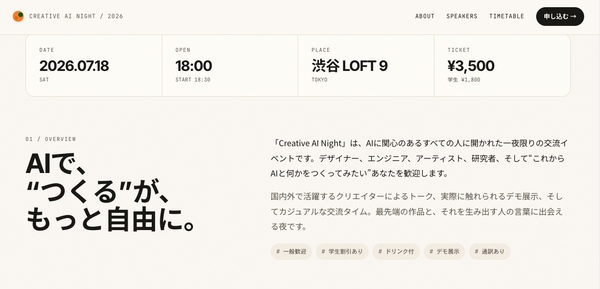
生成されたページ「About」
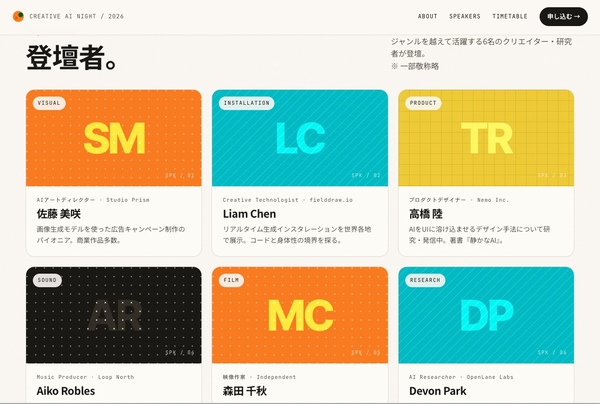
生成されたページ「登壇者」
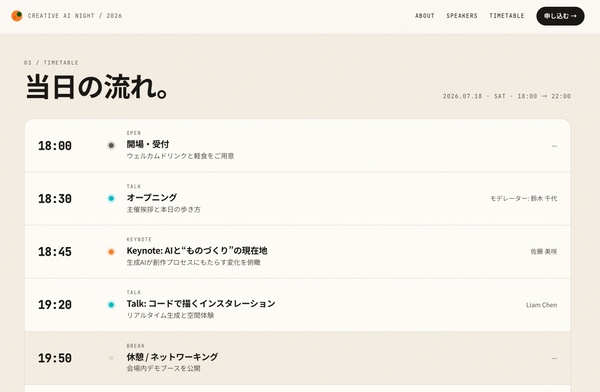
生成されたページ「タイムテーブル」
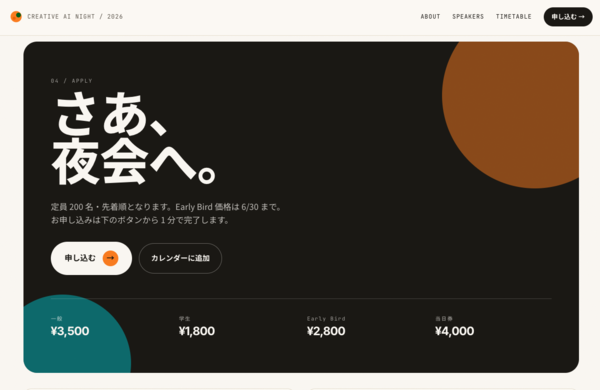
生成されたページ「申し込み画面」
修正も通常のClaudeと同じ感覚で進められる。「もっと落ち着いた色にして」「申し込みボタンをページ上部にも出して」「登壇者カードを3人分に減らして」といった指示をチャットで送れば、Claude Designが反映してくれる。
また、Tweakパネルを使えば、カラーパレットや色相、レイアウトのバリエーションなどを画面上で直接調整できる。
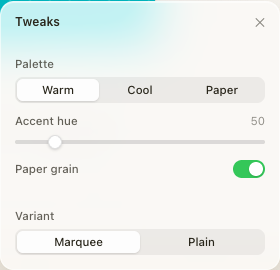
Tweakパネル
生成したページを静的HTMLとして書き出せば、そのままブラウザで表示できる。Netlify DropやVercelなどの静的サイト公開サービスを使えば、URLを発行して他の人にも共有しやすい。今回は、生成したサンプルページをNetlify Dropで公開した。
【サンプルページの公開URL:https://stalwart-crumble-7d7011.netlify.app/】
これをそのまま公開物として使うかどうかは別として、関係者に「こういう方向でどうか」と見せる画面案としては、これだけで十分成立するだろう。
本記事はアフィリエイトプログラムによる収益を得ている場合があります

この連載の記事
-
第48回
AI
ChatGPT春の大刷新、何が変わった? GPT-5.3/5.4を整理する -
第47回
AI
9Bなのに120B超え!? Qwen3.5-9BがローカルAIの常識を変えた -
第46回
AI
面倒なファイル整理、AIに丸投げできる? 「Claude Cowork」をガチ検証 -
第45回
AI
面白すぎて危険すぎ! PCを“勝手に動かす”AI、OpenClaw(旧Moltbot/Clawdbot)とは -
第44回
AI
「こんなもの欲しいな」が、わずか数時間で形になる。AIツール「Google Antigravity」が消した“実装”という高い壁 -
第43回
AI
ChatGPT最新「GPT-5.2」の進化点に、“コードレッド”発令の理由が見える -
第42回
AI
ChatGPT、Gemini、Claude、Grokの違いを徹底解説!仕事で役立つ最強の“AI使い分け術”【2025年12月最新版】 -
第41回
AI
中国の“オープンAI”攻撃でゆらぐ常識 1兆パラ級を超格安で開発した「Kimi K2」 の衝撃 -
第40回
AI
無料でここまでできる! AIブラウザー「ChatGPT Atlas」の使い方 -
第39回
AI
xAI「Grok」無料プラン徹底ガイド スマホ&PCの使い方まとめ - この連載の一覧へ