このページの本文へ

Windows Info 第518回

WindowsにおけるUAC(ユーザーアカウント制御)とは何? 設定は変えない方がいい?

2026年03月01日 10時00分更新

文● 塩田紳二 編集● ASCII

  • この記事をはてなブックマークに追加
  • 本文印刷

 Windowsには、UAC(User Account Control、ユーザーアカウント制御)と呼ばれる機能がある。Windowsでは外部のスクリプトでキーストロークを送るなどの方法で、「悪意のあるプログラム」からGUI操作される可能性があった。

 このとき、Windowsに変更が加わる動作に関しては、対面しているユーザーに最終判断を委ね、ユーザーが許可した場合のみ実行を許すのがUACだ。今回はこのUACについて解説する。なお、UACは現在のWindows 11に含まれている「sudo」コマンドと関係がある。このことについては過去記事「Windowsプレビュー版に搭載されたsudoを試す」(https://ascii.jp/elem/000/004/185/4185975/)も参照してほしい。

そもそもUACとは?

 UACは2006年のWindows Vistaで導入された。これにより、危険な動作は、ユーザーがその場で許可しないかぎり、プログラムやスクリプトから設定変更ができなくなった。仕組みとしては、どのユーザーも普段は一般ユーザーとして操作する。これは管理者になったユーザーであっても同じだ。そしてWindowsは管理者権限が必要な操作の場合には、UACダイアログボックスを使ってユーザーに最終確認をさせる。

 このUACダイアログが表示されるとき、デスクトップは暗転し、UAC以外のGUIは操作ができなくなるのが標準設定になっているわけだ。

 ユーザーがUACダイアログで許可すると、該当処理に対して、ユーザーを管理者権限を持つように「昇格」させる。このときユーザーアカウント自体は変わらず、実行権限を持つユーザーとして実行するのではないことに注意してほしい。

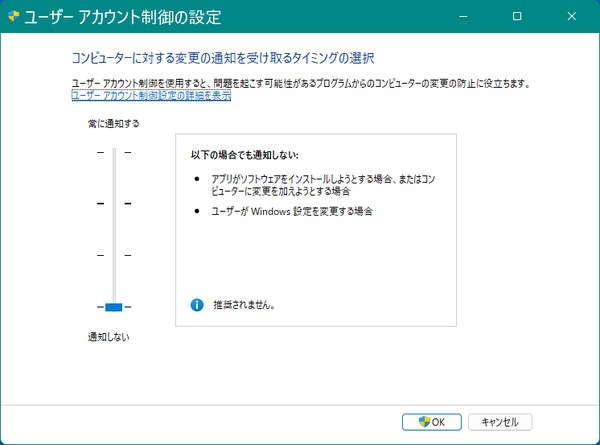
 UACダイアログに関する設定は、コントロールパネルの「ユーザーアカウントアイコン」→「ユーザーアカウント制御設定の変更」にある。
UAC

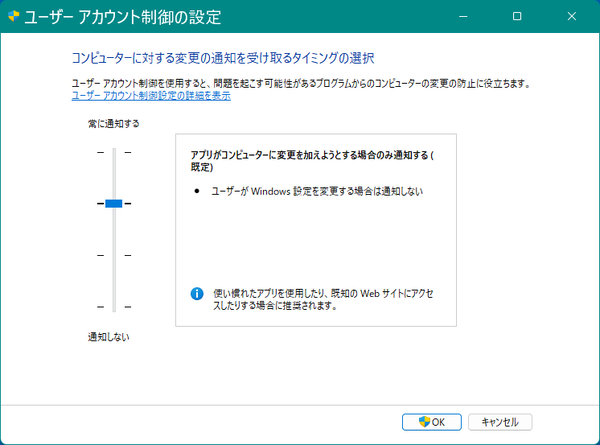
UACダイアログの標準設定は、上から2つめのものだ。ダイアログの表示時にデスクトップが暗転する。そのため表示のオーバーヘッドが大きい
UAC

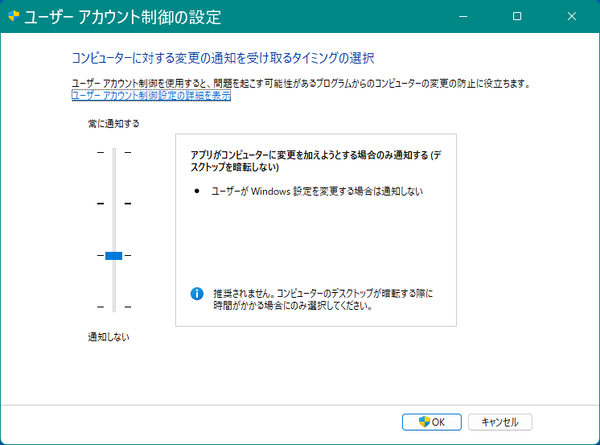
デスクトップを暗転させないようにするには、上から3つ目に変更する

UAC

一番下に下げてしまうと、UACによる確認がまったくされなくなる。これだけは、設定しないことを強くお勧めする
UAC

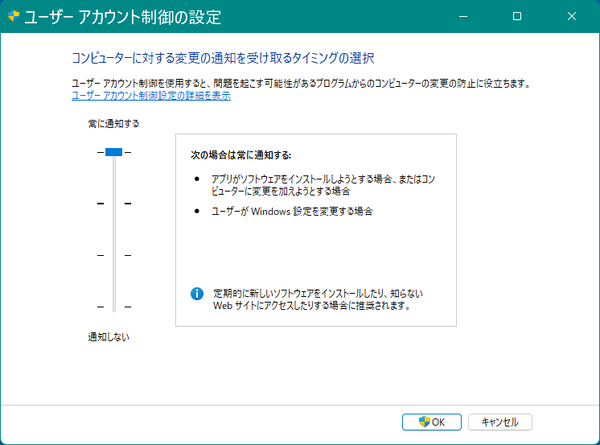
一般ユーザーのマシンを管理しているようなら、一番上でもいいかもしれない

 ここでUACダイアログの表示方法を選択できる。標準ではスライダーの上から2番目「アプリがコンピュータに変更を加えようとする場合のみ通知する(規定)」である。これを1つ下にすると、UACダイアログが表示される条件は同じだが、デスクトップが暗転しない分、ダイアログの表示が速くなる。ただし、セキュリティ的には弱くなるため推奨はされていない。

 とはいえ、Windows 11ではダイアログ自体が他のウィンドウの下に入ってしまって、タスクバーにUACアイコンが表示されているのを見落とすと、処理が中断したままになってしまうことがある。そういうとき、暗転しない設定(上から3つ目)を選択しておくと、ダイアログが操作を受け付けるのが若干早くなる。

モバイルPCにおけるUAC

 モバイルPCでは、同世代のCPUを採用するデスクトップと比較した場合には一般に性能が劣る。しかしながら、モバイルPCではUACダイアログの設定を変更しない方がよい。そもそも、外出先でアプリをインストール、システムを変更するのは、できれば避けたいシナリオではある。セキュリティの問題だけでなく、バッテリ消費や、インストールやシステム変更に原因を持つトラブルの発生など、メリットが何もないからだ。

 出張のように数日間外出するのであれば、Windows Updateも止めておきたいぐらいだ。昨今のWindowsのアップデートでは、トラブルの発生もあると聞く。トラブル対策のための「ツール」(たとえば、バックアップ用の外部ドライブなど)なしのトラブル対策は辛いものがある。このため、外出中はなるべくトラブルの原因になる作業は避けて、文書作成など、本来の仕事でのみマシンを使うようにしたほうがよい。

UACとsudo.exe

 Windows 11 Ver.24H2から、コンソールでsudo.exeが利用できるようになった。sudo.exe自体に関しては、上で紹介した「過去記事」を参照してほしい。

 Vistaからは、ACL(Access Control List)で、ユーザーに権限を与えても、システムの変更などの操作に管理者権限とユーザーの確認が必要な場合にはUACが動作する。Vista以前では、UACがなく、事前にユーザーに権限を与えておくだけで、管理者権限が必要な操作ができた。また、runas.exeコマンドを使って、一時的に他のユーザー(管理者)としてプログラムを起動することもできた。

 スタートメニューに表示されるショートカットの右クリックメニューにある「管理者として実行」は、該当のプログラムを管理者権限で起動する。管理者権限で起動されたコンソールなどからプログラムを実行させると、やはり管理者権限で実行される。ただし、このときにもシステムを変更するようなコマンドではUACが働く。しかし、管理者権限が必要でも表示のみなどの場合(たとえばnetstat.exeの-bオプションなど)は、管理者権限の有無のみでUACを動かさずに動作が可能だ。

 しかし、管理者権限でコンソール(Windowsターミナルなど)などを立ち上げると、そこから実行されるアプリは、すべて管理者権限で動作してしまう。

 そこでコンソールは通常起動させ、管理者権限が必要なコマンドを実行するときのみ、権限を与えるコマンドとしてsudo.exeが作られた。このようにすることで、コンソール自体は一般ユーザーで昇格なしに動作し、ここからsudo.exeを使って起動されたプログラムのみが管理者権限で動作する。これにより、通常のコマンドまで管理者権限で動作しなくなり、安全性が高まる。

 UACを邪魔に感じることも少なくないが、悪意のあるプログラムを仕込んである、あるいは偽サイトに誘導するようなメールといったものも増えていて、年々その偽装技術は向上している。そう考えるとマシンの乗っ取りなどを防ぐにはUACが最後の砦となる。ほかにも防御方法はあるが、UACの場合、Windowsに対する変更設定を直接検出しており、想定内の攻撃であれば十分な効果がある。

カテゴリートップへ

本記事はアフィリエイトプログラムによる収益を得ている場合があります

この連載の記事
1
【整備済み品】富士通 ノートパソコン LIFEBOOK U9310 13.3型FHD(1920x1080) 超軽薄 ノートPC/第10世代 Core i5-10310U@1.7GHz/ 8GB メモリ/高速ストレージ SSD/Webカメラ/WIFI/Type-C/HDMI/win11&MS Office 2019 搭載 ビジネス 在宅勤務向け パソコン (メモリ:8GB/SSD:256GB)
¥39,800
2
Apple 2026 MacBook Air M5チップ搭載13インチノートブック:AIとApple Intelligence、13.6インチLiquid Retinaディスプレイ、16GBユニファイドメモリ、1TB SSD、12MPセンターフレームカメラ、Touch ID - スカイブルー + 3年延長 AppleCare+ for 13インチMacBook Air(M5)|ダウンロード版
¥244,600
3
Apple 2026 MacBook Neo A18 Proチップ搭載13インチノートブック:AIとApple Intelligenceのために設計、Liquid Retinaディスプレイ、8GBユニファイドメモリ、512GB SSDストレージ、1080p FaceTime HDカメラ、Touch ID - ブラッシュ
¥137,800
4
【整備済み品】ノートパソコン 東芝 Bシリーズ core i3 第7世代/ノートPC/MS & Office2019/Windows11/15.6インチ/4GB/SSD128GB/日本語キーボード/Bluetooth/Wi-Fi/HDMI/有線マウス/内蔵テンキー/初期設定不要 初心者向け(core i3 第7世代/メモリ4GB/SSD128GB)
¥11,500
5
【整備済み品】【Microsoft Office2019&Win11搭載】超軽量Panasonic Let's note CF-SZ6■第7世代 Intel Core i5-7200U@2.5GHz/メモリ8GB/
¥16,000

Amazonのアソシエイトとして、ASCII.jpは適格販売により収入を得ています。

ASCII倶楽部

注目ニュース

  • 角川アスキー総合研究所

プレミアム実機レビュー

ピックアップ
1
KIOXIA(キオクシア) 旧東芝メモリ microSD 128GB UHS-I Class10 (最大読出速度100MB/s) Nintendo Switch動作確認済 国内サポート正規品 メーカー保証5年 KLMEA128G
¥2,249
2
Anker PowerLine III Flow USB-C & USB-C ケーブル Anker絡まないケーブル 240W 結束バンド付き USB PD対応 シリコン素材採用 iPhone 17 / 16 / 15 / Galaxy iPad Pro MacBook Pro/Air 各種対応 (1.8m ミッドナイトブラック)
¥1,290
3
ソニー ゲーミングイヤホン INZONE Buds:WF-G700N Fnatic監修/ワイヤレス / 低遅延2.4GHzワイヤレス接続 USBType-Cトランシーバー同梱/LE Audio対応/アクティブノイズキャンセリング/立体音響 / 最大約24時間バッテリー / 急速充電/マイク付き / PS5 スマホ PC Switch グラスパープル
¥20,800
4
Anker iPhone充電ケーブル PowerLine II ライトニングケーブル MFi認証 超高耐久 iPhone 14 / 14 Pro Max / 14 Plus / 13 / 13 Pro / 12 / 11 / X/XS/XR / 8 Plus 各種対応 (0.9m ホワイト)
¥990
5
Anker USB Type C ケーブル PowerLine USB-C & USB-A 3.0 ケーブル iPhone 17 / 16 / 15 /Xperia/Galaxy/LG/iPad Pro/MacBook その他 Android 等 USB-C機器対応 テレワーク リモート 在宅勤務 0.9m ホワイト
¥640
6
KIOXIA(キオクシア)【日本製】SDカード 128GB SDXC UHS-I Class10 読出速度100MB/s 国内正規品 メーカー保証5年 KLNEA128G
¥2,680
7
KIOXIA(キオクシア)【日本製】USBフラッシュメモリ 32GB USB2.0 国内サポート正規品 KLU202A032GL
¥1,616
8
エレコム 電源タップ 6個口 3m 雷ガード 個別スイッチ ほこりシャッター付 耐熱 PSE技術基準適合 ブラック T-K6A-2630BK
¥1,590
9
【ブラザー純正】 ブラザー工業(Brother Industries) インクカートリッジ4色パック(エコパッケージ) LC411-4PK-E 対応型番:DCP-J926N、MFC-J904N、MFC-J739DN、MFC-J939DN 他
¥4,536
10
エレコム 電源タップ ほこり防止シャッター 4個口 2m ホワイト T-ST02N-2420WH
¥918

Amazonのアソシエイトとして、ASCII.jpは適格販売により収入を得ています。

デジタル用語辞典

ASCII.jpメール デジタルMac/iPodマガジン