
このページの本文へ

Windows Info 第521回

Windowsでアプリをインストールしたときに警告が表示する「Defender SmartScreen」と「Smart App Control」

2026年03月29日 10時00分更新

文● 塩田紳二 編集● ASCII

  • この記事をはてなブックマークに追加
  • 本文印刷

 Windows 11マシンを使い始めてしばらくすると、アプリケーションのインストール時に「スマートアプリ制御」に関するメッセージを受け取る。そのほかにもアプリのインストール前に警告表示が出ることがある。こちらはDefenderスマートスクリーン(以下、スマートスクリーン)と呼ばれる機能だ。この2つはよく似ていて、混同されることが多いが、実際には異なる原理で動作するセキュリティ機能だ。

そもそもスマートアプリ制御とは?

 スマートアプリ制御(Smart App Control、SAC)は、2022年のWindows 11 Ver.22H2で導入された機能だ。スマートアプリ制御は「信頼できない」アプリ(安全でないアプリ)を実行させないことでユーザーを保護する。

 スマートアプリ制御では、Microsoft側(クラウド側)のサービス(セキュリティサービス)を使って、アプリの安全性を検証する。セキュリティサービスが、ソフトウェアは安全であると断定できた場合、プログラムの実行が許可される。しかし、危険である(信頼できない)と判断した場合、スマートアプリ制御はアプリを起動させない。

 セキュリティサービスが明確な判断ができなかった場合、スマートアプリ制御は、アプリ自体に有効な署名があるかどうかを調べ、有効な署名があるのなら実行を許可する。署名がない、あるいは有効ではない場合、「信頼できないアプリ」は実行が禁止される。

 Windows 11では、信頼されていないアプリが存在しない環境とは、ゼロからのフルインストールや完全再インストールの直後だけである。スマートアプリ制御が安全に動作するためには、こうした「クリーン」な状態からスタートさせる必要がある。

 クリーンインストール、あるいはメーカーでのプリインストール状態であれば、スマートアプリ制御を有効にすることができる。ただし、原稿執筆時点のWindows 11 Ver.25H2では、ユーザーデータを消去した完全再インストールの直後でなければ、一回オフにしたスマートアプリ制御を有効に戻すことができる。

 スマートアプリ制御には、3つの状態がある。1つは、スマートアプリ制御が完全に無効になった「オフ」状態。もう1つは、スマートアプリ制御が動作しているが、マシン内部のアクティビティを監視する「監視モード(Windows)」である。最後は、スマートアプリ制御が完全に動作している「強制モード」だ。

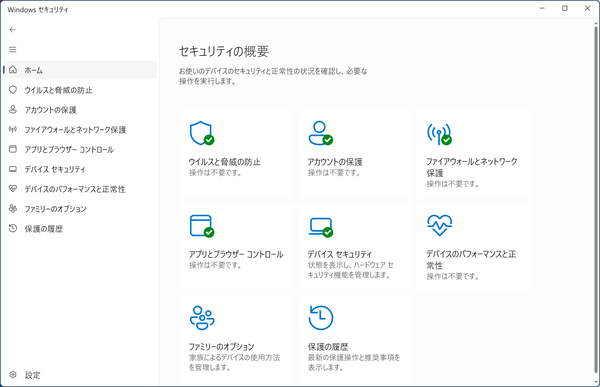
 スマートアプリ制御は、「Windowsセキュリティ」アプリから設定する。通常はスタートメニューにアイコンが登録してある。しかし、Windowsの検索機能(タスクバーの検索アイコン)から「Windowsセキュリティ」アプリを見つけたほうが早いだろう。
Windows

セキュリティ関連の設定は、Windowsセキュリティアプリからする。今回は、「アプリとブラウザーコントロール」を開く

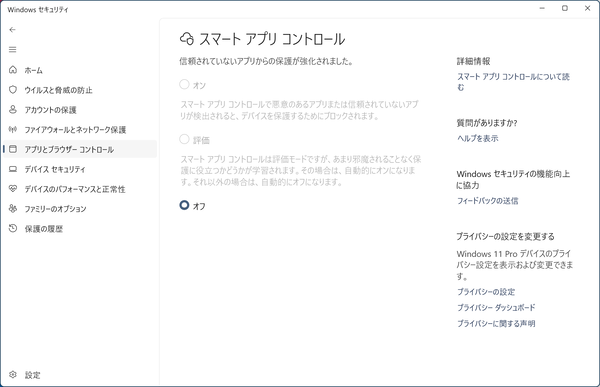
 スマートアプリ制御は、「Windowsセキュリティアプリ」→「アプリとブラウザーコントロール」→「スマートアプリコントロール」→「スマートアプリコントロールの設定」で設定する。
Windows

「スマートアプリコントロール」の項目があった場合、該当のハードウェアでは、スマートアプリ制御が利用できる

 なお、アプリとブラウザーコントロールに「スマートアプリコントロール」の項目がない場合、該当のハードウェアでは、スマートアプリコントロールを利用できない。また、1回オフにしてしまうと、完全再インストールをして、Windowsの非標準アプリをすべて消去するなどしてクリーンな環境にしないと「オン」「評価」を選択できなくなる。

Defenderスマートスクリーンとは?

 スマートスクリーンの起源は、Internet Explorer 7(IE7)に搭載された「Phishing Filter」に起源を持つ。当時はブラウザーだけの機能で、怪しいサイトを開くのを防ぐのが目的だった。その後、IE8で「SmartScreenフィルター」と名称を変え、機能が強化された。2012年にWindows 8の機能として統合され、実行ファイルや素性のわからないアプリケーションの起動やインストールなどを警告する機能を持つようになった。

 2015年に登場したWindows 10では、セキュリティブランドである「Defender」に取り込まれ、「Windows Defender SmartScreen」となり、最終的に現在の名称「Microsoft Defender SmartScreen」になった。Windows 11にもそのまま受け継がれ、名称も変わらない。

 スマートスクリーンは、Webとダウンロードしたプログラムに対して、以下のような判断をする。まず、Webページに関しては、JavaScriptなどのプログラムが含まれるため簡易な検査となるが、スマートスクリーン組み込みのアルゴリズムが、Webページに怪しい動作を行うような兆候があるかどうかを判定する。同時に、サイトのURLをMicrosoft側のデータベースで検索し、フィッシング詐欺や悪意のあるページかどうかを判定する。

 もし何らかの兆候やデータベースとの一致を見つけた場合「警告ページ」を表示して、ユーザーに該当ページの操作をしないように警告する。

 ダウンロードしたプログラムの場合、Microsoft側の安全でないプログラムのデータベースを使って、一致があるかどうかを探す。このデータベースに登録があれば、危険の可能性が高いプログラムだと判定される。

 また、ダウンロードしたプログラムが、危険ではなく多数ダウンロードされている著名なプログラムであるかどうかをMicrosoft側のデータベースを検索して決定する。このデータベースに登録がない場合、危険を否定できないプログラムであると判定される。

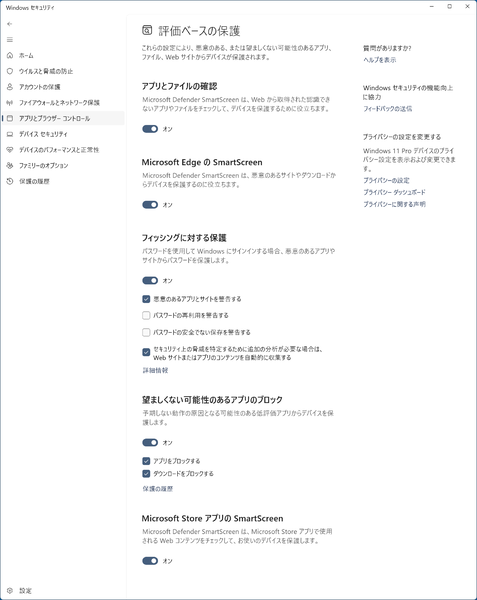
 「危険の可能性が高い」あるいは「危険を否定できない」という判断に至った場合、スマートスクリーンはユーザーに警告する。  スマートスクリーンは「Windowsセキュリティ」アプリの「アプリとブラウザコントロール」→「評価ベースの保護」→「評価ベースの保護設定」で設定する。
Windows

スマートスクリーンの設定は「評価ベースの保護」から

 安全ではないプログラムの実行を阻止する機能として、スマートアプリ制御とDefenderスマートスクリーンの2つの機能がある。原理は異なるものの、プログラムの起動を警告、阻止するという点で両者は似ている。企業内で、有償アプリケーションを使うだけといった単純な世界ならば、こうした保護でもなんとかなる。

 しかし、無料ソフトウェア、オープンソースソフトウェアの開発者としては、署名コストや大量配布に対してコスト負担が発生し、好ましいできごとではない。署名できないことで、配布本数が減り、評価も下がってしまう。

 スマートアプリ制御の設定はオン/オフのいずれか1つしかなく、特定のアプリを例外的に認めるといったことができない。こうしたことから、使う側は、利便性を優先して、信頼できないアプリの実行を禁止する機能をオフにしてしまうことが多く、結果的にセキュリティを低下させてしまうことがある。

カテゴリートップへ

本記事はアフィリエイトプログラムによる収益を得ている場合があります

この連載の記事
1
Apple 2026 MacBook Neo A18 Proチップ搭載13インチノートブック:AIとApple Intelligenceのために設計、Liquid Retinaディスプレイ、8GBユニファイドメモリ、256GB SSDストレージ、1080p FaceTime HDカメラ - インディゴ
¥95,768
2
Apple 2026 MacBook Air M5チップ搭載13インチノートブック:AIとApple Intelligence、13.6インチLiquid Retinaディスプレイ、16GBユニファイドメモリ、512GB SSDストレージ、12MPセンターフレームカメラ、日本語キーボード、Touch ID - シルバー
¥176,566
3
【整備済み品】富士通 ノートパソコン LIFEBOOK U9310 13.3型FHD(1920x1080) 超軽薄 ノートPC/第10世代 Core i5-10310U@1.7GHz/ 8GB メモリ/高速ストレージ SSD/Webカメラ/WIFI/Type-C/HDMI/win11&MS Office 2019 搭載 ビジネス 在宅勤務向け パソコン (メモリ:8GB/SSD:256GB)
¥35,129
4
【整備済み品】 富士通 タブレット ノートパソコン ARROWS Tab V727 12.3インチ 中古 タブレット【Windows 11 】【MS Office2019 H&B 搭載 】第7世代 Core M3/ メモリ 4GB / SSD 128GB /無線LAN/HDMI/LTE/タッチペン 付属(整備済み品)
¥9,999
5
【整備済み品】富士通 LIFEBOOK A579 15.6型 第8世代CPU Core i5-8265U /Windows11 Pro/MS Office2019搭載/初期設定不要/Webカメラ/テンキー搭載/DVD-ROM/内蔵WIFI/Bluetooth/HDMI(ホワイト/テンキー搭載, メモリ8GB,SSD256GB)
¥24,380

Amazonのアソシエイトとして、ASCII.jpは適格販売により収入を得ています。

ASCII倶楽部

注目ニュース

  • 角川アスキー総合研究所

プレミアム実機レビュー

ピックアップ
1
KIOXIA(キオクシア) 旧東芝メモリ microSD 128GB UHS-I Class10 (最大読出速度100MB/s) Nintendo Switch動作確認済 国内サポート正規品 メーカー保証5年 KLMEA128G
¥2,364
2
Anker PowerLine III Flow USB-C & USB-C ケーブル Anker絡まないケーブル 240W 結束バンド付き USB PD対応 シリコン素材採用 iPhone 17 / 16 / 15 / Galaxy iPad Pro MacBook Pro/Air 各種対応 (1.8m ミッドナイトブラック)
¥1,890
3
KIOXIA(キオクシア)【日本製】USBフラッシュメモリ 32GB USB2.0 国内サポート正規品 KLU202A032GL
¥1,080
4
Anker USB Type C ケーブル PowerLine USB-C & USB-A 3.0 ケーブル iPhone 17 / 16 / 15 /Xperia/Galaxy/LG/iPad Pro/MacBook その他 Android 等 USB-C機器対応 テレワーク リモート 在宅勤務 0.9m ホワイト
¥740
5
Anker iPhone充電ケーブル PowerLine II ライトニングケーブル MFi認証 超高耐久 iPhone 14 / 14 Pro Max / 14 Plus / 13 / 13 Pro / 12 / 11 / X/XS/XR / 8 Plus 各種対応 (0.9m ホワイト)
¥990
6
エレコム 電源タップ 6個口 3m 雷ガード 個別スイッチ ほこりシャッター付 耐熱 PSE技術基準適合 ブラック T-K6A-2630BK
¥1,899
7
NIMASO ガラスフィルム iPad 第11世代(A16) 2025用/iPad 10.9インチ 第10世代 2022用 衝撃吸収 強化 ガラス 保護フィルム 指紋防止 ガイド枠付き NTB22I574
¥1,599
8
キヤノン Canon 純正 インクカートリッジ BCI-381(BK/C/M/Y)+380 5色マルチパック BCI-381+380/5MP 長さ:5.3cm 幅:13.9cm 高さ:10.75cm
¥5,645
9
USB Type C ケーブル【2M/2本セット】Sweguard USB-C & USB-A 3.1A USB C ケーブル【QC3.0対応 急速充電】 タイプc 充電 iPhone17 16/iPhone 15 Pro MAX, iPad Pro,Samsung Galaxy S26/S25/S24/S23/S22/S21/S20,Sony,Xiaomi,Pixel,Type-c機種対応(灰)
¥1,099
10
JAMJAKE iPad用ペンシル アップルペンシル代用ペン 2018年~2026年 iPad対応 タッチペン 超高感度 極細 スタイラスペン Type-C急速充電 傾き感知/磁気吸着/誤作動防止機能対応 軽量 耐摩 学生 子供 筆記 絵を描く デザイン用 ドローイング用
¥1,880

Amazonのアソシエイトとして、ASCII.jpは適格販売により収入を得ています。

デジタル用語辞典

ASCII.jpメール デジタルMac/iPodマガジン









































