


みやさとけいすけの工具探検隊 第52回
4色カラー印刷にも対応
めちゃ手軽で精度高い! スグに使える高速3Dプリンター「Bambu Lab A1 mini Combo」
2024年08月12日 18時00分更新


後は、本体にフィラメントを装着。これで印刷の準備は整いました。といっても、いくら調整済みとはいえ、設置場所による影響があります。そこで、最初に基本的なキャリブレーションをしておいたほうが確実です。
キャリブレーションは、本体のタッチパネルやアプリから実行可能。例えばアプリであれば、「設定」メニューの「キャリブレーション」を選択。すると、「自動ベッドレベリング」「モーターノイズキャンセリング」「振動補正」という3つの機能が使えます。
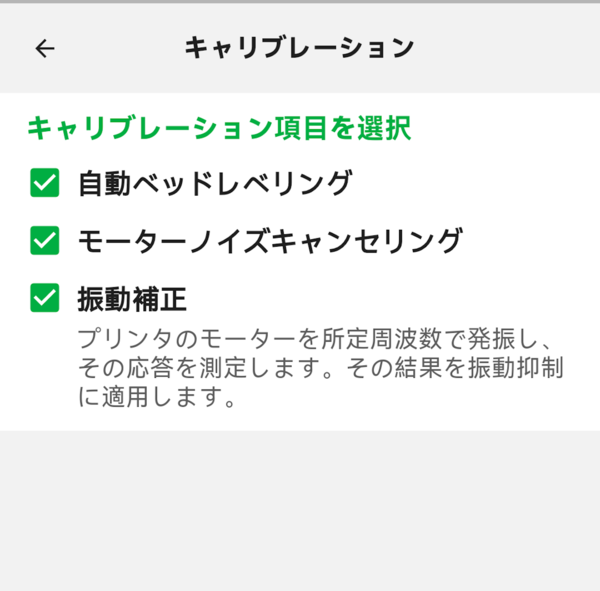
3つのキャリブレーション機能が利用可能
「自動ベッドレベリング」は、ヒートベッドの高さを自動で測り、傾き補正をしてくれるというもの。これにより、出力中に剥がれる、造形物が斜めになるといったことが防げます。
「モーターノイズキャンセリング」は、モーターを動かすときの騒音を抑える機能。オンとオフとの差は結構大きく、一度は試してみるといいでしょう。
「振動補正」は、モーターを動かした場合の振動を測り、その結果から、振動しづらくなるように動きを制御するというもの。印刷速度があがるほど動きが激しくなるため、振動を抑制してくれる機能があるのは魅力的ですね。
3つともフル調整すると30分ほどかかりますが、印刷品質向上に役立つだけに、ここは素直に実行したほうがいいでしょう。ちなみに、実行してから完了するまでは、基本的に待つだけ。これといった操作もないので、放っておけば大丈夫です。
試しに印刷してみたい、というなら、ユーザーがアップロードしている3Dモデルを印刷させてもらうのが近道。公式となる「Bambu Lab」もいくつか作品をアップロードしているので、これらを試してみましょう。
探し方は簡単で、アプリの下部から「作品」を選択し、印刷してみたいものを選ぶだけです。ちなみにBambu Labの作品を見るなら、「デザイナー」をタッチし、「人気のフォロワー数」に切り替えるとトップに出てきます。
作品を選ぶと関連する複数のプロファイルが表示されるので、印刷したいものを選択。プリンターを選び、次へをタッチします。
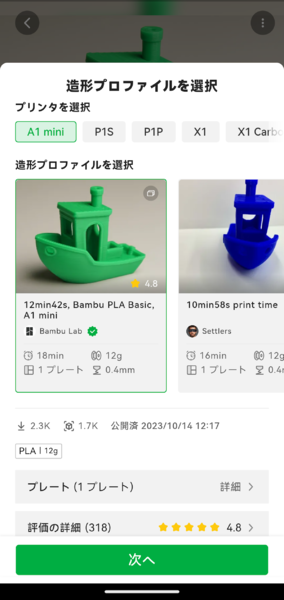
テスト印刷といえば、定番の「例の船」もあります
すると、プレートの種類設定やフィラメントの選択画面となるので、適切に選択。最後に「今すぐ造形」を選ぶとデータが転送され、造形が始まります。
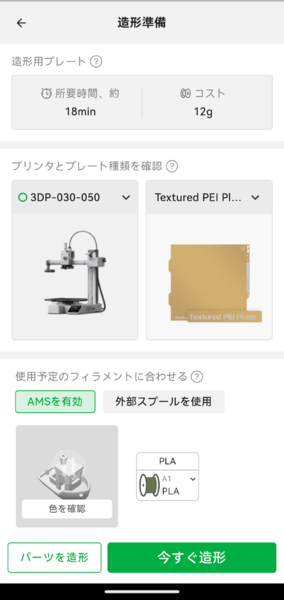
プレートやフィラメントを選んで「今すぐ造形」
後は印刷が終わるまで待つだけ。3Dプリンターがひとりで頑張ってくれるため、基本的にやることはありません。内蔵カメラで状況を確認できるため、3Dプリンターのそばにいる必要はありません。
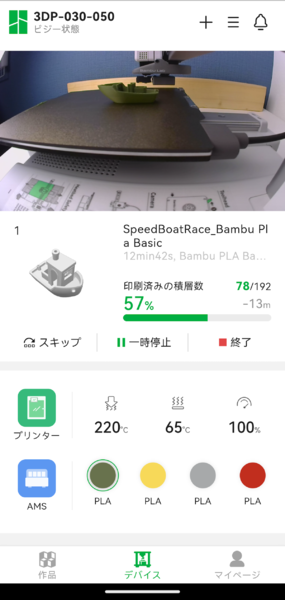
写真だけでなく、進行状況や残り時間も確認もできます
本記事はアフィリエイトプログラムによる収益を得ている場合があります

この連載の記事
-
第149回
自作PC
普通のカッターでは切りにくい素材もスパッ! 「テクニックナイフ」を試してみた -
第148回
自作PC
あの四角い9V電池もUSB Type-Cで充電する時代! 実際に使ってわかった意外な違い -
第147回
自作PC
ドライバー何本もいらない説! 「差し替え式」なら省スペースなのにしっかり回せる -
第146回
自作PC
机を焦がす前に! 500度まで耐える「はんだ付け用シリコンマット」を買ってみた -
第145回
自作PC
100均から乗り換えて15年! 700円前後のドライバーセットが今でも現役なワケ -
第144回
自作PC
精密ネジもトルク管理したい! 締め付けを調整できる精密ドライバー「DADA」を試す -
第143回
自作PC
強風でシートが裂ける前に!手軽にガッチリ補強できる「ハトメパンチ」を試してみた -
第142回
自作PC
はんだごてでは難しい部品交換に! コンパクトなホットエアーガン「8858A」を試す -
第141回
自作PC
そのハンディファンの回転数、本当? 20万RPM対応の格安デジタル回転計を試す -
第140回
自作PC
ハンダ付け時の「ちょっと押さえてて」をより手軽に! 激安補助工具が意外と便利 -
第139回
自作PC
仕上げの研磨がはかどる!毎分1万3000回で細部を磨く、手のひらサイズの電動サンダー「NeoSander」を試す - この連載の一覧へ
























