仕事で使えるビジネス版LINEである「LINE WORKS」(ワークスモバイルジャパン)の連載では、アカウント作成の基本からビジネスシーンでの活用術、便利なTipsなどを紹介していく予定。第63回は、クラウド勤怠管理システム「IEYASU」にLINE WORKSから打刻する方法について紹介する。
LINE WORKSを「IEYASU」に連携するにはBotを使う
クラウド勤怠管理システム「IEYASU」は、ベンチャー企業に必要な機能を搭載し、2万社以上が利用している人気サービスだ。タイムカードや勤怠管理、ソフト管理機能などは導入費用と月額料金ともに、人数・期間の制限なく完全無料で使えるのが特徴だ。
「IEYASU」は様々な方法で打刻できるのだが、2021年1月20日、新機能として「LINE WORKS 打刻機能」をリリースした。アカウントを連携させることで、LINE WORKS内から出勤や退勤の打刻ができるようになったのだ。
LINE WORKS打刻機能を設定する前に、「IEYASU」を利用していない場合はまず「IEYASU」のウェブサイトから無料でアカウントを作成し、初期設定を完了させよう。なお、LINE WORKS連携するにあたって、少なくとも社員の登録だけは必要になるので、詳しくはIEYASUの初期設定動画(【IEYASU】初期設定動画シリーズのSTEP9 社員登録【無料の勤怠管理システム】)をご参照いただきたい。
まずは、システム管理者アカウントでIEYASU管理画面へログインしよう。右上の会社名をクリックして、「アカウント設定」を開く。続いて、「アカウント連携」タブを開き、「Line Works ID」にIDを入力し、「登録」をクリックする。ちなみに、自分のLINE WORKS IDは、「マイプロフィール」や「個人情報」で確認できる。
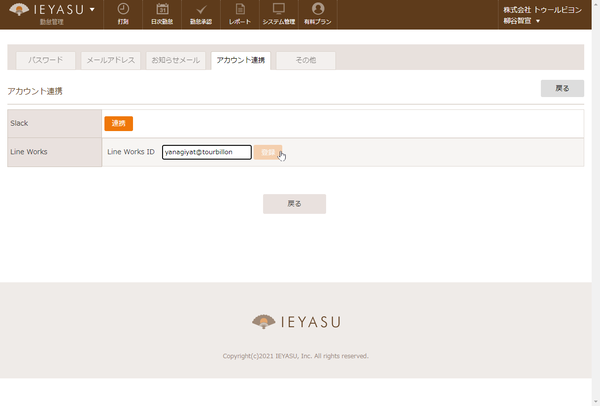
「アカウント連携」タブを開き、「Line Works ID」を入力する
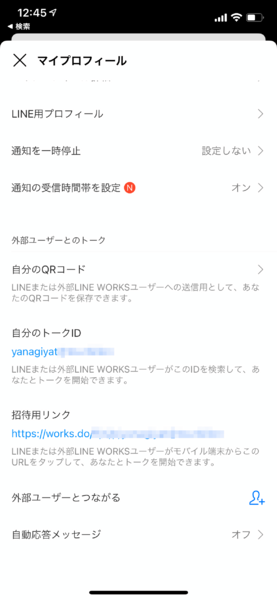
LINE WORKS IDは「マイプロフィール」などで確認できる
次は、「IEYASU」と「LINE WORKS」を連携させる。画面上部のメニューにある「システム管理」の画面が表示したら、左側のサイドメニューにある「システム設定」を開き、編集ボタンをクリックし、編集画面が表示されたらサービス連携までスクロールし、「LINE WORKS」の「連携」をクリックする。
連携設定画面が開いたら、API IDやConsumer Keyなどを入力する。「?」をクリックすると説明と「LINE WORKS Developer Console」へのリンクが表示されるのが親切だ。リンク先に飛び、必要な情報をコピーして戻り、ペーストすればいい。
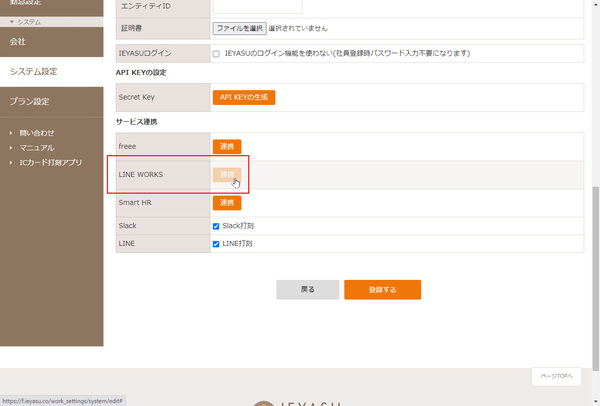
「システム設定」でLINE WORKSの「連携」をクリックする
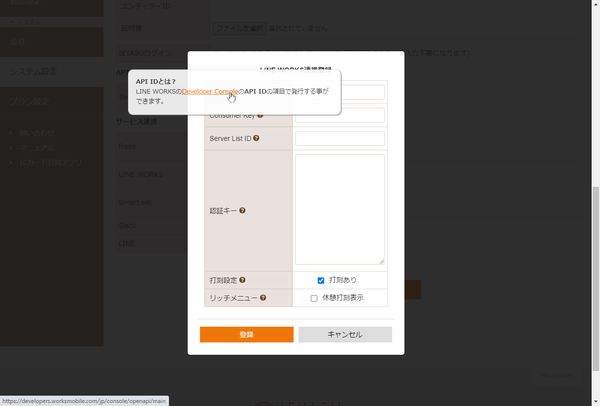
API IDなどの情報を入力する画面が開く
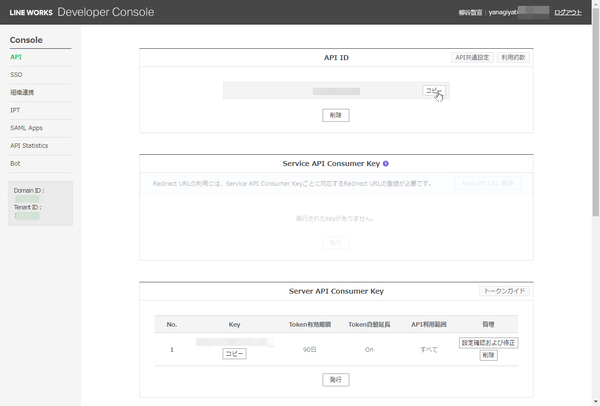
「LINE WORKS Developer Console」のウェブページからコピー&ペーストする。認証キーは先頭の「―BEGIN PRIVATE KEY―」と、末尾の「―END PRIVATE KEY―」まで入れよう
次は、LINE WORKSで設定する。管理者画面の「サービス」から「Bot」を開き、「Bot追加」をクリックする。すると、「IEYASU勤怠管理」が表示されるので、チェックし、「Bot追加」をクリックすればいい。確認ダイアログが出るので「OK」をクリックする。
Botが追加されたら「IEYASU勤怠管理」の詳細情報を開き、「修正」をクリック。「公開設定」をオンにして「保存」すればLINE WORKSの設定は完了だ。
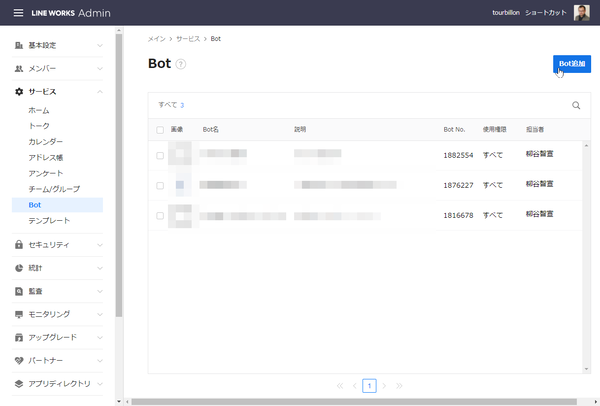
LINE WORKSの管理者画面で「サービス」から「Bot」を開き、「Bot追加」をクリックする
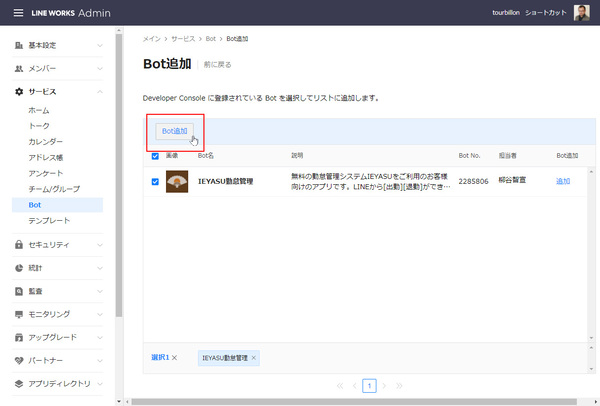
「IEYASU勤怠管理」にチェックし、「Bot追加」をクリックする
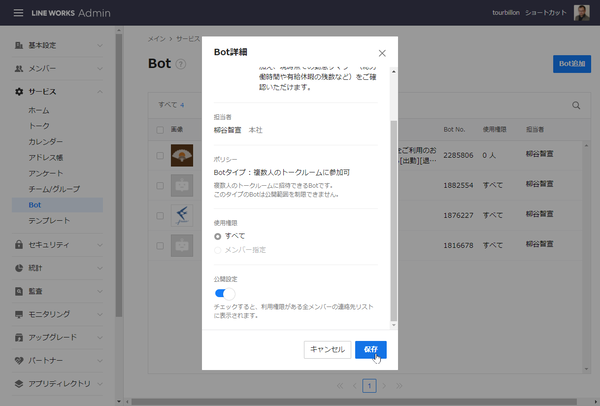
追加したBotをクリックして、「修正」画面で「公開設定」をオンにして「保存」をクリックする
スタンプで出勤/退勤を打刻することもできる
早速、打刻用のトークルームを作ろう。打刻する従業員を追加したら、必ず「Bot」タブで「IEYASU勤怠管理」Botを追加しておくこと。
また、LINE WORKSからの打刻を行う前に、一般利用者もIEYASUアカウントとLINE WORKSアカウントを連携させる必要がある。
一般利用者は、自身のログインID・パスワードでIEYASUへログインし「アカウント設定」画面の「アカウント連携」タブより「Line Works ID」を登録する。
以上で、LINE WORKS打刻の準備は完了だ。
LINE WORKS打刻は3つの手段が用意されている。まずは、文字入力する方法。「出勤」や「in」と入力すれば、「○○さんが出勤しました。時刻:10:00」のように表示され、「IEYASU」にも出勤情報が記録される。「退勤/out」「休憩開始/bi」「休憩終了/bo」も利用できる。
もう一つは、Botを追加したことで利用できるようになるメニューから選ぶ方法。三本線をタップし、「出勤」や「退勤」などのボタンをタップする。
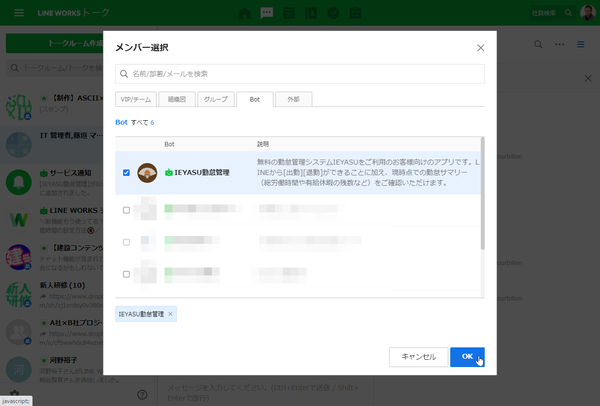
トークルームを作成する時に、「IEYASU勤怠管理」も追加する
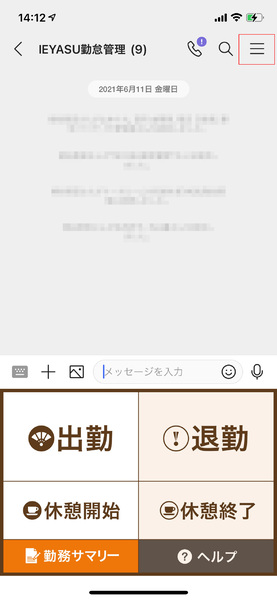
三本線メニューから出退勤を打刻できる
ユニークなのが、スタンプでも打刻できる点。あらかじめ、出勤4種類、退勤3種類のスタンプが紐付けられており、スタンプを送るだけで出退勤が記録される。「おはよう」系が出勤、「お疲れさま」が退勤という感じだ。既存のスタンプに合わせた感じなので、次にスタンプが追加されるときは、出退勤や休憩に合わせたスタンプも欲しいところ。
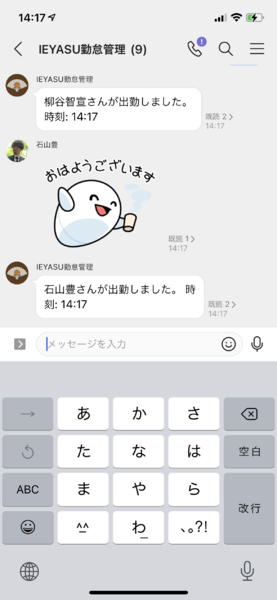
スタンプでも打刻できるのが便利
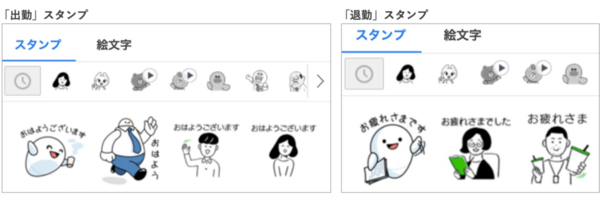
出勤と退勤に紐付けられているスタンプ
他にも、「IEYASU」で管理している様々な情報を閲覧することもできる。利用できる項目は、「help」と入力すれば一覧できる。「総労働時間」や「遅刻時間」「出勤日数」「欠勤日数」「本日までの有給休暇残数」など多数の項目が用意されている。
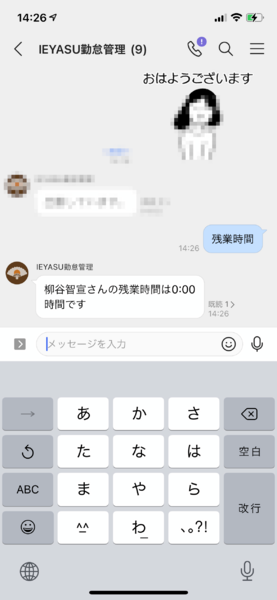
「残業時間」と入力すれば、すぐに「IEYASU」の記録を参照できる
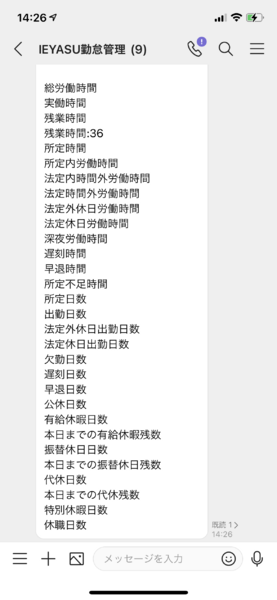
「help」と入力すれば、利用できる項目を確認できる
サクサク動作するし、豊富な情報を閲覧できるのも便利。何より、スタンプで出退勤を打刻できるのは、LINE WORKSらしくていい感じ。
「IEYASU」と「LINE WORKS」のユーザーであれば、ぜひ活用をお勧めしたい。両方ともビジネスユースでも無料プランが用意されているので、これから勤怠管理とビジネスコミュニケーションツールを検討する企業にもぴったりだ。
また定期的にLINE WORKSとIEYASU社で共催セミナーを開催しているので、より詳しく連携について知りたい方は、セミナーに参加することをお勧めする。
セミナーの詳細・登録はこちら
本記事はアフィリエイトプログラムによる収益を得ている場合があります

この連載の記事
-
第157回
sponsored
LINE WORKSに新メンバーを追加する二つの方法 -
第156回
sponsored
もう属人化しない! 窓口ごとに協働できるLINE WORKS「CXトーク」を使ってみた -
第155回
sponsored
使いやすさがさらに向上したメジャーアップデート LINE WORKS v4.2がリリース -
第154回
sponsored
2025年7月末に完全終了する予定のCLOVA Noteβのデータを正式版「LINE WORKS AiNote」に引き継ぐ方法 -
第153回
sponsored
ファイルのリアルタイム共同編集ができる「Drive Plusオプション」が便利 -
第152回
sponsored
スタンプ総選挙 2025の投票受付開始! 5周年記念で岡村優太さんとくまみねさんのイラストが復刻 -
第151回
sponsored
2024年に最も読まれた記事5選! 大注目は今年登場予定の「LINE WORKSラジャー」についての記事! -
第150回
sponsored
災害への備えにLINE WORKS。ためになる3つの活用事例を紹介 -
第149回
sponsored
年明けに増える中途採用者も、「LINE」ライクな「LINE WORKS」なら迷わず使える -
第148回
sponsored
新入社員の入社や人事異動があったら忘れずに! アドレス帳の更新方法をおさらいしよう -
第147回
sponsored
痒い所に手が届く機能を追加! LINE WORKS v4.1 メジャーアップデートリリース - この連載の一覧へ