仕事で使えるビジネス版LINEである「LINE WORKS」(ワークスモバイルジャパン)の連載では、アカウント作成の基本からビジネスシーンでの活用術、便利なTipsなどを紹介していく予定。第65回は、LINE WORKSとSalesforceを連携させてリードや商談の情報を手軽に確認する方法について紹介する。
顧客管理やマーケティングなどのITシステムとして、「Salesforce」を導入している企業は多いだろう。Salesforceはグローバルで15万社以上が利用するSFA・CRMの定番サービスだ。PCではブラウザで利用するが、スマホ向けのモバイルアプリも公開されている。しかし、LINE WORKSでコミュニケーションしている時に、商談などの情報を得るためにアプリを切り替えるのは面倒だ。
そんな時は、LINE WORKSとSalesforceを連携すればいい。LINE WORKS上で商談やリード、取引先、取引先責任者といった情報を手軽に確認できるようになる。LINE WORKSでは基本的に閲覧のみだが、Salesforceアプリの該当項目を開くこともできるので、編集したくなった時にも余計な手間が発生することはない。
連携するなら、まずはLINE WORKSのアプリディレクトリから「Salesforce」を検索。「LINE WORKSに追加」をタップして、Botに関するアクセス権限を許可すると、トークルームを作る際に選べるようになる。
なお、設定によっては、ログイン後にLINE WORKSに登録しているメールアドレスに本人確認の認証が行われることもある。その場合は、メールに記載された確認コードをアプリに入力し、LINE WORKSへのアクセス権限を許可しよう。
(管理者側の操作)
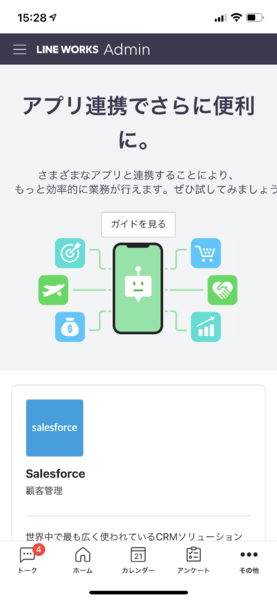
LINE WORKSのアプリディレクトリから「Salesforce」を開く
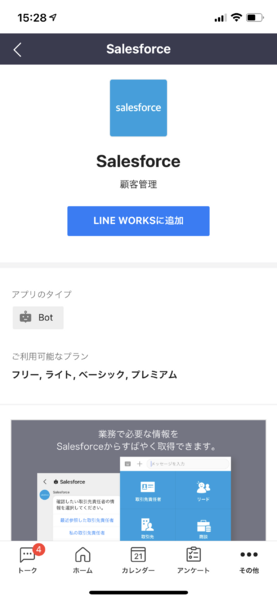
紹介画面で「LINE WORKSに追加」をタップする
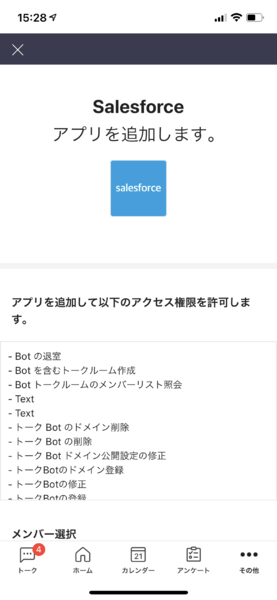
アクセス権限を許可する
(メンバー側の操作)
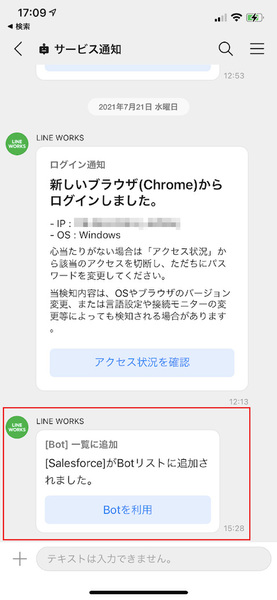
管理者側でBotが追加されると、メンバーにSalesforceがBotリストに追加された通知が届く。「Botを利用」をタップするとすぐに開始することができる。
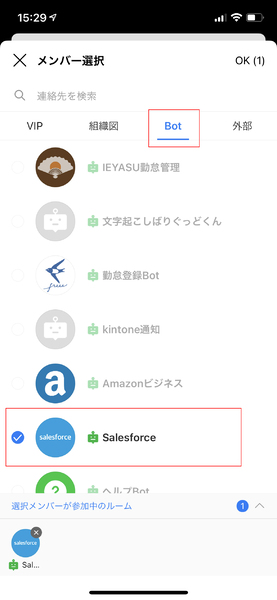
上記のサービス通知から開始するほか、トークルームの作成時に、「Bot」タブから「Salesforce」を選択して開始することもできる
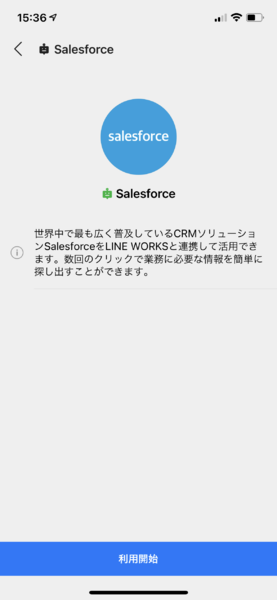
「利用開始」をタップする
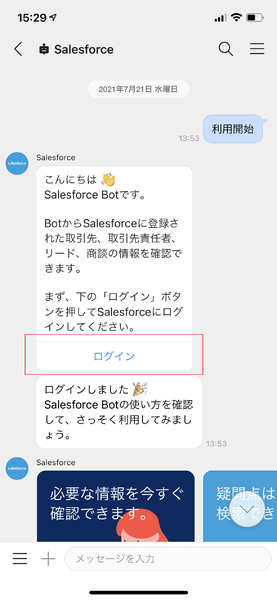
「ログイン」をタップして、Salesforceアカウントでログインする
Salesforceに無事ログインできると、4つのメニューを利用できるようになる。「商談」「リード」「取引先」「取引先責任者」から、目的の操作をタップしよう。
「商談」をタップすると、サブメニューが開き、「私の商談」「今月クローズ」「最近参照した商談」の3項目が表示され、タップした商談が横スクロールで表示される。
それぞれの商談の「詳しく見る」をタップすると、Salesforceの画面に移行する。Salesforceアプリがインストールされていればアプリが開き、インストールされていない場合はアプリへのリンクとブラウザで開くリンクが表示される。
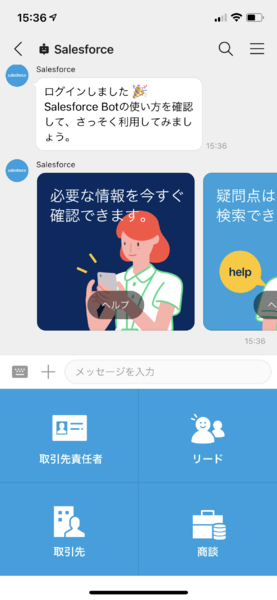
メニューから確認したい項目を選ぶ
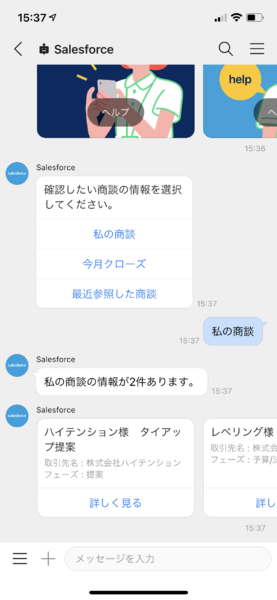
サブメニューが表示される
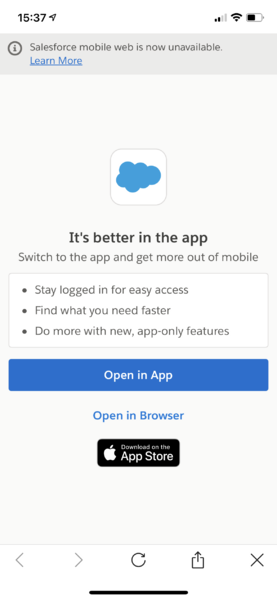
「詳しく見る」をタップするとアプリもしくはブラウザでSalesforceを開く

Salesforceアプリで該当の商談が表示できた
「リード」や「取引先」「取引先責任者」も項目を選ぶとサブメニューが開き、自分や最近参照した情報を表示し、「詳しく見る」をタップすることでSalesforceを開ける。
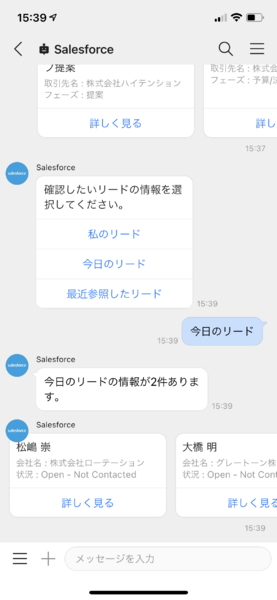
「リード」の「今日のリード」を表示したところ
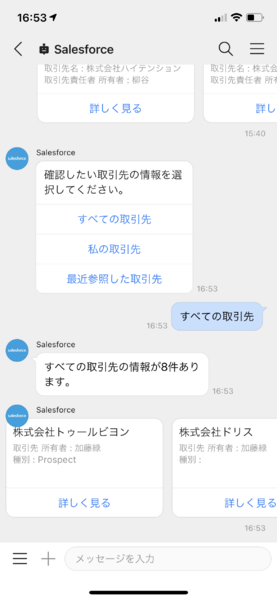
「取引先」の「すべての取引先」を表示したところ
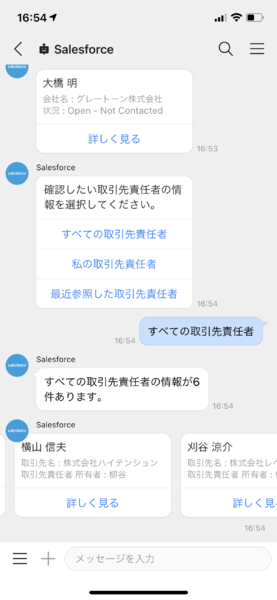
「取引先責任者」から「すべての取引先責任者」を表示したところ
ちょっとしたタイミングで自分に割り当てられたリード情報を見たいとか、最近確認した商談をもう一度見たい、といった時に、LINE WORKSのトークルームで確認できるのは時短になるので、ぜひ活用してほしい。
次回はシフト管理サービス「らくしふ」との連携について掘り下げてみたいと思う。
本記事はアフィリエイトプログラムによる収益を得ている場合があります

この連載の記事
-
第157回
sponsored
LINE WORKSに新メンバーを追加する二つの方法 -
第156回
sponsored
もう属人化しない! 窓口ごとに協働できるLINE WORKS「CXトーク」を使ってみた -
第155回
sponsored
使いやすさがさらに向上したメジャーアップデート LINE WORKS v4.2がリリース -
第154回
sponsored
2025年7月末に完全終了する予定のCLOVA Noteβのデータを正式版「LINE WORKS AiNote」に引き継ぐ方法 -
第153回
sponsored
ファイルのリアルタイム共同編集ができる「Drive Plusオプション」が便利 -
第152回
sponsored
スタンプ総選挙 2025の投票受付開始! 5周年記念で岡村優太さんとくまみねさんのイラストが復刻 -
第151回
sponsored
2024年に最も読まれた記事5選! 大注目は今年登場予定の「LINE WORKSラジャー」についての記事! -
第150回
sponsored
災害への備えにLINE WORKS。ためになる3つの活用事例を紹介 -
第149回
sponsored
年明けに増える中途採用者も、「LINE」ライクな「LINE WORKS」なら迷わず使える -
第148回
sponsored
新入社員の入社や人事異動があったら忘れずに! アドレス帳の更新方法をおさらいしよう -
第147回
sponsored
痒い所に手が届く機能を追加! LINE WORKS v4.1 メジャーアップデートリリース - この連載の一覧へ