


付箋を印刷して手帳に貼り付け
情報のハードコピーは安心感アリ
続いて、PAPERANG-P2の使途としては比較的多いと想定される付箋機能を使ってみた。本来なら付箋専用の感熱紙を使うところだが、あいにく今回は手元に普通紙と背面剥離紙付きのシール紙しかなかったので、それらを使ってやってみた。
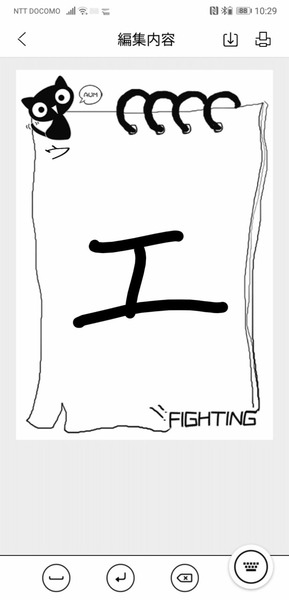
付箋は手書きで入力できる。画面をいっぱい使って描きやすい大きな文字を描けば、自動的に縮小され上段に並んでくれる
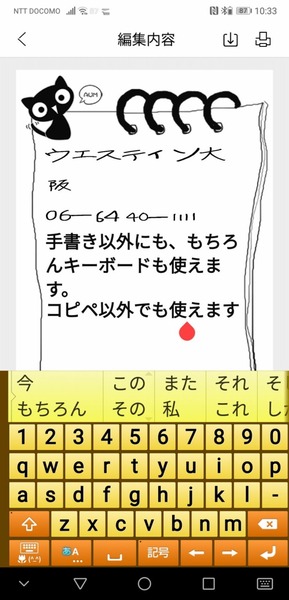
もちろん手書きだけではなく、仮想キーボードを表示してのタイピングも可能だ
付箋の良いところは、アプリの中でいくつかのサンプルから選んだデザイン付箋イメージのスクリーンに、大きな文字を指先で液晶画面に描くことで、即縮小サイズイメージで手書き入力ができることだ。もちろん、キーボードによるテキスト入力もミックスできる。印刷出力はメモに貼ったりすることで便利にタイムリーに活用できるだろう。
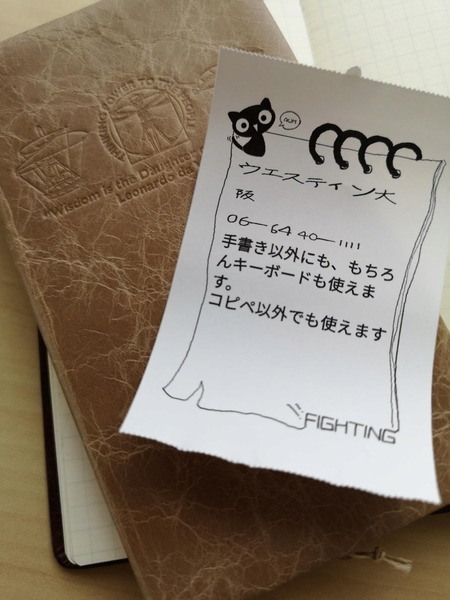
印刷した付箋。手帳などに挟んでおいていつでも取り出して即座に見られる
筆者は、出張で利用する交通機関やホテル情報などを、スケジュールアプリの画面から必要部分だけをキャプチャし、その画像データの共有先としてPAPERANGアプリを選び、印刷して手帳のページに貼り付けている。
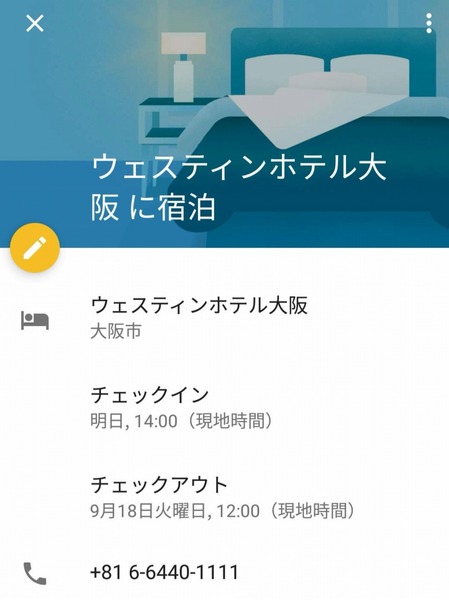
スケジュール帳に記入済みのデータなら画面キャプチャして印刷できる
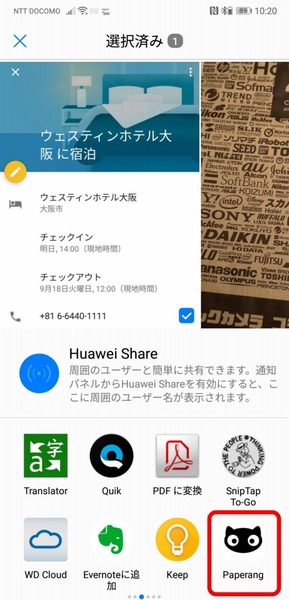
さきほどキャプチャした画像をPAPERANGと共有設定を行う
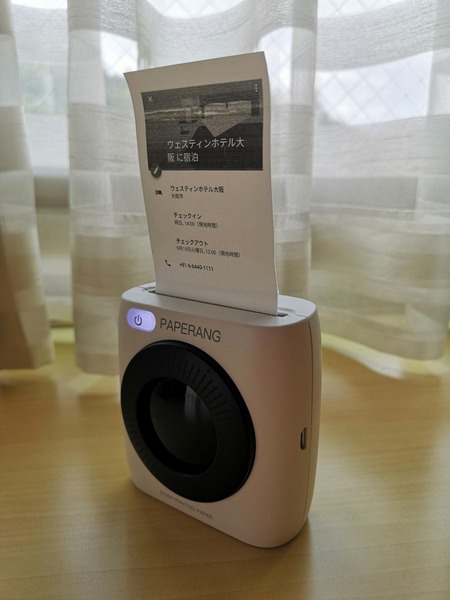
シール紙に印刷出力する
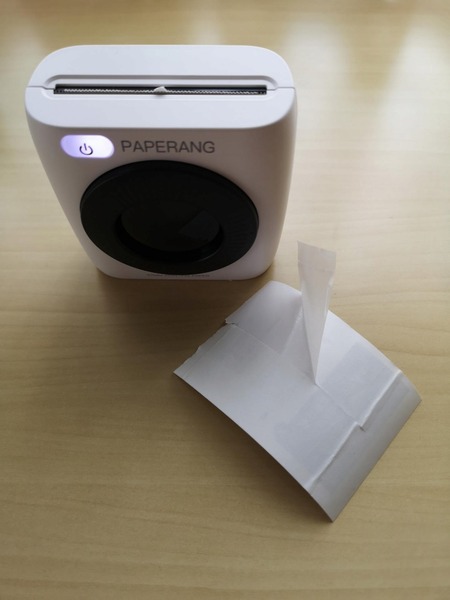
背面剥離紙付きのシール紙は真ん中で切れているので、裏紙が剥がしやすい
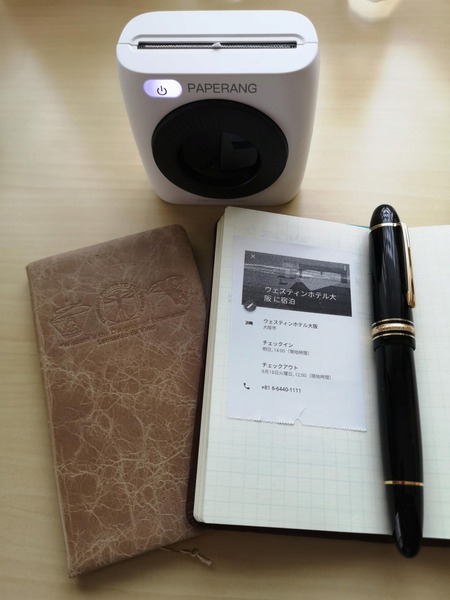
背面剥離紙を剥がした感熱紙だけを、つねに携帯してる手帳などに貼る
物理的に印刷することなく、すべてソフトで管理するのが「平成のクラウド的発想」なのかもしれないが、昭和的な筆者は、まだまだ紙やメモの価値を信頼しているタイプなのだ。なので、ハードコピーもまだまだ便利にクイックに使っている。
さて、次はフレンドリーでカジュアルなPAPERANGにしては、チョット場違いな感じもあるOCR機能だ。スマホのカメラで読み取った文字情報をテキスト化して保存や印刷をしてくれるアプリだ。実際にPAPERANG-P2の取説の日本語ページをカメラでキャプチャしてOCR操作を行ってみたが、印刷文字の認識率は平均以上だと感じたので使い方次第だろう。
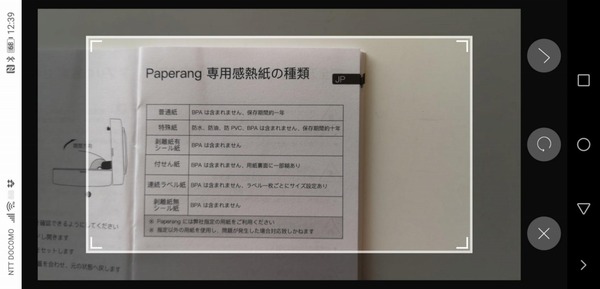
OCR機能も試してみた。まずは取説の一部分をスマホのカメラで撮影
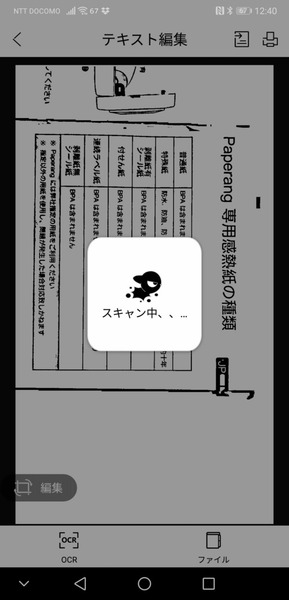
2階調のモノクロ画面をPAPERANGアプリがスキャン中
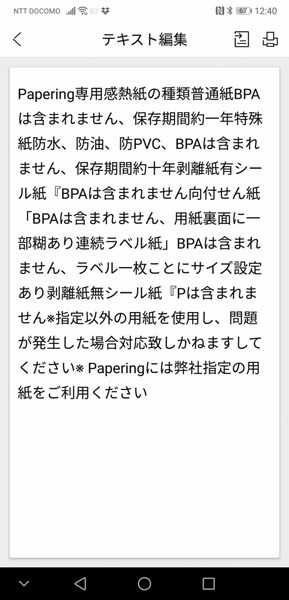
スキャンして日本語OCRで文字認識した結果。かなりの認識率だ
付箋に続いて利用度の高いアプリは、TODOリストではないだろうか。TODOリストの入力は手書きがサポートされておらず、キー入力オンリーだ。マルチ行入力もあり、けっこう複雑なTODOも記述可能だ。一般的には付箋かシール紙に印字してディスプレーのフレームや手帳、IDカードなどに貼り付けておくのが一般的だろう。
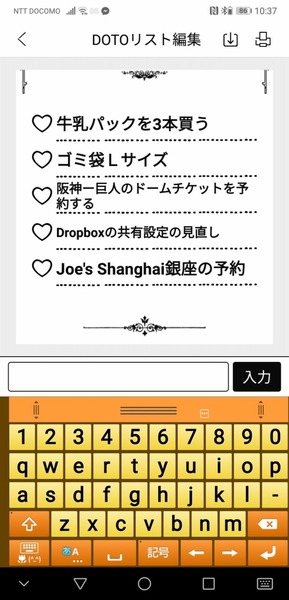
TODOリストはキーボードによるタイプ入力だけがサポートされている。「DOTO」がどうにも気になるが、「DOが先」というのも、あながち間違いではないかも……
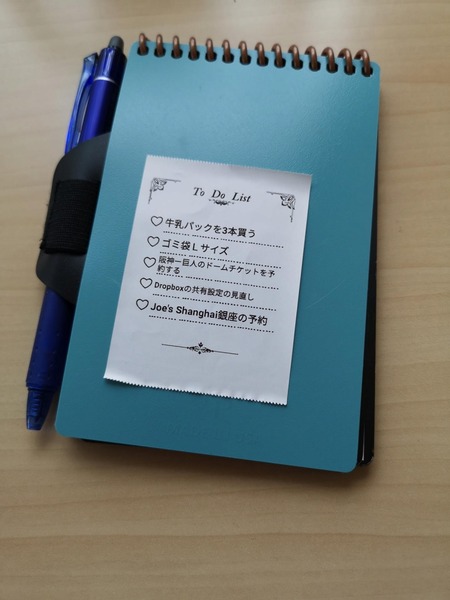
筆者はTODOリストも、ソフトコピーよりもこれ見よがしなハードコピーが好きだ。もちろん、我が家のCEOのリクエストの「牛乳パック」は死んでも忘れないよう、常時ポケットに入っている愛用の「Rocket Book」の裏側に貼っておこう
次は、かなり気合が入ったテンプレートが数多く提供されている名刺印刷機能だが、名刺上の記載項目に応じて、さまざまな属性データをアプリ上で入力することが必要だ。筆者の選んだサンプルは、ロゴやQRコードも入力するタイプの名刺だった。
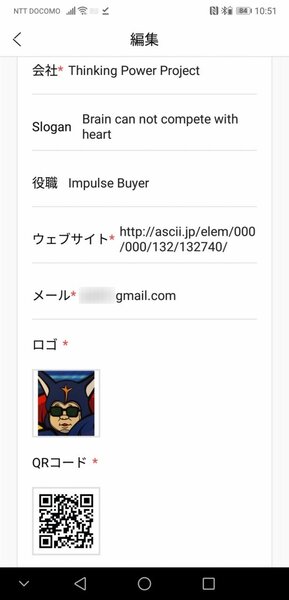
日本国内でのサポートが気になる名刺印刷機能。名刺のテンプレートは高品質なので、ぜひ日本でも専用紙の発売も含めてサポートしてほしい
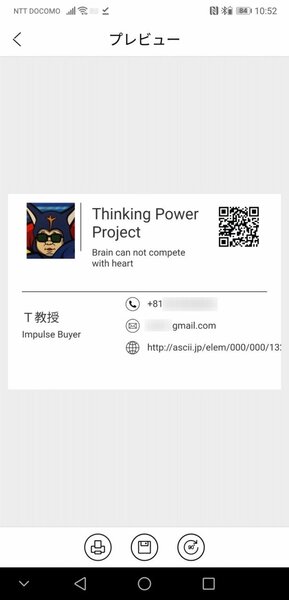
印刷イメージはこのような感じ。どうもURLの長さ制限があるようで、画面のURLが切れているように感じる
すべての入力が終わり、実際にPAPERANG-P2から印刷されてきたのは、ふつうに使えそうな名刺イメージだった。残念ながら用紙だけは薄すぎて、一般的な名刺のイメージからはほど遠い。名刺専用紙のサプライがあるのか、あくまでシールイメージの名刺イメージなのか、興味のあるところだ。筆者は、名刺の代わりとしてドキュメントフォルダーなどに貼るシールとして利用している。
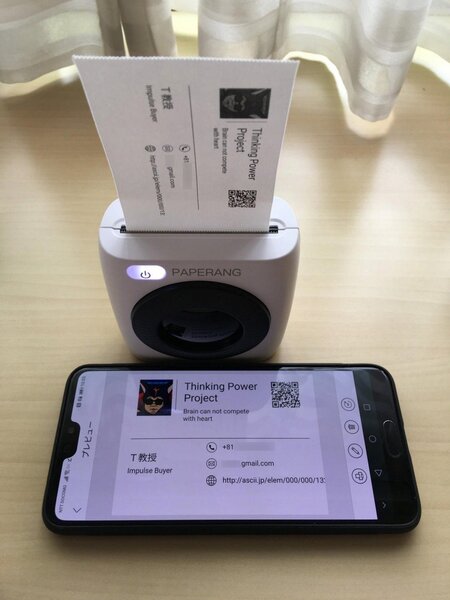
実際の印刷結果も、画面表示と同じようにURLの末尾が切れていたようだ。取説上にでも文字制限のガイドが必要だろう
本記事はアフィリエイトプログラムによる収益を得ている場合があります

この連載の記事
-
第900回
トピックス
AIロボット「LOOI」のために6台目のスマホまで衝動買い -
第899回
トピックス
紙幣とコイン、クレカをバランスよく収納できるLastDrip Designsのスマートウォレットを衝動買い -
第898回
トピックス
挿すだけで使える、やけに軽い大容量20000mAhパワーバンクを衝動買い -
第897回
トピックス
充電するには鼻を貸せ!? Ray-Ban Metaの小さな充電アダプターを衝動買い -
第896回
トピックス
黄金糖カラーの電卓腕時計を衝動買い -
第895回
トピックス
9年前の「謎の液体金属」に再会!? NASA生まれの磁性流体トイを衝動買い -
第894回
トピックス
セルだけでスマホを充電できる6000mAhの21700系パワーバンクを衝動買い -
第893回
トピックス
185円、8gの命綱! Rokidを超長時間駆動する極細充電ケーブルを衝動買い -
第892回
トピックス
鞄にぶら下げる240W・80Gbps対応の「全部入り」USB4ケーブルを衝動買い -
第891回
トピックス
チプカシ「F-91W」の顔にスマホとの連携機能を詰め込んだ「F-B100W」を衝動買い -
第890回
トピックス
音が頼りのRay-Ban Metaを救うサウンドガイドチューブを衝動買い - この連載の一覧へ










































