Surface用のキーボードとしても十分実用可能
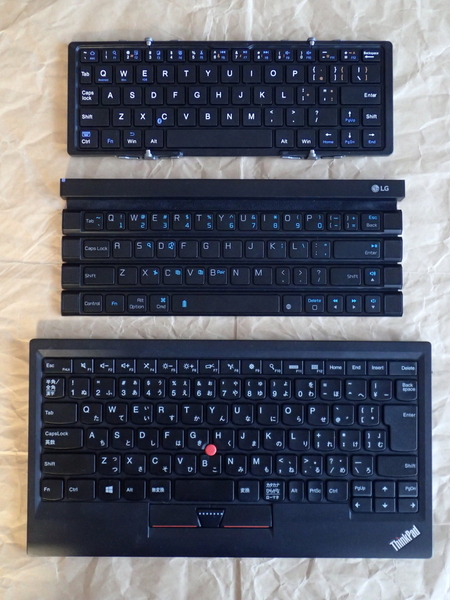
Rolly Keyboard(中央)のキーピッチやキーの入力感覚は昨今の優秀な折りたたみキーボードと同等か、それ以上だ
Rolly Keyboardを現在、筆者が比較的使用していることの多いモバイル系のキーボードとサイズ比較してみた。
Rolly Keyboardのキーピッチは、ほぼフルサイズキーボード同等のThinkPadモバイルキーボードを除けば、一般的な折りたたみ系キーボードとほぼ同一サイズだ。
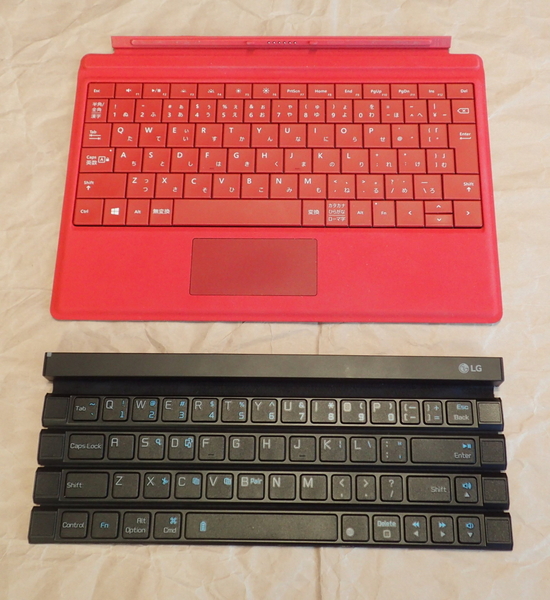
ポインティングデバイスはないが、キータッチはSurfaceキーボードと比べても遜色ない
また、液晶カバーを兼用するSurface系のキーボードと比較入力してみたが、(段数は異なるが)キー入力そのものの感覚はそれほど大きな差はなく、ポインティングデバイスはないものの、Rolly KeyboardはSurface用のキーボードとしても十分許容範囲だった。
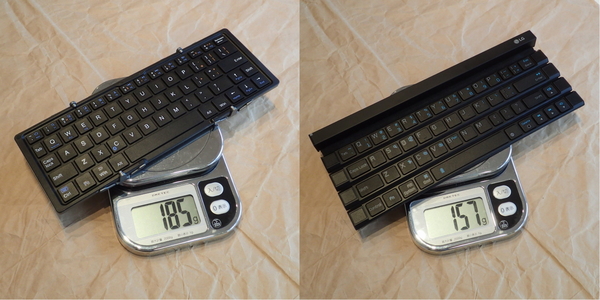
筆者が使っている両開きの3つ折りキーボードより30g近く軽いRolly Keyboard(右)は、平坦な机などで使う分には入力キータッチも抜群だ。膝の上などで使うにはあまり向いていない
Rolly Keyboardは、現在筆者の持ってるモバイル系キーボードの中で一番軽量でもあり、以前本連載でもご紹介した“3つ折りキーボード”(関連記事)よりもまだ30g近く軽量だった。
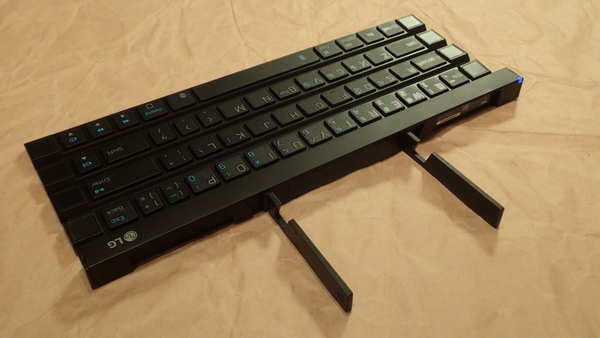
インテグレートされたスマホスタンドはなかなかなアイデアだが、傾き角度調整が不可能なのと、当然だがiPad Proのような重量級タブレットには耐えられない
加えて、Rolly Keyboardにはキーボード本体に収納されたリトラクタブル・スマホスタンドが採用されている。
ユニークなスマホスタンドは、ちょっと引っ張り出すのにコツと慣れが必要かもしれないが、2本のアームのようなスマホ用スタンドがなかなか便利だ。
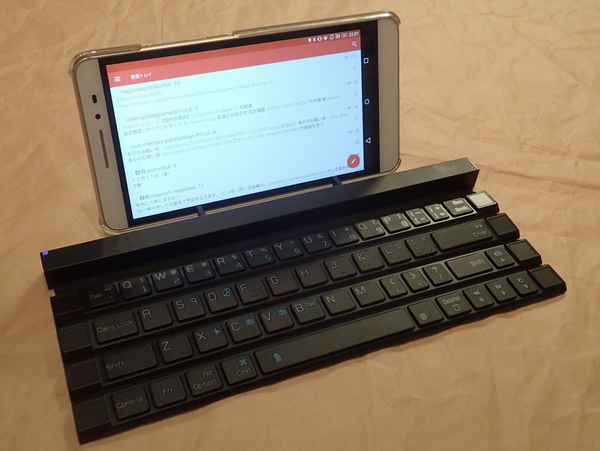
雰囲気と荷重に対する実力は十分なのだが、傾き調整ができない。Lenovoのファブレット(6.8インチ)くらいは楽勝でホールドしてくれる
残念ながらスマホの液晶面と目との対面角度は調節不可能なので、どうしても液晶面が見ずらい人は、Rolly Keyboard全体を前後移動するか、座っている椅子の高低で調整するか、フレキシブルな首の骨の伸縮で対応するしかないだろう。
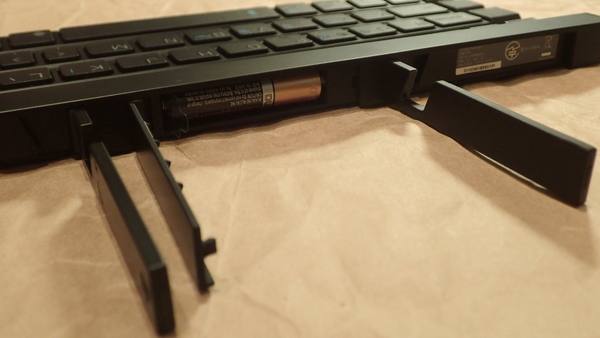
4電池ボックスは左右のリトラクタブルなスマホスタンドの間に位置する
Rolly Keyboardは同梱の単4電池一個で動作する。出荷時に内蔵されたバッテリーの絶縁保護フィルムを引き抜けばバッテリーの設定は終了だ。
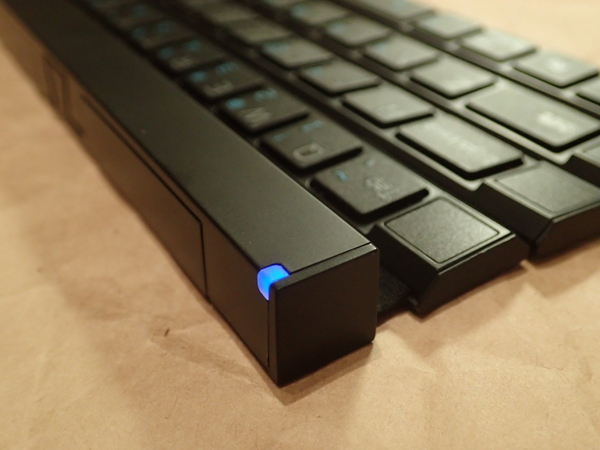
BluetoothのインジケーターLED。点滅の仕方でユーザーがステータスを認識できる
スマホやタブレットとBluetoothペアリングを行なうには、FnキーとBキーを同時長押し(2秒以上)し、周囲の機器の検索を行なうペアリングモードを開始する。
スマホやタブレット側でBluetooth機能がオンになっていて、画面上で「LG-Rolly Keyboard」が見つかれば、画面上でペアリングボタンをタップするだけだ。
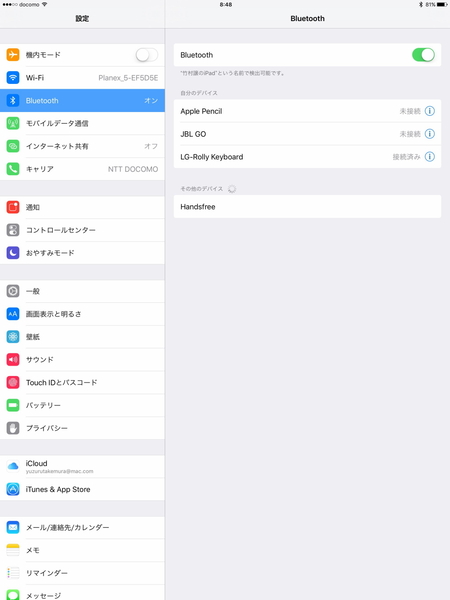
ペアリングは特に特徴はなく、ごく普通のやり方で簡単にできる。写真はiPad Proとペアリングした時の状態
一旦ペアリングが終了すれば、次回以降はRolly Keyboardを指先で展開した段階でBluetoothが自動的にオンになり、ペアリング設定済みのスマホやタブレットを探し、自動で接続する。また、ペアリングは2台の端末にプリセット可能だ。
(次ページに続く、「iPad Proとの組み合わせでは転倒してしまう……」
本記事はアフィリエイトプログラムによる収益を得ている場合があります

この連載の記事
-
第899回
トピックス
紙幣とコイン、クレカをバランスよく収納できるLastDrip Designsのスマートウォレットを衝動買い -
第898回
トピックス
挿すだけで使える、やけに軽い大容量20000mAhパワーバンクを衝動買い -
第897回
トピックス
充電するには鼻を貸せ!? Ray-Ban Metaの小さな充電アダプターを衝動買い -
第896回
トピックス
黄金糖カラーの電卓腕時計を衝動買い -
第895回
トピックス
9年前の「謎の液体金属」に再会!? NASA生まれの磁性流体トイを衝動買い -
第894回
トピックス
セルだけでスマホを充電できる6000mAhの21700系パワーバンクを衝動買い -
第893回
トピックス
185円、8gの命綱! Rokidを超長時間駆動する極細充電ケーブルを衝動買い -
第892回
トピックス
鞄にぶら下げる240W・80Gbps対応の「全部入り」USB4ケーブルを衝動買い -
第891回
トピックス
チプカシ「F-91W」の顔にスマホとの連携機能を詰め込んだ「F-B100W」を衝動買い -
第890回
トピックス
音が頼りのRay-Ban Metaを救うサウンドガイドチューブを衝動買い -
第889回
トピックス
手のひらサイズでコンセント3口も増設するUSB ACアダプター、CIO「Tap001」を衝動買い - この連載の一覧へ