

あなたが買うべきガジェットは俺たちに選ばせてくれ! 推しガジェット大賞 2026 第285回
コペックジャパン「Keychron Orca echo」
これが7億集めた変態キーボードやっ!この見た目で使いやすいか、打鍵が強い俺が実際に使って検証
2026年11月29日 17時00分更新


「Keychron Orca echo」を購入する3つのメリット
ポイント(1):左右分割&縦に揃ったカラムスタッガードが肩と手首を守る
「Keychron Orca echo」は左右のユニットが完全に独立したセパレート構造を採用。一般的なキーボードで入力作業する際、我々は無意識に両腕を内側へすぼめ、手首を曲げて肩を縮こまらせています。この不自然な姿勢が、肩こりや手首の痛みを誘発します。
しかし「Keychron Orca echo」は、左右のユニットを肩幅と同じ広さに開き、自分の腕がまっすぐ伸びる角度へ自由にハの字にセットできます。胸が開き、背筋が伸びた状態でのタイピングを味わうと、普通のキーボード入力が窮屈に感じてしまうほど。
さらに、底面には2段階のテンティングスタンドが仕込まれており、外側を少し持ち上げる傾斜をつけることで、手首をひねらない自然な脱力ポジションを保てます。
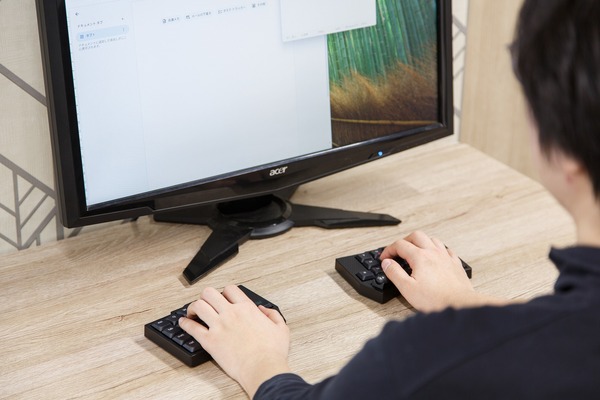
分割キーボードは、肩幅と腕が伸びる角度を自由にセットできるのが最大の魅力
キー配列は、指の自然な屈伸の軌道に合わせた「カラムスタッガード(列配置)」。見慣れた横方向の段違い配列(ロースタッガード)と違い、キーの縦方向の列が垂直にまっすぐ揃っているため、最初は視覚的な違和感に少し戸惑います。
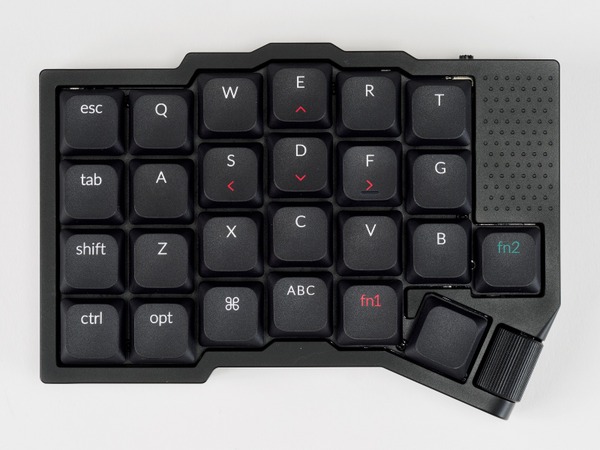
左側本体。画像のとおりキーが縦に並んでいます。一般的なキーボードは縦で少し段違いになっているのに、見事に縦一直線です
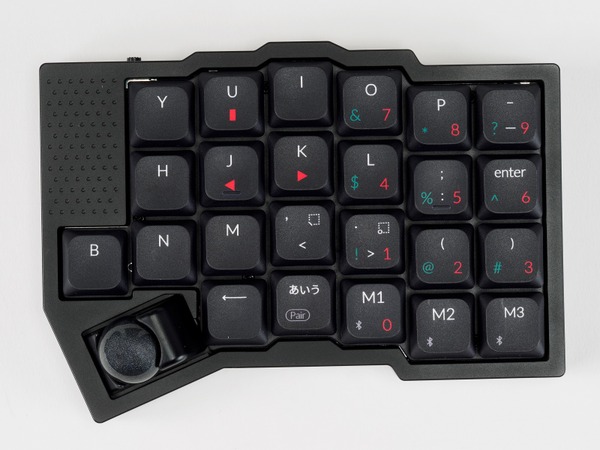
右側本体。画像左側に謎のボールがありますね……。
しかし、実際に指をホームポジションへ置くと、薬指や小指を無理に斜め上へ伸ばす必要がなく、指を前後に曲げ伸ばしするだけで目的のキーに最短距離で届きます。持ち運ぶ際は左右ユニットの底面同士がマグネットで一体化するため、コンパクトな1台の塊としてスマートにカバンへ収納できます。
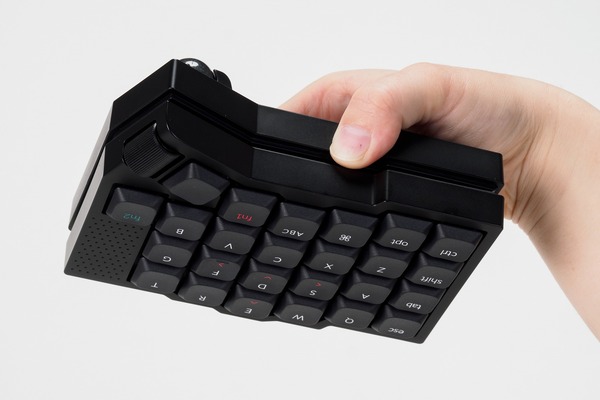
しかも、持ち運ぶ際はマグネットで固定して、コンパクトな塊になります
ポイント(2):19mmボール&ホイール搭載 ポインター操作が手元で完結
「Keychron Orca echo」の最大の利点は、タイピングとポインティング、画面スクロールに至るまでの操作が「ホームポジションから指を1mmも動かさずに完結する」こと。
右手ユニットの親指部が触れるポジションには、直径19mmのコンパクトなトラックボールが埋め込まれています。左手ユニットの親指位置には水平ホイール、さらに左右両方のユニット上部には、指先を滑らせてスクロールできる上下スクロールパッドまで搭載。
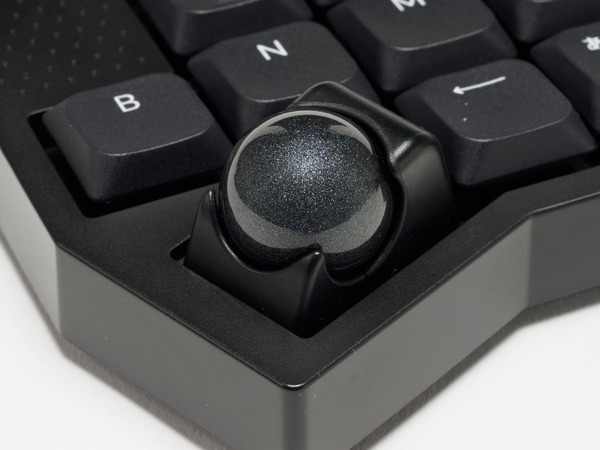
右側本体には直径19mmのトラックボールを搭載。親指で操作します
タイピング中にカーソルを移動させたいとき、わざわざ右手をキーボードから離してマウスへ伸ばす必要はありません。親指でボールを転がし、左手親指でホイールを回すだけで、Webページの閲覧も範囲選択も手元で一瞬にして片付きます。
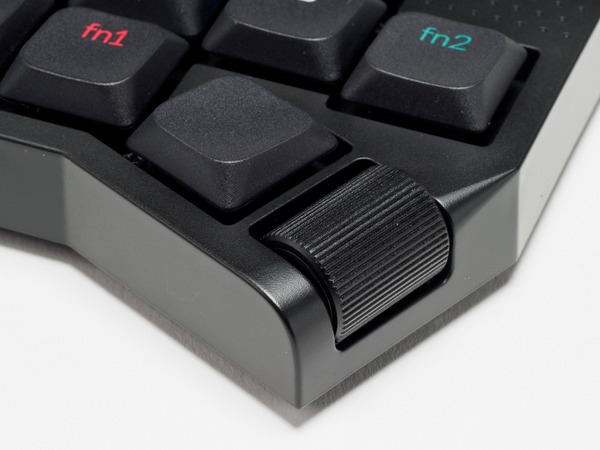
左側本体にはホイールがあります
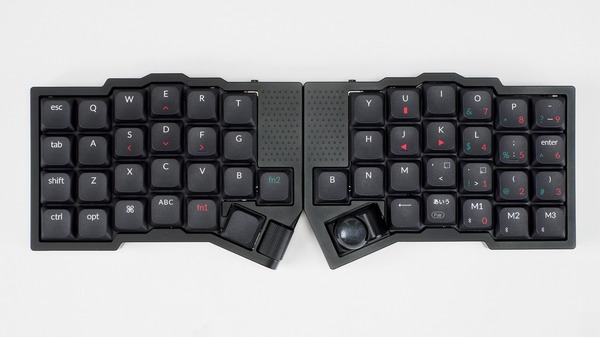
合体させた中央側に、上下スクロールパッドがあります
マウスを握り直すわずかな動作でも、1日に何百回も繰り返すとタイムロスと手首への疲労につながります。その無駄を削ぎ落とし、思考のスピードのままポインターを操作できることこそ、実際に試していちばんメリットを感じた部分です!
ポイント(3):スイッチ交換も自由自在 マニアも唸る変態級のカスタム性
カスタマイズの自由度もまさに変態級。Keychron独自の超薄型ソケット「Nova Socket」を基板に採用し、キースイッチを自由に抜き差しできるホットスワップに対応しています。
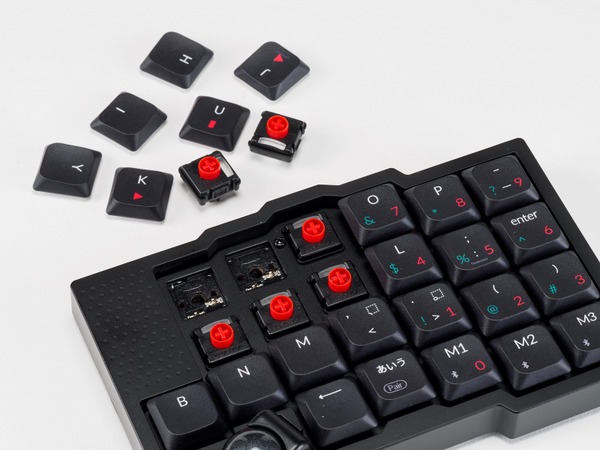
キースイッチの種類が選べるだけでなく、ホットスワップ対応
キースイッチはリニアな押し心地の「Ninja MX」と、心地よいクリック感がある「Samurai MX」の2種類から選択できます。今回はタクタイル版の「Samurai MX」を試しましたが、しっかりとしたストロークの深さと底打ちのコトコト音を全身で味わいたいユーザーにとって、タクタイル+通常プロファイル版の登場はまさに朗報です。
そして、製品の「塊感」というか剛性が高く、これがガジェットとしての所有欲を満たしてくれるだけでなく、自分のように打鍵が強くてもたわみや軋みを感じません。
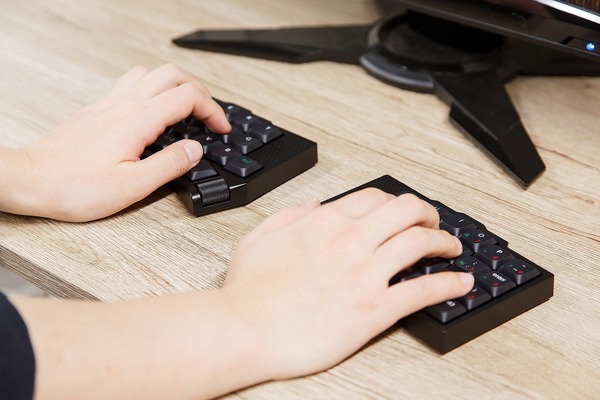
打鍵が強い人ほど安心する剛性感の高さ。これが、所有感を満たしてくれるのです
Webブラウザー上で動作する専用ツール「Keychron Launcher」を使えば、専用ソフトをPCにインストールすることなく、49個すべてのキー配置やレイヤー機能、マクロ、トラックボールの感度まで自在に書き換えられます。
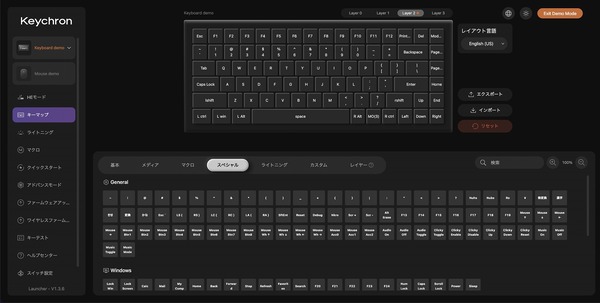
ブラウザーからアクセスする「Keychron Launcher」で細かくカスタマイズ可能。設定を追い込むのが楽しくなります
設定データはオンボードメモリーに保存されるため、会社のPCや出先のMacBookに繋いでも、自宅と全く同じキー設定が即座に呼び出せます。薄刻印のProキーキャップや色鮮やかな交換用トラックボールなど、見た目と打鍵感を自分色に染め上げられるオプションが豊富に用意されている点も所有欲を猛烈にくすぐります。
さらに、Windows向けキーキャップやスイッチ・キーキャッププラーも同梱。OSを選ばず自由に活用できます。自分もWindows向けキーキャップに交換しました。
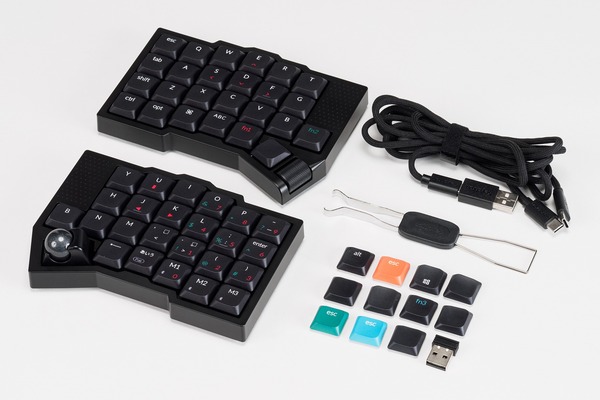
Windows対応キーと、交換に使うキーキャッププラーも付属します
購入時に確認したい2つのポイント
ポイント(1):独特すぎる配列は、慣れるまで悪戦苦闘の可能性大
数が厳選された49キー構成であり、キーが縦一直線のカラムスタッガード配列を採用しているため、長年身体に染み付いたタッチタイピングが最初は盛大に狂います。具体的には、指がキー中央に当たらずキーの端にヒットします。自分は当初、本当にミスタイプが頻発しました。
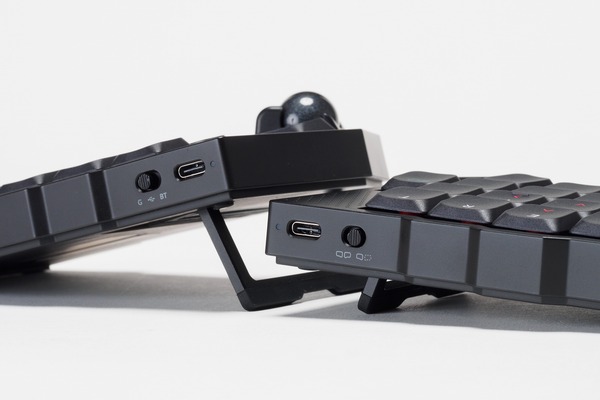
本体高は2段階で調整可能。しかも、高さごとの2本の脚を本体に搭載。お金がかかった造りです!
そして、数字や記号を入力する際は親指のFnキーを押しながら打つ「レイヤー操作」が必須。スムーズに長文を打てるようになるまで、自分のように悪戦苦闘する可能性が大です。
ただし、ひとたび指先が配置を学習すると、指の移動が少ない配列と縦配置が快感に変わる予感があります。すでに自分は、トラックボールとスクロールダイヤルのポインター操作が気持ち良いからです!
この操作系に慣れるとあまりにも快適すぎて、ノートPCなどの通常配列のキーボードを操作する際に、違和感を覚えるという副作用が生じるかもしれませんよ?
ポイント(2):指先でデリケートに転がさないとカーソルがすっ飛ぶ
親指の真下にトラックボールが配置されている構造上、タイピング中に親指の付け根がうっかりボールへ触れてしまうと、画面上のカーソルが意図せず動いてしまいます。つまり、ホームポジション固定派以外の人はポインターの誤爆が増えるはず。自分はきっちり固定するタイプではないため、当初は誤操作の多発に驚愕しました。
利点でもあり気になるポイントでもある19mmのトラックボール。カーソル移動の誤爆にご注意ください
また、一般的な単体トラックボール(34mm~40mm前後)に比べて19mmという球径はかなり小ぶり。指の腹で優しく愛でるように繊細にコントロールしないと、カーソルが一瞬で画面端へとすっ飛びます。大雑把な操作ではなく、指先の細やかなタッチで操るコツを掴むのが、快適に使いこなす秘訣です。
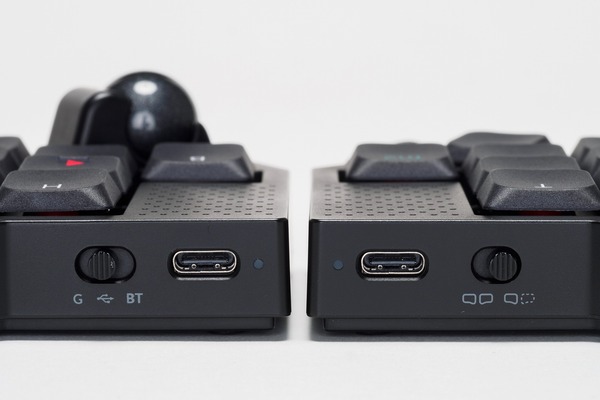
分割式&ワイヤレス対応なので、左右本体ごとに充電が必要です
本記事はアフィリエイトプログラムによる収益を得ている場合があります

この連載の記事
-
第284回
スマホ
文句なしの現行最高スペックスマホ Xiaomi 18 Pro Maxは背面ディスプレーに最速スナドラ、ライカカメラと機能もMAX -
第283回
PC
【これはExcel特効マウス】こだわり一杯のFMVのマウスが良かった! サイズもホイールも日本人にちょうど◎ -
第282回
sponsored
ブラックフライデーでUGREEN製品をお得にゲットしよう! -
第281回
AV
【CD再評価/ブーム】ディスク捨てられない民は注目! 2万円台で全部入りのCDラジオ -
第280回
PC
1kgノートPCでは最大級の99Whバッテリーを搭載、最強クラスの性能を試してみた -
第279回
デジタル
エヴァにいそうなトラックボールマウス発見!ぴたっと止まって気持ちいい! -
第278回
スマホ
ワコムじゃないお絵描き特化のAndroidタブはどのくらい使い物になる? 安いからありなのかをチェック -
第277回
家電ASCII
本当にポタ電なのという薄さ!実物を見てさらに感じた「SlimPower H1」の便利さを解説 -
第276回
PC
20万円切りで、最新スペックのノートPC これは正真正銘の「これで十分」だ -
第275回
Apple
アップルユーザーならFire TVよりこっち! HomePodと連動でド迫力の音が出せる新Apple TV 4K - この連載の一覧へ