


最新パーツ性能チェック 第472回
Zenbook DUO UX8407AAをレビュー
Core Ultraシリーズ3の最上位Core Ultra X9 388H搭載PCの性能やいかに?内蔵GPUのArc B390はマルチフレーム生成に対応
2026年01月26日 23時00分更新


クラムシェルでも運用できるデュアルディスプレーPC
まずは外観を愛でていこう。Zenbook DUOは一般的なノートPCにおける本体部分にディスプレーを搭載することで、1台で2画面環境が構築できる設計を特徴としている。
下部ディスプレーの上にキーボードユニットを合体させると1画面になり、クラムシェルモデルのように運用できる。携帯時はキーボードユニットをディスプレーではさんで格納できるため、かさばらずに持ち運べて最高だ。
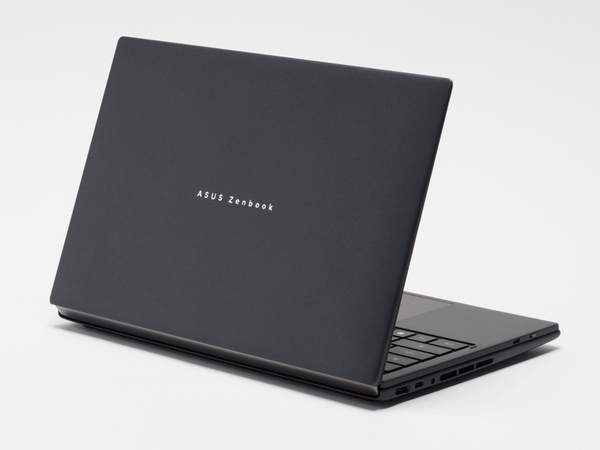
天板はロゴを配置しただけの落ち着いたデザイン
インターフェースはUSB Type-A(10Gbps)と2基のUSB Type-C(40Gbps)、HDMI 2.1出力、オーディオコンボジャックと必要最小限に絞られている。USB Type-CはThunderbolt 4に対応しているので、机の上で使う際は対応ドックを別途用意し、インターフェースを増やすとよいだろう。また、通信系はWi-Fi 7とBluetooth 5.4を標準でサポートしている。
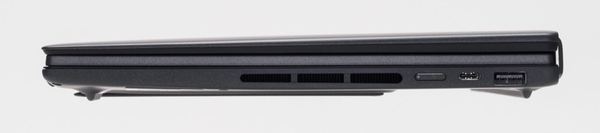
右側面。USB Type-Cポートの左には電源スイッチを搭載。キーボードユニットは上と下のボディーにはさんで収納できる設計になっている
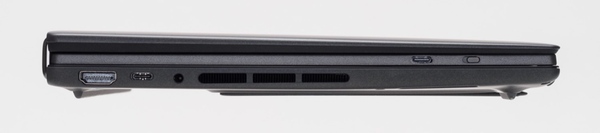
左側面。右のUSB Type-Cはキーボードのバッテリーを充電するためのもの
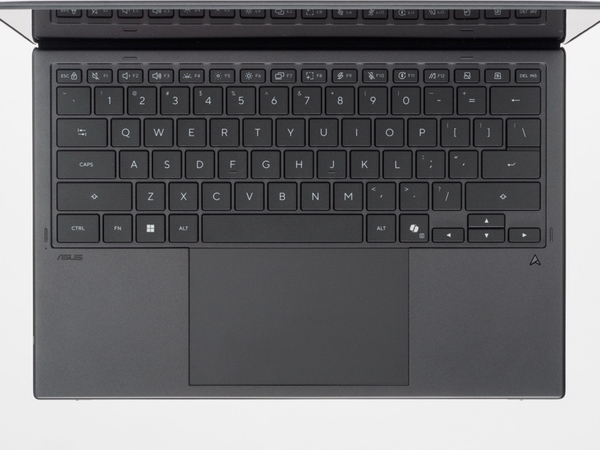
デタッチャブルなキーボードユニット。マグネットでZenbook DUO下部ディスプレーに吸着するため、よほど強い力を加えなければ使用時にズレる心配がない。このマグネットが下部ディスプレーをオン・オフするトリガーになっているようだ
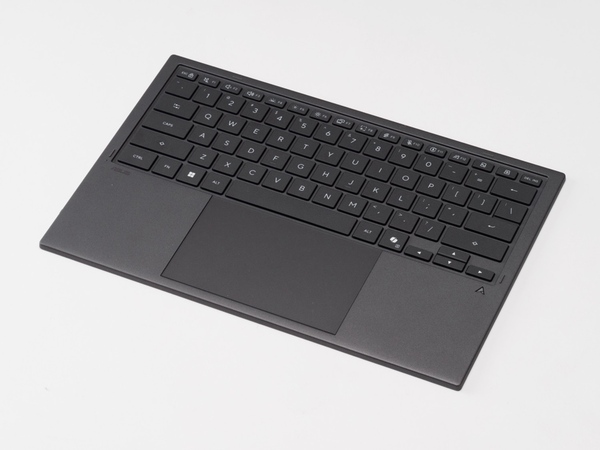
キーボード単体。本体とはBluetoothで接続する。厚さ約5mmだが全面フラットで打鍵感は「ペチペチ」といった印象。そのため、これ単体で机に置いて使うと若干違和感を覚えるかもしれない。机の上に置いて本格的に文章を打ち込むなら別途キーボードを追加したいと感じた
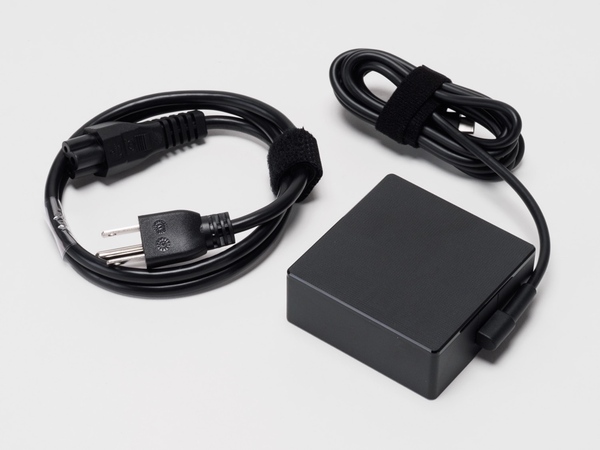
100W出力の専用ACアダプター。USB Type-Cの充電器も使えるが、充電器やケーブルの仕様次第で充電速度に制限がかかる場合もあるため、安定した充電のためにはこちらを使おう
Zenbook DUOは2880×1800ドットの14インチOLEDディスプレーを2枚採用。リフレッシュレートは144Hzで、タッチ操作にも対応する。ちなみに、下側のディスプレーはキーボードユニットを外している時のみ通電するため、キーボードユニット装着時にムダな電力を消費する心配はない。
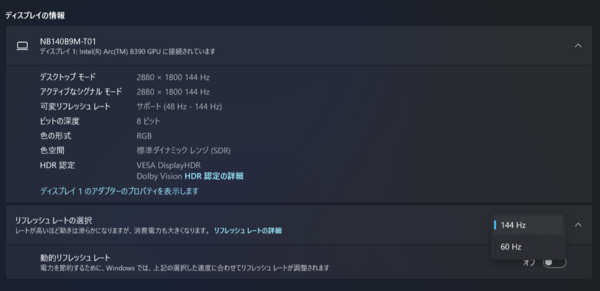
ディスプレーはリフレッシュレート144Hzで動作可能。図は上側ディスプレーの設定画面で、144Hzか60Hzの2択となっている。しかし、下側ディスプレーは140Hz、120Hz、100Hz、75Hzと細かく選べる。上側のディスプレーのリフレッシュレートを細かく設定できたほうがよいと思うのだが……
今回のZenbook DUOはヒンジ設計が進化しており、前モデルでは不可能だった180度展開が可能になった(参考:2025年モデルのレビュー記事)。14インチ横画面を縦に2画面並べる運用が基本だが、180度展開して14インチの縦画面2つを横に並べるスタイルもできなくはない。ただし、後者の場合は別途タブレット台を用意しないと自立しない。
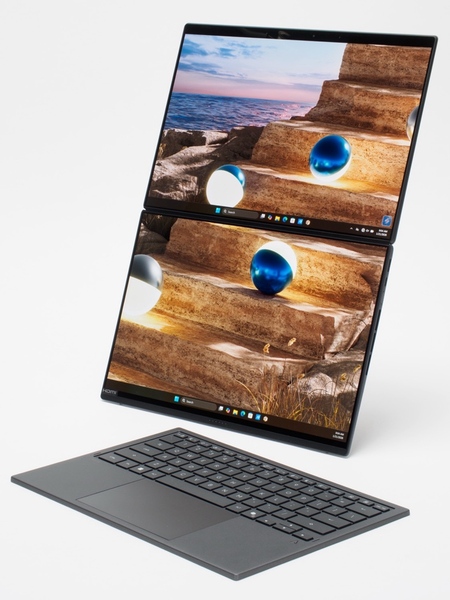
キーボードを外すと下側のディスプレーが起動し、デュアルスクリーンモードになる。今回のZenBook DUOより2枚の縦画面を180度展開してフラットな2画面構成にすることが可能になった。ディスプレーの回転検出機能も備えているので、この状態から横に倒せばデスクトップの向きも追従する
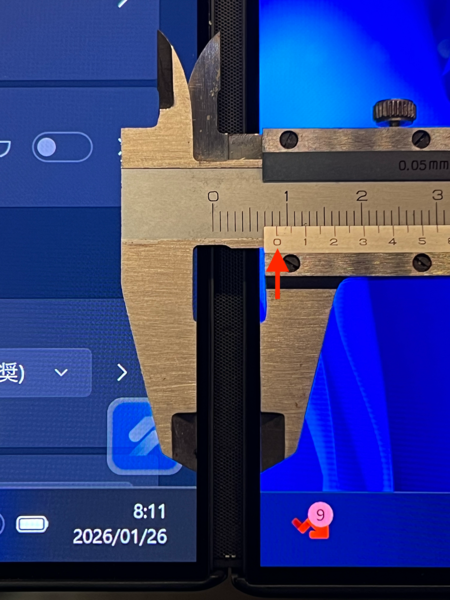
180度展開した状態で上下のディスプレー間のスキマを計測してみると、約0.86mm(矢印の「0」位置にある目盛りを見よう)だった。Zenbook DUOのディスプレーを制御する基板は上と下のでそれぞれヒンジと逆側に基板を配置。この変更によって、従来は大きかったディスプレーの隙間を狭められたという
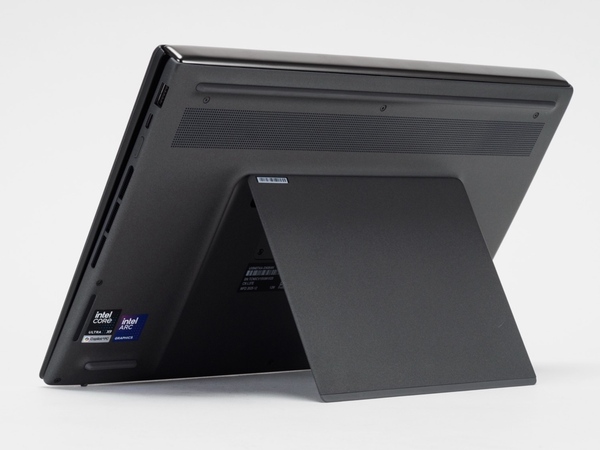
本体裏にあるキックスタンド。揺れの大きい乗り物の中で使うには少々心許ないが、安定した机の上で腰を落ち着けて使うぶんには問題ないだろう
本記事はアフィリエイトプログラムによる収益を得ている場合があります

この連載の記事
-
第475回
自作PC
Core Ultra 7 270K Plusは定格運用で285K超え!Core Ultra 5 250K Plusは265Kにほど近い性能 -
第474回
自作PC
Core Ultra X9 388H搭載ゲーミングPCの真価はバッテリー駆動時にアリ Ryzen AI 9 HX 370を圧倒した驚異の性能をご覧あれ -
第473回
デジタル
Ryzen 7 9800X3Dと9700Xはどっちが良いの?! WQHDゲーミングに最適なRadeon RX 9060 XT搭載PCの最強CPUはこれだ! -
第473回
自作PC
「Ryzen 7 9850X3D」速攻検証:クロックが400MHz上がった以上の価値を見いだせるか? -
第472回
sponsored
触ってわかった! Radeon RX 9070 XT最新ドライバーでFPSゲームが爆速&高画質に進化、ストレスフリーな快適体験へ -
第471回
デジタル
8TBの大容量に爆速性能! Samsung「9100 PRO 8TB」で圧倒的なデータ処理能力を体感 -
第470回
デジタル
HEDTの王者Ryzen Threadripper 9980X/9970X、ついにゲーミング性能も大幅進化 -
第469回
デジタル
ワットパフォーマンスの大幅改善でHEDTの王者が完全体に、Zen 5世代CPU「Ryzen Threadripper 9000」シリーズをレビュー -
第468回
自作PC
こんなゲーミングPCを気楽に買える人生が欲しかった Core Ultra 9 285HX&RTX 5090 LTで約100万円のロマンに浸る -
第467回
デジタル
Radeon RX 9060 XT 16GB、コスパの一点突破でRTX 5060 Tiに勝つ - この連載の一覧へ



















































