みやさとけいすけの工具探検隊 第83回
オシロスコープ+αの便利計測器で解決!パワーアップした「DSO-TC4」登場
動かない電子工作キット、その原因はどこ?
2025年05月05日 18時00分更新


●まずは「日本語設定」と操作の基本を知ることから
初回起動時に表示言語が選べますが、これは中国語と英語だけ。日本語には対応していないのかと思いきや、「Setting」にある「Language settings」では「にほんご」があり、これを選ぶことですべての表示を日本語化できます。
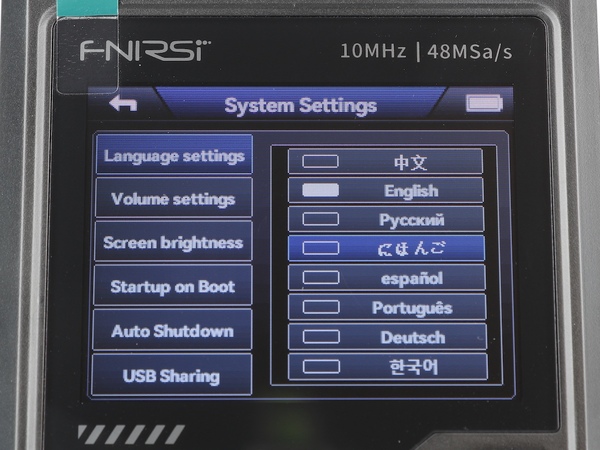
「Language settings」から「にほんご」を選びましょう
基本的な操作は、上下左右のカーソルキーと、中央にあるOKボタンで行います。1つ戻る(キャンセル)場合は、電源ボタンの押下です。
MODEボタンは、機能切り替え。メニューから左右ボタンを使って選ぶことなくオシロスコープ、信号発生器、トランジスターテスターの3つの機能を素早く切り替えられるのが便利です。
RUNボタンは、機能の実行と一時停止の切り替え。オシロスコープであれば画面を止めてチェックしたいときに役立ちますし、信号発生器なら、一時的に出力をオフにするといったことが可能です。
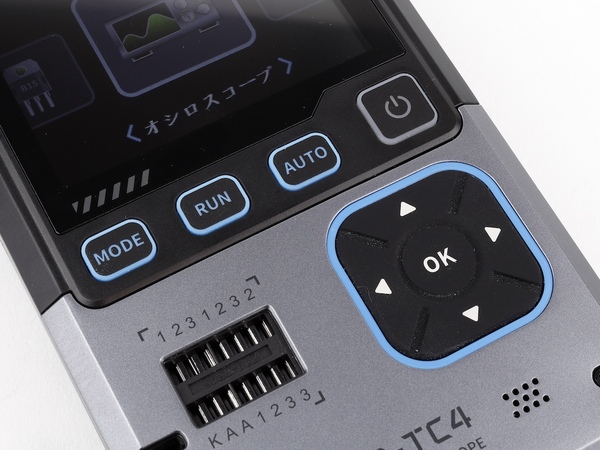
ボタンは使う機能によって用途が変わりますが、カーソルで選んでOKで確定、電源ボタンで1つ戻る(キャンセル)というのは共通です
●波形をより詳しく見れるようになったオシロスコープ
オシロスコープを使う場合は、見たい端子にプローブをあて、AUTOボタンを押すだけ。すると自動で最適な設定を探し出し、波形を表示してくれます。

AUTOボタンを押すと「自動測定待ち」に
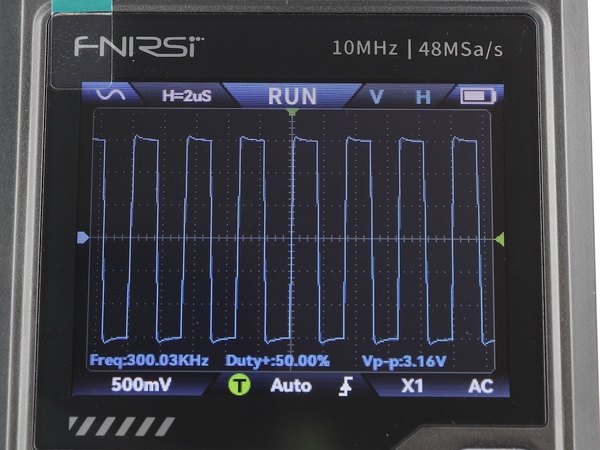
しばらくすると、波形を表示してくれます
スケールの変更は、OKボタンで変更項目を選び、上下左右ボタンで切り替えるというもの。例えば右上に「V H」と出ている場合は上下で電圧、左右で時間のスケールが変わります。
上の波形は格子の1メモリが横2μs、縦500mVの場合ですが、右1回、上1回押すと、横1μs、縦1Vに切り替わり、波形もこのようになります。
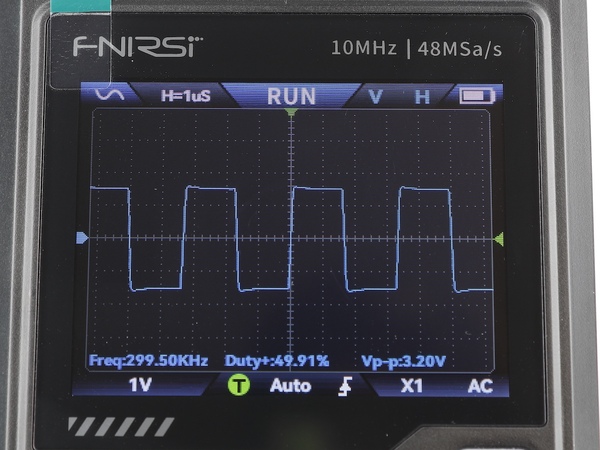
スケールを変更し、波形を表示してみたところ
なお、この波形は300kHzの矩形波。前モデルのDSO-TC3は帯域幅が500kHzで、矩形波と認識できるのは200kHzくらいが限界でしたから、明らかにより高い周波数の波形を観察できるようになっています。
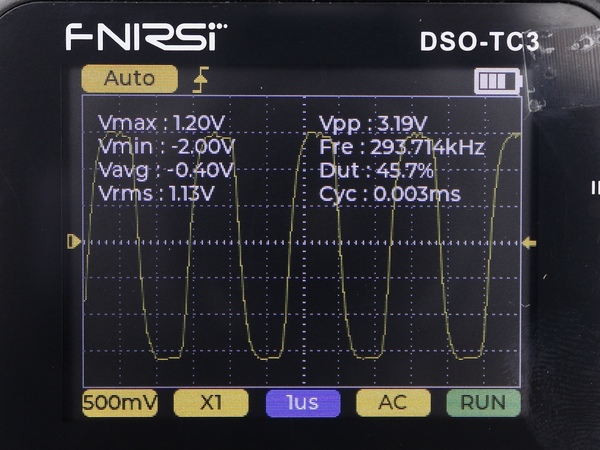
DSO-TC3で300kHzを表示した例。角が丸まり、ちゃんと見えていません
ちなみに、AUTOではなく手動で各パラメーターの変更をしたい場合は、MODEボタンを長押し。すると、AC/DCの切り替えやプローブの倍率、モードの変更などができます。項目は上下で選んでOKボタンで切り替えです。
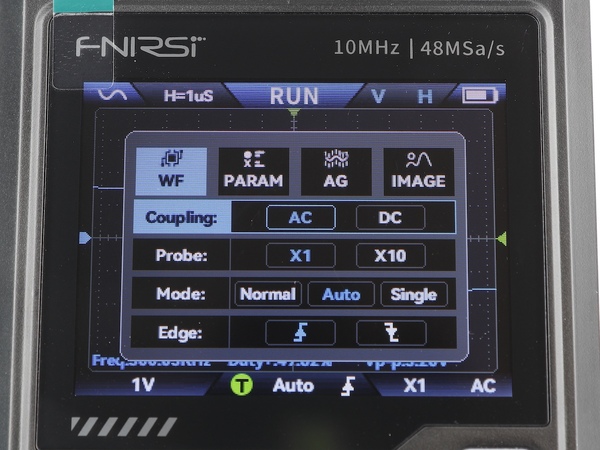
手動で設定したい場合は、MODEボタン長押しで
左右ボタンは、一番上にあるメニューの切り替え。中でもPARAMは面白く、画面に常時表示したい数値を選べます。今だとFreq(周波数)とDuty+「ディーティー比」、Vp-p(ピーク間電圧)が表示されていますが、これ以外にも、Vmax(最大電圧)やAvg(平均)なども選べます。好みでオン/オフするといいでしょう。

表示したい項目を1つずつ選べるのが便利
オシロスコープの画面に戻りたいときは、再度MODEボタンの長押しです。
本記事はアフィリエイトプログラムによる収益を得ている場合があります

この連載の記事
-
第149回
自作PC
普通のカッターでは切りにくい素材もスパッ! 「テクニックナイフ」を試してみた -
第148回
自作PC
あの四角い9V電池もUSB Type-Cで充電する時代! 実際に使ってわかった意外な違い -
第147回
自作PC
ドライバー何本もいらない説! 「差し替え式」なら省スペースなのにしっかり回せる -
第146回
自作PC
机を焦がす前に! 500度まで耐える「はんだ付け用シリコンマット」を買ってみた -
第145回
自作PC
100均から乗り換えて15年! 700円前後のドライバーセットが今でも現役なワケ -
第144回
自作PC
精密ネジもトルク管理したい! 締め付けを調整できる精密ドライバー「DADA」を試す -
第143回
自作PC
強風でシートが裂ける前に!手軽にガッチリ補強できる「ハトメパンチ」を試してみた -
第142回
自作PC
はんだごてでは難しい部品交換に! コンパクトなホットエアーガン「8858A」を試す -
第141回
自作PC
そのハンディファンの回転数、本当? 20万RPM対応の格安デジタル回転計を試す -
第140回
自作PC
ハンダ付け時の「ちょっと押さえてて」をより手軽に! 激安補助工具が意外と便利 -
第139回
自作PC
仕上げの研磨がはかどる!毎分1万3000回で細部を磨く、手のひらサイズの電動サンダー「NeoSander」を試す - この連載の一覧へ