仕事で使えるビジネス版LINEである「LINE WORKS」(ワークスモバイルジャパン)の連載では、アカウント作成の基本からビジネスシーンでの活用術、便利なTipsなどを紹介していく予定。第57回は、kintoneからLINE WORKSのトークグループやユーザーに通知を飛ばす設定について紹介する。
kintoneの通知をLINE WORKSへ飛ばす設定は初回だけ細かい設定が必要
サイボウズのkintoneを社内のデータベースシステムとして導入しているなら、その通知をLINE WORKSで受けることもできる。もちろん、毎回kintoneにログインして新着をチェックしてもいいのだが、回数が多くなると手間がかかる。指定した条件にマッチしたときに、自動でLINE WORKSに通知が届くようにしておく方が楽だ。
そこでオススメなのがkintoneプラグインの「Smart at message for kintone」。kintoneで一定の条件が満たされた時に、指定したトークグループやユーザーに通知を飛ばせるのが特徴だ。
概要は「第42回 kintoneの通知をLINE WORKSに集約すれば業務効率はさらにアップ!」で紹介したが、初回だけ細かい設定が必要になるので、今回は細かく手順を紹介しよう。
まずは開発元であるM-SOLUTIONSの「Smart at message for kintone」ページから無償トライアルを申し込む。
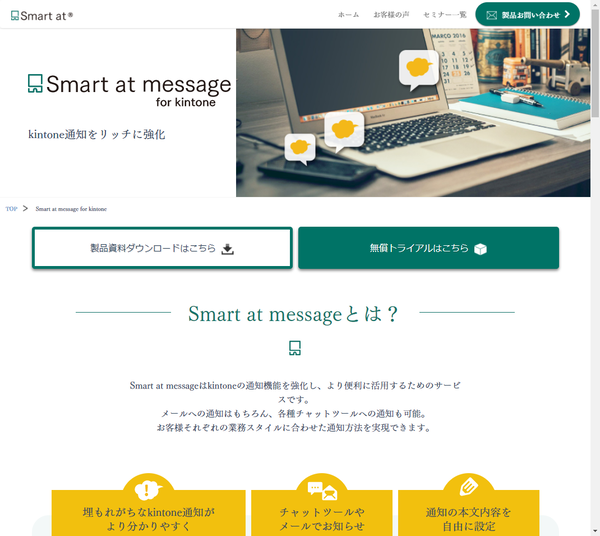
M-SOLUTIONSのウェブサイトから「Smart at message for kintone」の無償トライアルを申し込む
今回は店舗の日報を管理するアプリで、売り上げや来店人数が少ない場合に担当者にアラートを出すように設定してみよう。無料トライアルを申し込むと、プラグインファイルとログアプリのテンプレートファイルをダウンロードできるURLが送られてくる。ダウンロードしたファイルは、解凍せずにそのまま保存しておこう。
まずは、「kintoneシステム管理」の「プラグイン」でプラグインファイルをアップロードしておく。続けて、アプリの設定画面から「プラグイン」を開き、「Smart at message for kintone」を追加する。
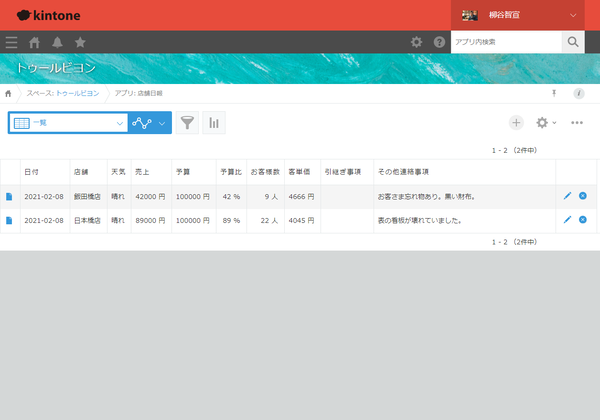
今回は、この「店舗日報」アプリを利用する
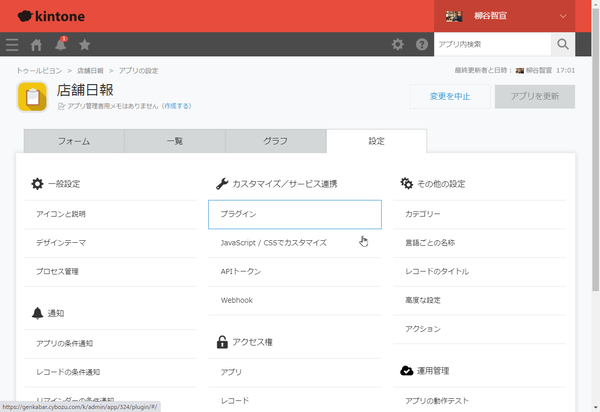
アプリの「設定」から「プラグイン」をクリックする
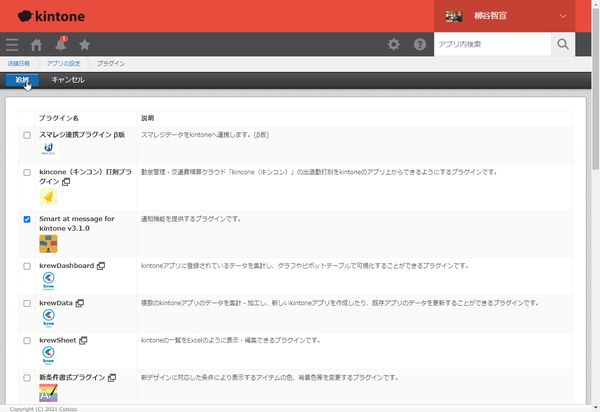
「Smart at message for kintone」にチェックを入れて、「追加」をクリックする
追加した「Smart at message for kintone」の設定画面を開き、「利用する通知手段」の「LINE WORKS」にチェックを入れる。ここに、LINE WORKSの情報を入力する。
「Developer Console」を開いて、LINE WORKSアカウントでログインする。「API」を開いたら、API IDとServer API Consumer Key、Server ID、認証キーを発行する。発行済みであれば「コピー」をクリックして、コピー&ペーストすればいい。
認証キーはダウンロードし、きちんと保管しておこう。認証キーが発行済みでファイルをなくした場合は再発行できる。ただし、それまでの認証キーは使えなくなるので注意すること。
次は、コンソールの「Bot」を開き、「登録」をクリックする。Bot名を「kintone通知」などと入力し、説明も記載しておく。「主担当」や必要に応じて副担当などを指定し、「複数人のトークルームに招待可」にチェックしたら、「保存」をクリックする。
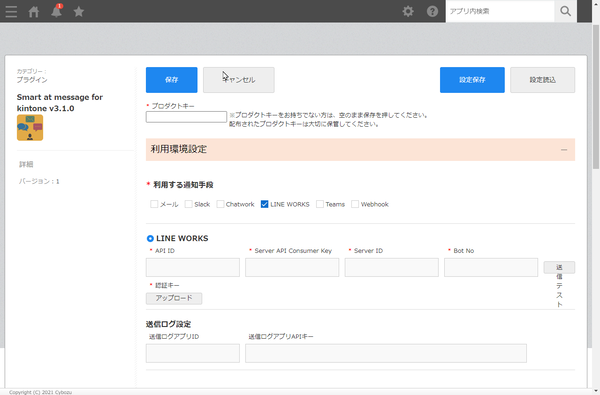
「LINE WORKS」にチェックする
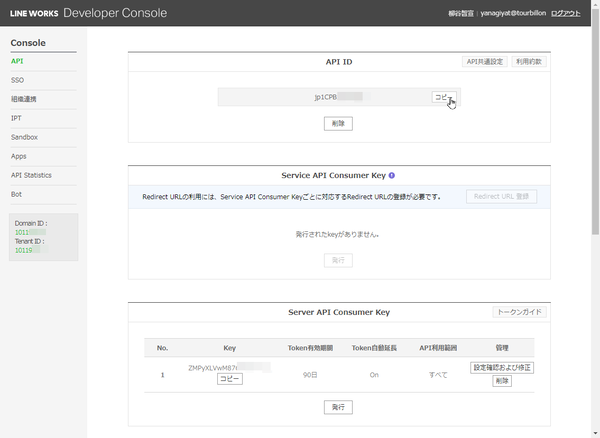
API IDとServer API Consumer Key、Server IDを発行する
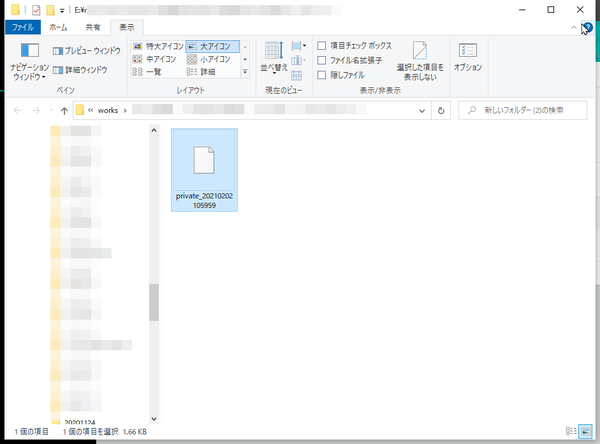
認証キーをダウンロードしておく
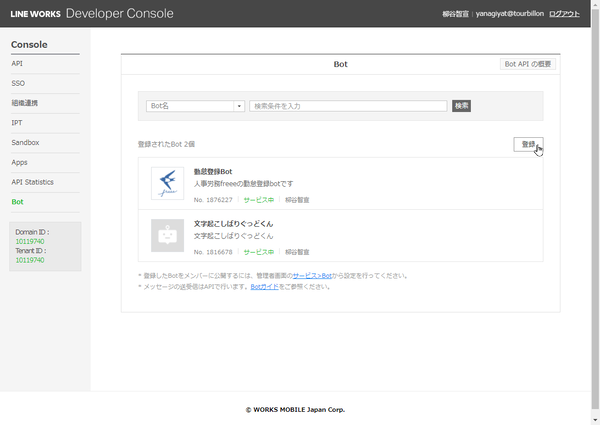
「Bot」を開き、「登録」をクリックする
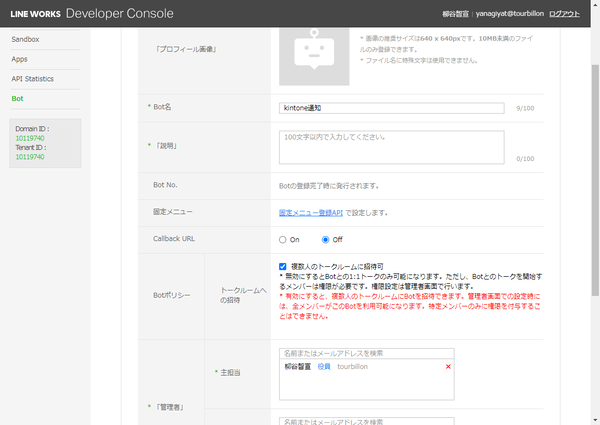
Botの名前や説明、主担当を入力して「保存」をクリックする
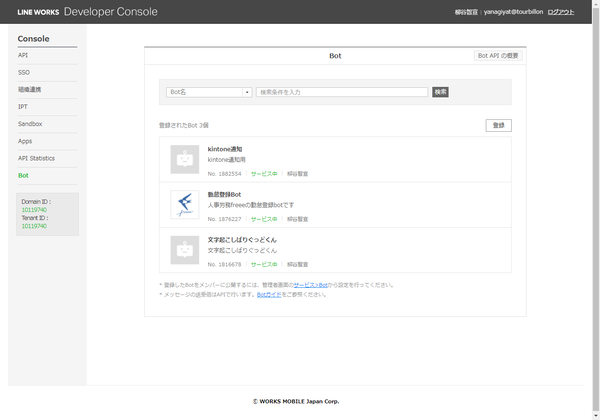
Botが作成されたので、「No.」をコピーする
kintoneの設定画面に戻り、API IDとServer API Consumer Key、Server ID、Bot Noを入力する。「アップロード」をクリックし、ダウンロードしておいた認証キーのファイルをアップロードしよう。
Botの設定ができたので、今度はLINE WORKSの管理画面を開き、「サービス」から「Bot」→「Bot追加」をクリック。作成したBotを追加したら、詳細画面を開き「公開設定」を「オン」にして「保存」をクリックする。
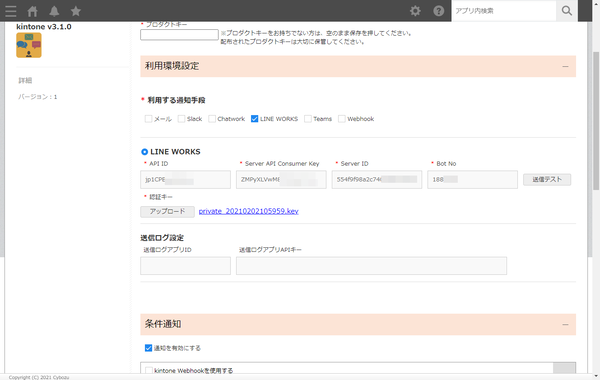
kintoneの設定画面に、API IDとServer API Consumer Key、Server ID、Bot Noを入力し、認証キーをアップロードする
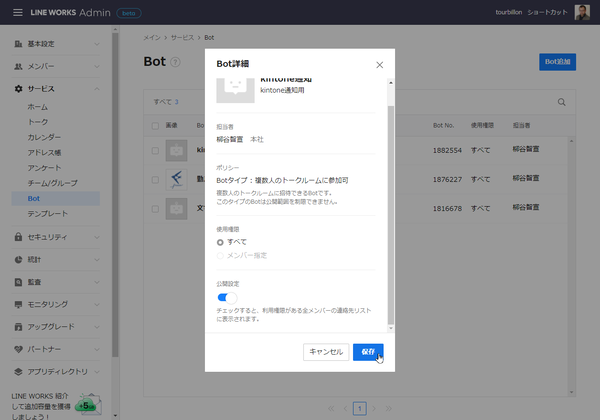
LINE WORKSの管理画面でBotを追加し、公開設定をオンにする
本記事はアフィリエイトプログラムによる収益を得ている場合があります

この連載の記事
-
第157回
sponsored
LINE WORKSに新メンバーを追加する二つの方法 -
第156回
sponsored
もう属人化しない! 窓口ごとに協働できるLINE WORKS「CXトーク」を使ってみた -
第155回
sponsored
使いやすさがさらに向上したメジャーアップデート LINE WORKS v4.2がリリース -
第154回
sponsored
2025年7月末に完全終了する予定のCLOVA Noteβのデータを正式版「LINE WORKS AiNote」に引き継ぐ方法 -
第153回
sponsored
ファイルのリアルタイム共同編集ができる「Drive Plusオプション」が便利 -
第152回
sponsored
スタンプ総選挙 2025の投票受付開始! 5周年記念で岡村優太さんとくまみねさんのイラストが復刻 -
第151回
sponsored
2024年に最も読まれた記事5選! 大注目は今年登場予定の「LINE WORKSラジャー」についての記事! -
第150回
sponsored
災害への備えにLINE WORKS。ためになる3つの活用事例を紹介 -
第149回
sponsored
年明けに増える中途採用者も、「LINE」ライクな「LINE WORKS」なら迷わず使える -
第148回
sponsored
新入社員の入社や人事異動があったら忘れずに! アドレス帳の更新方法をおさらいしよう -
第147回
sponsored
痒い所に手が届く機能を追加! LINE WORKS v4.1 メジャーアップデートリリース - この連載の一覧へ