松本典子の「はじめよう!Azure Logic Apps/Power Automateでノーコード/ローコード」 第67回
「スイッチ」アクションで複数のアクションを分岐処理させる
Power Automateの手動トリガーはこんなに便利! ドロップダウンリストで実行するアクションを切り替える
2026年11月18日 11時00分更新


こんにちは、Microsoft MVP(Business Applications)の松本典子です。
Power Automateのクラウドフローには、特定のイベントやスケジュールをきっかけに自動実行するだけでなく、ユーザーが希望するタイミングでフローを実行できる「インスタントクラウドフロー」があります。
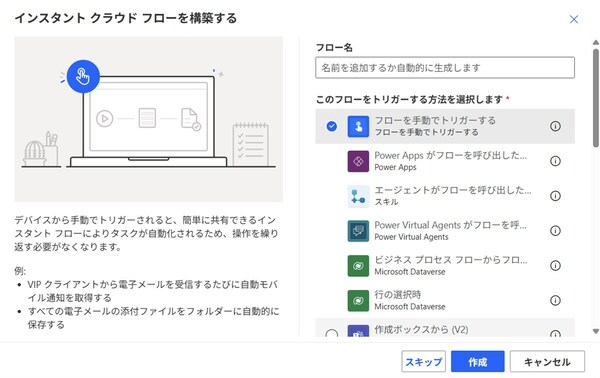
インスタントクラウドフローを構築する
このインスタントクラウドフローは、これまでPower Automateのモバイルアプリからも手軽に実行できましたが、2026年8月末をもってモバイルアプリは廃止されました。
●Power Automate モバイル アプリの廃止(Microsoft Learn)
しかし、モバイルアプリが廃止されても、インスタントクラウドフローが使えなくなったわけではありません。
実は、インスタントクラウドフローで利用する「手動でフローをトリガーします」トリガーには、フローの実行時に必要な情報を入力するだけでなく、ドロップダウンリストから選択肢を選ぶ機能も用意されています。
今回はこの機能を活用して、複数のアクションを切り替えて実行するフローを作成する方法をご案内します。
1. 「フローを手動でトリガーする」できること
「手動でフローをトリガーします」トリガーは、ユーザーが任意のタイミングでクラウドフローを実行できるトリガーです。
このトリガーには、フローの実行時に必要な情報を入力する項目を追加できます。
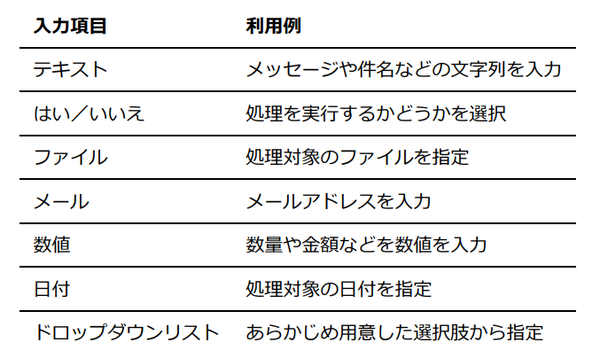
上記のように、テキストや数値、日付、ファイルなど、さまざまな種類の入力項目が用意されており、フロー実行時に入力した値は後続のアクションで利用できます。
また、ドロップダウンリストを設定すれば、あらかじめ用意した選択肢から値を指定することも可能です。本記事ではこのドロップダウンリストを利用していきます。
2. 今回作成するワークフロー
Power Automateでワークフローを作成していきます。
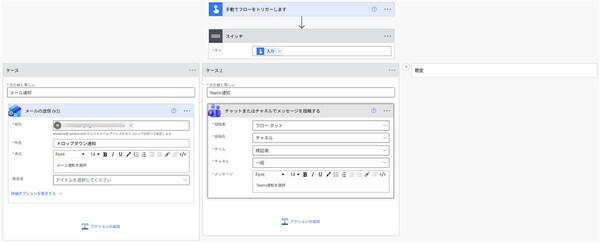
作成するフロー
今回は、手動トリガーのドロップダウンリストの動きを確認したいだけなので、シンプルな構成のフローにしました。
2-1. トリガーの設定
トリガーを設定します。今回は「手動でフローをトリガーします」を利用し、ユーザーが選択するドロップダウンリストの内容で処理が分岐するようにします。
「組み込み」タブをクリックし、「フローを手動でトリガー」をクリックします。
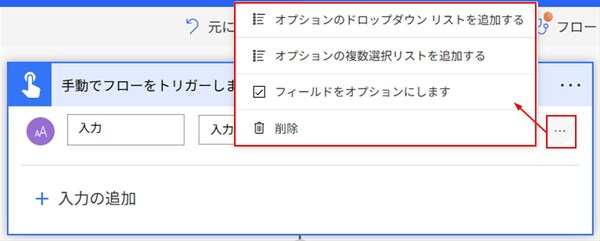
トリガーの設定
「+入力の追加」をクリックして「テキスト」を選択し、右側の「…」をクリックします。上図のようなメニューが表示されるので「オプションのドロップダウン リストを追加する」を選択します。
なお今回は、入力フィールド名はデフォルトの値「入力」のままで利用します。皆さんが使う場合は、わかりやすい名前に変更するとよいでしょう。
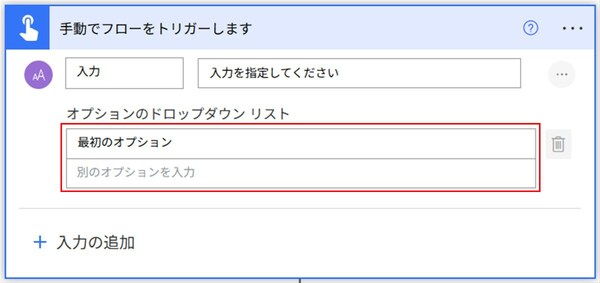
オプションのドロップダウンリスト
赤枠内に、ドロップダウンリストの選択肢を入力します。
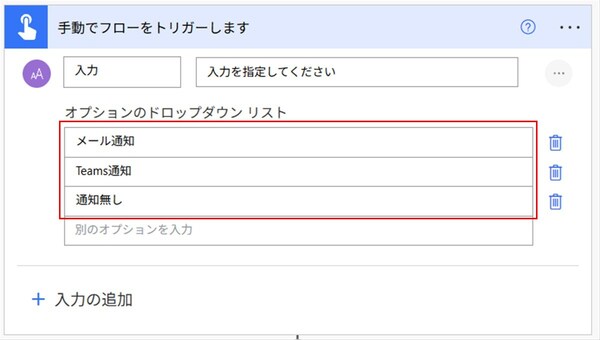
オプションのドロップダウンリストの登録
この部分は日本語入力も可能です。今回は「メール通知」「Teams通知」「通知無し」の3つを登録しました。
本記事はアフィリエイトプログラムによる収益を得ている場合があります

この連載の記事
-
第66回
Team Leaders
Teams会議で決まった“宿題(To Do)”をAIで抽出、タスクに自動登録するフローを作ろう -
第65回
Team Leaders
Teams会議後に“自分好みの自由な形”で要約が読めるフローを作ろう -
第64回
Team Leaders
Power AutomateでSharePointリストにある申請データ一覧をメール送信する方法 -
第63回
Team Leaders
SharePointリストへの登録データを、CSVファイル形式に成形/変換して自動保存する方法 -
第62回
Team Leaders
SharePointリストに登録された添付ファイルをまとめてメールで自動送信する方法 -
第61回
Team Leaders
Power AutomateでSharePoint APIを使う ― SPOリストを自動作成するフローを作ろう -
第60回
Team Leaders
ファイル名が命名規則に合っているかの自動チェック、Power Automateのフローで実現しよう -
第59回
Team Leaders
Power Automateでよくある“条件判定の入れ子(ネスト)地獄”、回避する方法は? -
第58回
Team Leaders
実はできる! Power Automateでテーブル設定済みのExcelファイルを新規作成する方法 -
第57回
Team Leaders
顧客管理をラクに! リストに顧客情報が入力されたら自動でフォルダーを新規作成する - この連載の一覧へ