仕事で使えるビジネス版LINEである「LINE WORKS」の連載では、アカウント作成の基本からビジネスシーンでの活用術、便利なTipsなどを紹介していく予定。第156回は、先日開催されたLINE WORKS DAY 2025でも紹介されたLINE WORKS「CXトーク」を使ってチームで問い合わせに対応する方法について紹介する。
LINE WORKSで社内・社外の問い合わせを受け付け、回答するという使い方をしている企業は多い。しかし、担当者間での円滑な情報共有や、複数人による共同対応が難しいという課題があった。1対1で対応していると、状況の把握が属人化しやすく、担当者不在時の引き継ぎにも手間がかかるケースは少なくない。
そんな課題を解決すべく、2025年6月11日、新たなオプション機能「CXトーク」がリリースされた。CXトークは、LINE WORKSに加えてメールやLINE公式アカウントなどに届く様々な問い合わせを、指定した複数人のメンバーで共有し、共同で返信対応することを可能にする画期的な機能だ。問い合わせ対応の属人化を防ぎ、より迅速で質の高い顧客コミュニケーションが実現できる。
とはいえ、使ったことがないとLINE WORKSのトークルームと何が違うのかがわかりにくいいかもしれない。そこで今回は、実際にどのようにワークフローが進むのか詳しく紹介する。
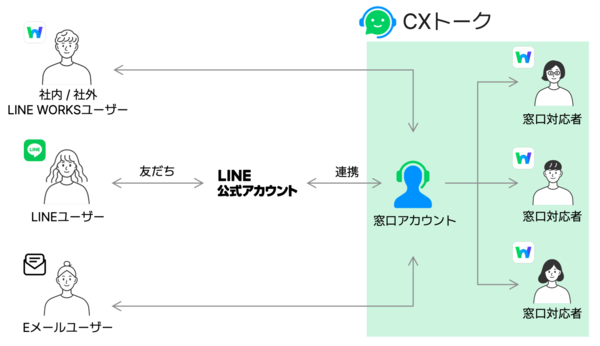
LINE WORKS、LINE、メールの問い合わせを窓口全体で対応できる「CXトーク」
基本的なチーム対応の流れ
まずは、基本的な使い方をチェックしてみよう。CXトークは管理者画面の「購入/請求」メニュー内にある「商品の契約/変更」から契約でき、その後、「サービス」→「CXトーク」で設定できる。「窓口アカウントを追加」をクリックし、窓口の情報や対応者を設定する。対応できる最大人数はプランによって決まっている。
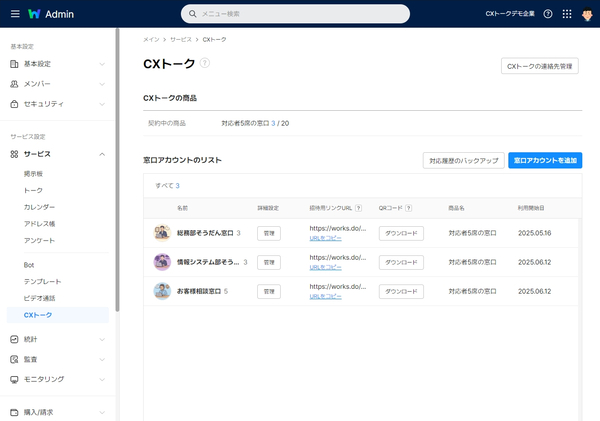
管理者:管理者画面から窓口アカウントを設定・管理できる
窓口の設定で、どの問い合わせ方法(チャネル)を使用するかを決め、設定を行う。設定が完了すれば、すぐに利用できるようになる。社内問い合わせの場合は、質問する人がBotから窓口を選び、トークを送ればいい。初回利用時には「利用開始」ボタンが表示され、設定されている自動応答メッセージが表示される。例えば、質問に際して必要な情報などをあらかじめ伝えることができるのだ。その後は普通に会話するように質問できる。
ここでは、社内の問い合わせで東京出張の宿泊予算を確認する、というケースを想定する。
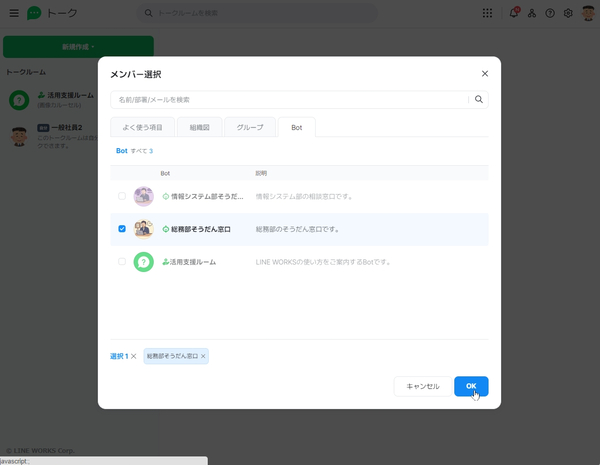
質問者:質問する場合は、メンバー選択でBotを追加する
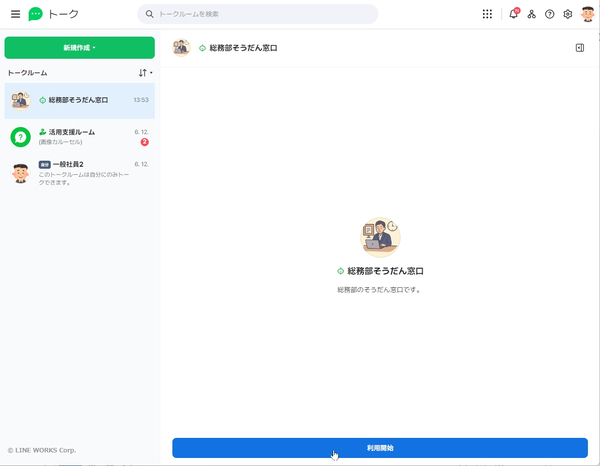
質問者:「利用開始」をクリックする
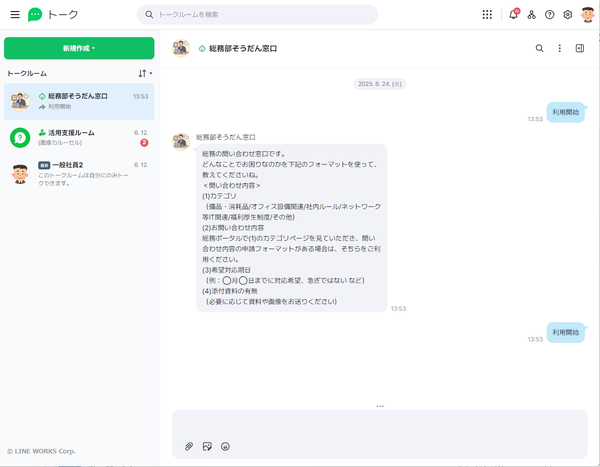
質問者:自動応答メッセージが表示されるので、質問を入力する
回答者、つまり窓口担当者は、ツールメニューから「CXトーク」を開き、対応する。窓口を選択すると、先ほどの質問が表示されているので、自分で対応する場合は「対応開始」ボタンをクリックする。
相手と自分、そして窓口担当者全員にやりとりが表示されるので、ブラックボックス化や属人化が起きにくい。窓口ルームでは誰が対応したのかがわかるが、質問者には窓口名しか表示されていないのもポイント。この、個人ではなく窓口で対応できる、というところがCXトークの大きなメリットなのだ。
たとえば、対応中の窓口担当者が休んでいる場合でも、他の人が見て対応することも可能。過去のやり取りが残っているので、状況を把握するのも簡単だ。
やりとりが一段落したら、「対応完了」をクリックして、クローズとなる。フォローアップなど、再度連絡したい場合は、「対応開始」をクリックすればいい。
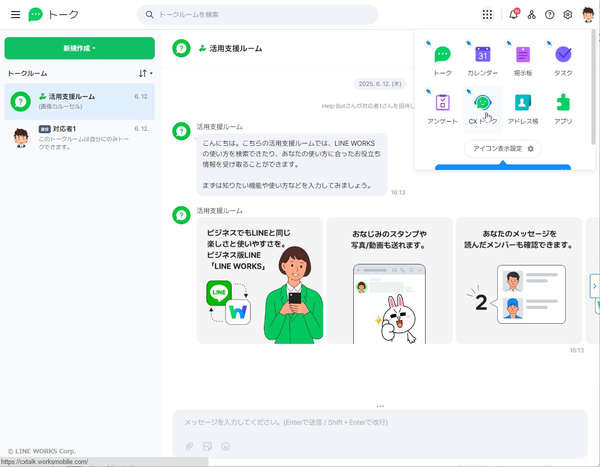
回答者:窓口担当者はメニューから「CXトーク」を開く
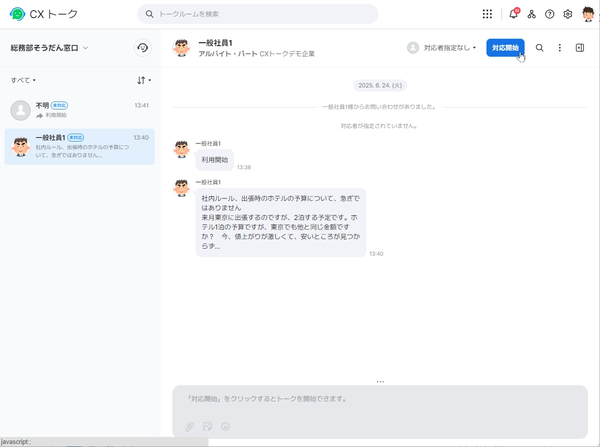
回答者:一般社員1から、窓口に問い合わせが届いたので「対応開始」をクリック
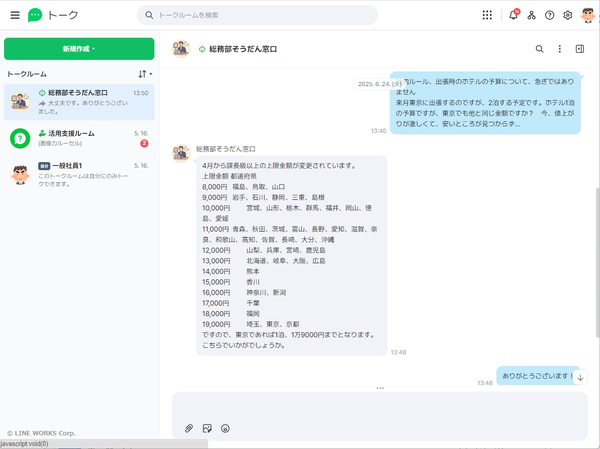
質問者:窓口名義で返答が届く
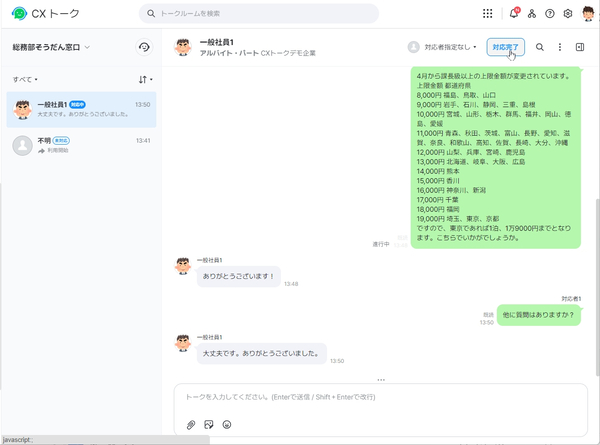
回答者:やり取りが終了したら「対応完了」をクリックする
メールやLINEからの問い合わせにも対応できる
CXトークは、LINE WORKS内からの連絡だけでなく、メールや個人LINEからの問い合わせも一元対応できる。一意に割り振られたメールアドレスに届いたメッセージが、CXトーク内に表示され、回答するとメールで返信が送られるのだ。メールアドレスはランダムな文字列なので、利用中のメールアドレスから転送するように設定するといいだろう。
メールが届くと、件名と冒頭が表示されるので「メールの原文を見る」をクリックし、全文を確認する。自分で対応するなら「対応開始」をクリックすればいい。もし、他のスタッフに対応を割り当てるなら「対応者指定なし」のプルダウンメニューをクリックし、対応者を指定すればいい。
対応者指定された窓口対応者はCXトークを開くと、新着マークが出るのでその問い合わせの対応を開始する。本文を入力し、「メールを送信」をクリックすると送信される。ファイルを添付することも可能だ。ちなみに、メールの件名は「Re:」が付くだけで、編集はできない。
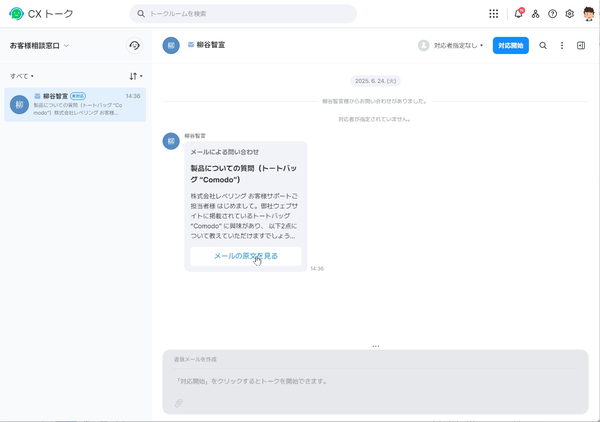
回答者:登録したメールアドレスに来た問い合わせがCXトークに表示される
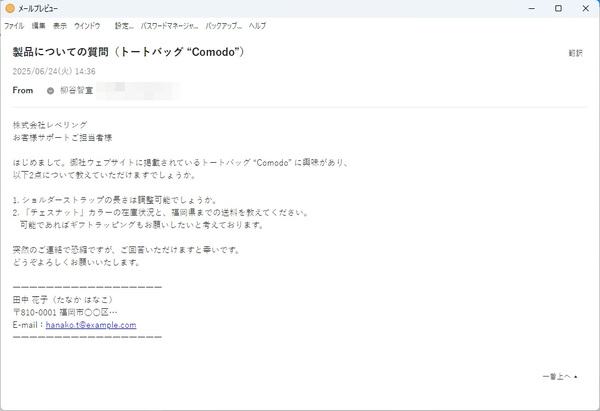
回答者:「メールの原文を見る」をクリックすると大きく表示される
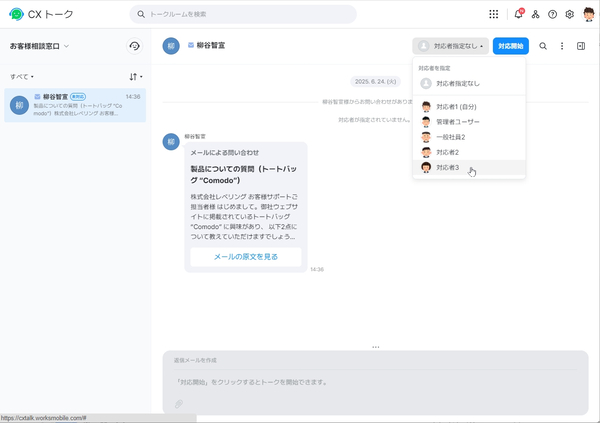
回答者:窓口対応者を指定することもできる
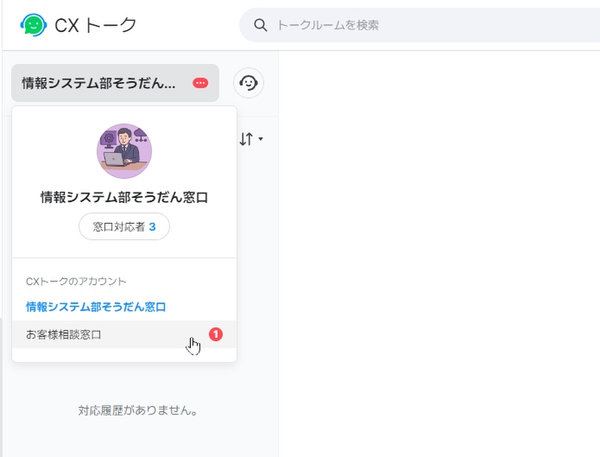
回答者:自分が閲覧していないやりとりがある場合は未読マークが付く
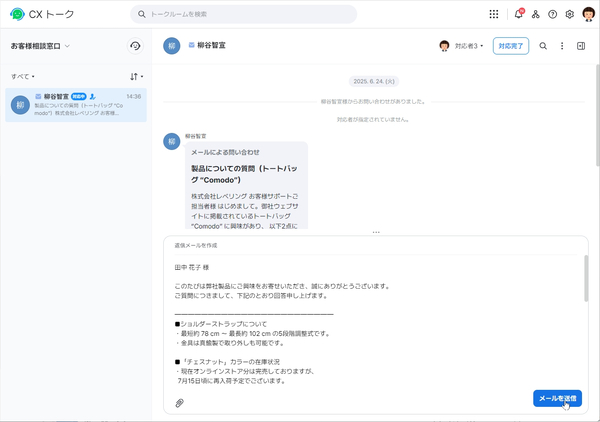
回答者:返信を入力し、「メールを送信」をクリックする
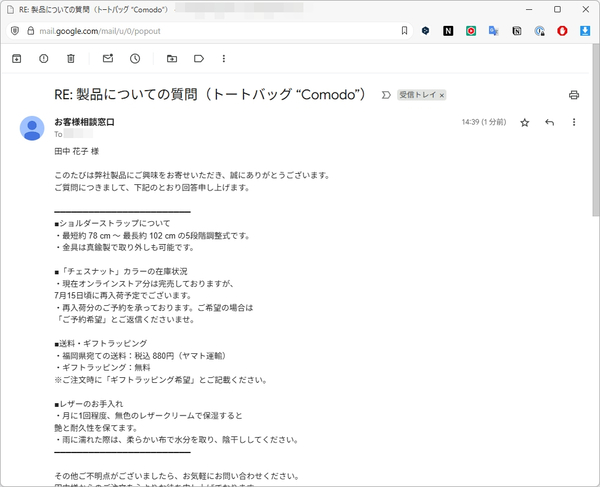
質問者:返信が届く
LINE公式アカウントに個人LINEから寄せられた問い合わせも、CXトークで対応できる。質問者はいつも使っているLINEを使えるので、気軽に質問できる。問い合わせに対応する会社側も普段使っているLINE WORKSのトークと同じようにやりとりするだけでいいので、ツールを切り替える手間や学習コストがないというメリットがある。ただし、LINE公式アカウントは利用者側で用意する必要があることに留意してほしい。
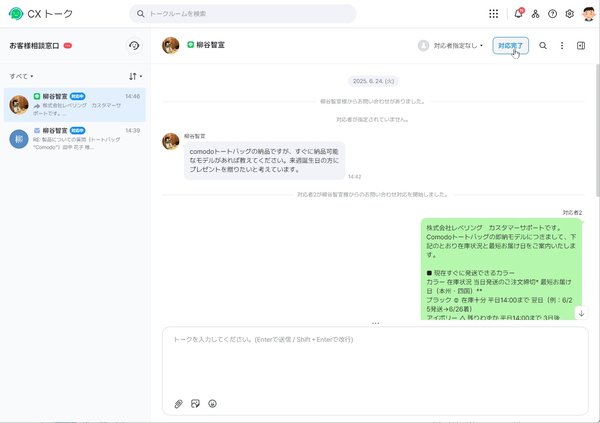
回答者:LINE公式アカウントへのメッセージもCXトークに届き、やりとりできる
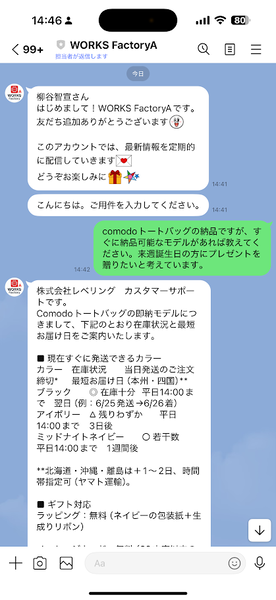
質問者:LINEからの問い合わせも一元的に対応できるので顧客満足度も向上できる
CXトークは問い合わせにチームで対応する際にとても便利。シンプルな仕組みながら、質問者も窓口対応者側も手間をかけずにコミュニケーションできるのがすごい。問い合わせや相談に対応するほか、顧客とのコミュニケーションや採用活動にも活用できそう。
気になる価格は、窓口に参加する人数で変わってくる。プランは3種類用意され、対応人数が5席なら年契約の場合で月額3000円、30席なら月額1万5000円、100席なら月額4万円。複数のプランを組み合わせることも可能だ。Customer Experience(カスタマーエクスペリエンス)の向上を目指すなら、CXトークの導入を検討してみてはいかがだろうか。
本記事はアフィリエイトプログラムによる収益を得ている場合があります

この連載の記事
-
第157回
sponsored
LINE WORKSに新メンバーを追加する二つの方法 -
第155回
sponsored
使いやすさがさらに向上したメジャーアップデート LINE WORKS v4.2がリリース -
第154回
sponsored
2025年7月末に完全終了する予定のCLOVA Noteβのデータを正式版「LINE WORKS AiNote」に引き継ぐ方法 -
第153回
sponsored
ファイルのリアルタイム共同編集ができる「Drive Plusオプション」が便利 -
第152回
sponsored
スタンプ総選挙 2025の投票受付開始! 5周年記念で岡村優太さんとくまみねさんのイラストが復刻 -
第151回
sponsored
2024年に最も読まれた記事5選! 大注目は今年登場予定の「LINE WORKSラジャー」についての記事! -
第150回
sponsored
災害への備えにLINE WORKS。ためになる3つの活用事例を紹介 -
第149回
sponsored
年明けに増える中途採用者も、「LINE」ライクな「LINE WORKS」なら迷わず使える -
第148回
sponsored
新入社員の入社や人事異動があったら忘れずに! アドレス帳の更新方法をおさらいしよう -
第147回
sponsored
痒い所に手が届く機能を追加! LINE WORKS v4.1 メジャーアップデートリリース - この連載の一覧へ