


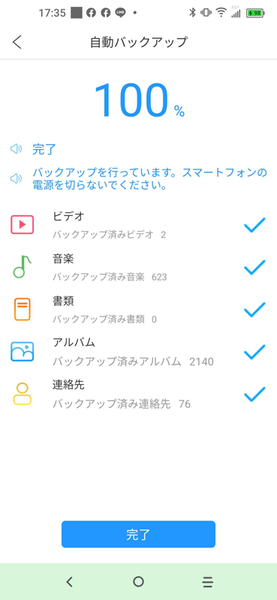
充電と並行して約35分くらいで100%バックアップが取れた
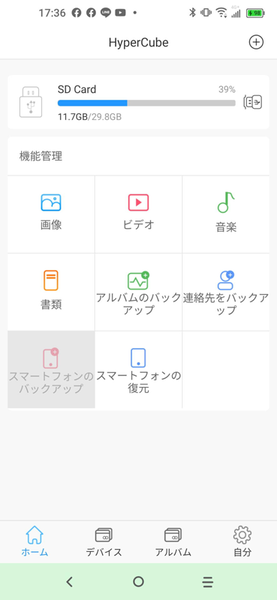
バックアップサイズは11.7GB。32GBのmicroSDだが、まだまだ余裕だ
スマホのバックアップは「ボタン一発」でとても簡単
種々の事前設定はけっこう詳細にできるが、いったん設定を終えてしまえば、スマホのバックアップは「ボタン一発」で極めて簡単だ。一回目だけは、バックアップ項目の選択指定を行ない、手操作で「今すぐバックアップしてください」ボタンを押してバックアップを行う必要があるが、前述した「自動バックアップ」をオンにしておくと、2度目以降のバックアップはスマホにHYPER+CUBEを接続して充電状況にするだけで自動スタートする。
また、バックアップするファイルも前回と今回の増加分だけの差分ファイルとなるので、間隔を大きく開けずに毎週とか毎月とか定期的にバックアップしていれば、極めて短時間で差分ファイルのバックアップは終了する。
一回目のバックアップ時だけは、現在のHYPER+CUBEに挿入しているバックアップメディアへのバックアップを既存の経路として選択することが必要だ。以降、2回目のバックアップからは自動的に最初に指定されたメディアに対して、自動的に差分バックアップ処理がなされる。

2度目以降のバックアップでは、バックアップ設定で指定した自動バックアップが行われ、デバイスを接続した段階でアプリが自動スタートして、何もしないと10秒で自動バックアップ体制になる。便利で速い!

2回目以降のバックアップ作業は、前回との差分ファイルだけのバックアップなので速攻で終了する
今回、筆者のスマホであるTCL PLEX内に保存しているビデオ、音楽、書類、アルバム、連絡先をすべてHYPER+CUBEで内蔵したmicroSDカード(32GB)バックアップしてみた。最終的にバックアップしたコンテンツはビデオ2本、音楽623曲、書類0、アルバム(写真)2140枚、連絡先76件。全部で11.7GBのデータだったが、バックアップに要した時間は35分ほどだった。
その後、スマホで数枚の写真を追加で撮影し、連絡先も少し増やして、もう一度HYPER+CUBEを使用してスマホを接続してみたところ、バックアップ開始のカウントダウンが10秒から始まり、キャンセルを選択しない限り自動バックアップがスタートする仕組みで動作した。今回は「すぐに開始!」を選択してバックアップをしたが、差分ファイルの検出が終了すると、アッという間に終わった。
本記事はアフィリエイトプログラムによる収益を得ている場合があります

この連載の記事
-
第898回
トピックス
挿すだけで使える、やけに軽い大容量20000mAhパワーバンクを衝動買い -
第897回
トピックス
充電するには鼻を貸せ!? Ray-Ban Metaの小さな充電アダプターを衝動買い -
第896回
トピックス
黄金糖カラーの電卓腕時計を衝動買い -
第895回
トピックス
9年前の「謎の液体金属」に再会!? NASA生まれの磁性流体トイを衝動買い -
第894回
トピックス
セルだけでスマホを充電できる6000mAhの21700系パワーバンクを衝動買い -
第893回
トピックス
185円、8gの命綱! Rokidを超長時間駆動する極細充電ケーブルを衝動買い -
第892回
トピックス
鞄にぶら下げる240W・80Gbps対応の「全部入り」USB4ケーブルを衝動買い -
第891回
トピックス
チプカシ「F-91W」の顔にスマホとの連携機能を詰め込んだ「F-B100W」を衝動買い -
第890回
トピックス
音が頼りのRay-Ban Metaを救うサウンドガイドチューブを衝動買い -
第889回
トピックス
手のひらサイズでコンセント3口も増設するUSB ACアダプター、CIO「Tap001」を衝動買い -
第888回
トピックス
9万円超のRay-Ban Metaを衝動買いしてわかった「AIグラスの現実」 - この連載の一覧へ








































