


UWPアプリのショートカットを作る方法
「アプリフォルダー」を使うと、UWPアプリのショートカットを作成することができる。これは、デスクトップアプリのショートカットと同じく、ファイルとして置ける場所なら、デスクトップを含め、どのフォルダーに置くこともでき、さらに、コマンドプロンプトから起動することもできる(こっちは管理者権限が不要)。また、バッチファイルに入れて起動することも可能だ。
アプリフォルダーは、Explorerのパス欄にシェルショートカット「shell:appsfolder」を入れて開く。ここには、インストールされてWindowsが認識しているアプリ(Win32とUWP)が並ぶ。スタートメニューのアプリリストとほぼ同じである(ただしフォルダー構造がない)。ここで、該当のUWPアプリ(ここでは仮に電卓アプリとしておく)のアイコンを右クリックする。
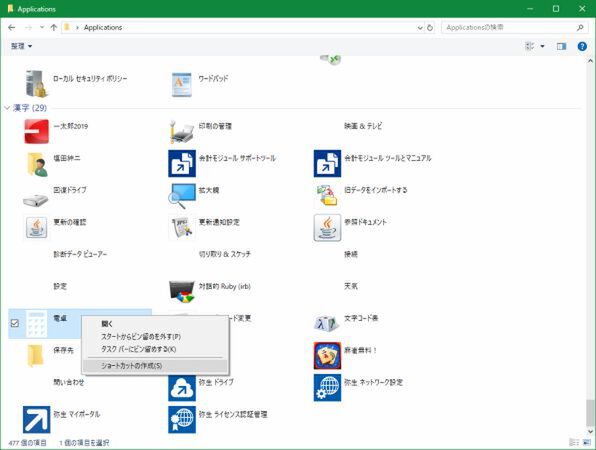
アプリフォルダーで該当のアプリの右クリックメニューを使えば、UWPアプリのショートカットを得ることができる
すると「ショートカットの作成」があるのでこれを選択する。ただし、アプリフォルダーにはショートカットが作れず、デスクトップに置かれる。あとは、これを適当なフォルダーに移動させればよい(移動しなくてもいいが)。このショートカットのダブルクリックでいつでもアプリを起動できる。
ショートカットファイルはデフォルトの名前が長いので、calc.lnkに名前を変えるなどしたほうが扱いやすい。コマンドラインで「calc.lnk」(必要に応じてフルパスを記述)を起動すれば、普通に電卓アプリが起動できる。
なお、ちょっと面倒だが、PowerShellからは、ショートカットを作らずに直接アプリフォルダーにあるUWPアプリを起動することが可能だ。
start-process ("shell:AppsFolder\"+($x = Get-AppxPackage "*Calc*").packageFamilyName+"!"+($x | Get-AppxPackageManifest).Package.Applications.Application.Id)
とすれば、電卓アプリが起動する。
本記事はアフィリエイトプログラムによる収益を得ている場合があります

この連載の記事
-
第547回
PC
Windows 11におけるファイルとフォルダの削除の仕組みについて -
第546回
PC
Windows 11でBluetoothオーディオ共有(Auracast)を試してみる -
第545回
PC
PowerShellにおけるwinget -
第544回
PC
Windows 11 Ver.26H2プレビュー公開 さらにその次のWindowsも少し見えてきた -
第543回
PC
「WMIC」が消滅 コマンドが消える「WMI」とはそもそも何? -
第542回
PC
PowerToysの最新版では、今使っているアプリの複数ウィンドウをショートカットで切り替えられる便利機能が追加 -
第541回
PC
AIを組み込んだWindowsターミナル「Intelligent Terminal」をインストールして試してみる -
第540回
PC
Windows 11に付属の新しいOutlookでアカウント設定をする -
第539回
PC
Microsoft製の新しいWindows用日本語入力「Copilot Keyboard」を使う -
第538回
PC
PowerShellをシェルとして使うためのポイント【情報表示のやり方】 -
第537回
PC
PowerShellをシェルとして使うためのポイントを解説 - この連載の一覧へ











































