Stable Diffusion入門 from Thailand 第3回
画像生成AI「Stable Diffusion XL(SDXL)」の使い方 初めてなら「Fooocus」がオススメです
2023年09月14日 09時00分更新


新しい動作環境「Fooocus」のインストール
そんなある日、「Fooocus」というWebUIとは別の新しいStable Diffusionの動作環境が登場したという記事を読んだ。
参考:画像生成AIに“表現の自由”を スーパーハッカーが挑んだ「Fooocus」
Fooocusは、高機能化の代償として複雑化し、どんどんハードルの上がっていったWebUIとは正反対。とにかくシンプルなUIと、ビデオメモリー4GBでも画像生成が可能な軽量さがコンセプトということだ。さっそくインストールしてみることにした。
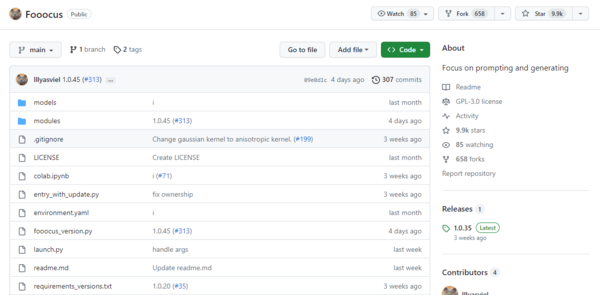
まずはおなじみGitHubで、Fooocusのページを開く。
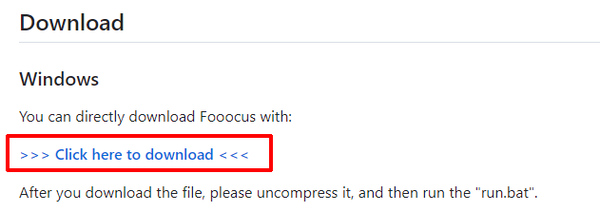
そのまま下にスクロールし、「>>> Click here to download <<<」をクリックして、ファイルをダウンロード。
ファイルは「7z」というあまり馴染みのないアーカイバーで圧縮されている。今回は「7-zip」という無料ソフトを使って解凍した。
解凍すると「Fooocus win64_1-1-1035」というフォルダーが作成されるので、わかりやすい場所に移動しておこう。今回はCドライブ直下に配置した。
移動が終わったら後はフォルダー内にある「run.bat」をダブルクリックするだけ。WebUIと比べると実に簡単だ。
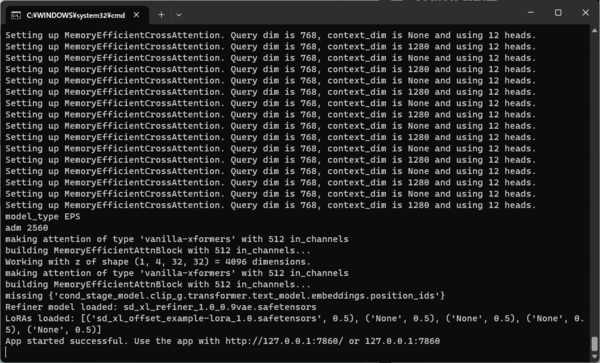
ダブルクリックすると、いつものようにコマンドプロンプトが起動し、必要なファイルやプログラムのダウンロードとインストールが始まる。どちらも6GB近くあるSDXLの2つのモデル(BaseとRefiner)もダウンロードされるので、通信環境によってはかなり時間がかかる。気長に待とう。
もし、WebUIなどで使うためにすでにSDXLのモデルがダウンロード済みであれば、先ほど作成した「Fooocus」フォルダー内の「\models\checkpoints」に「sd_xl_base_1.0_0.9vae.safetensors」と「sd_xl_refiner_1.0_0.9vae.safetensors」をコピーしておけばダウンロードをスキップできる。
※「sd_xl_base_1.0.safetensors」、「sd_xl_refiner_1.0.safetensors」ではないので注意
プロンプト「1 girl」だけでこの出力?!
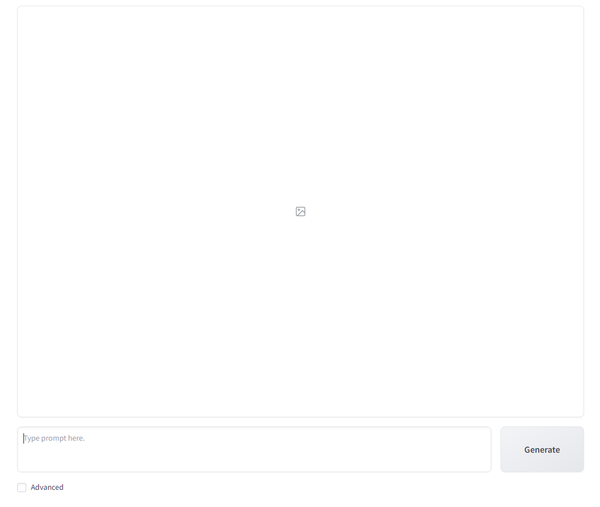
「Fooocus」の初期UI
インストールが終わると自動的にブラウザーが開きインターフェイスが表示される。
WebUIとは比較にならないほどのシンプルさだ。なにせ上から「画像表示エリア」、「プロンプト入力エリア」、「Generateボタン」、「Advanceチェックボックス」の4つしか要素がない。
ここまでシンプルだと迷いようがない。さっそく「1 girl」とだけ入力して「Generate」をクリック。
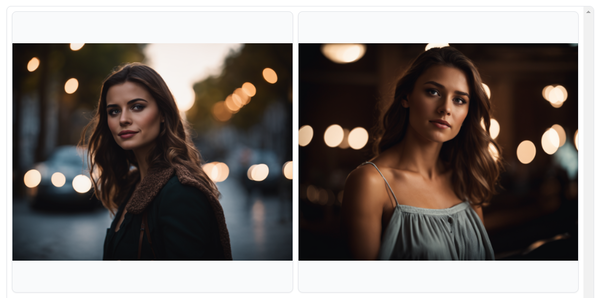
なかなかに美麗な絵が生成された。画質アップ系のプロンプトもネガティブプロンプトも入れてないのに、このレベルのものが出てくるのはかなり驚きだ。
内部的には「1 girl」だけではなく、UI側が自動的にいい感じのプロンプト(ネガティブも含む)を生成しているようだ。
たとえば、デフォルトのスタイルとなる「Cinematic Photo」ではこのようなプロンプトが自動入力されている。(※スタイルについては後述)
Negative Prompt :anime, cartoon, graphic, text, painting, crayon, graphite, abstract, glitch, deformed, mutated,ugly, disfigured
描画時間は初回だけ余分に時間がかかるが、2回目以降は1枚30秒以内(NVIDIA GeForce RTX4070 12GB)とWebUIでSDXLモデルを使ったときよりもかなり早い。なお、デフォルトの解像度は1152×896ピクセル(9:7)となっている。

この連載の記事
-
第41回
AI
グーグル画像生成AI「Nano Banana 2」が変えた3つのポイント -
第40回
AI
Suno級がローカルで? 音楽生成AI「ACE-Step 1.5」を本気で検証 -
第39回
AI
欲しい映像素材が簡単に作れる! グーグル動画生成AI「Veo 3.1」の使い方 -
第38回
AI
最新の画像生成AIは“編集”がすごい! Nano Banana、Adobe、Canva、ローカルAIの違いを比べた -
第37回
AI
画像生成AIで比較!ChatGPT、Gemini、Grokどれを選ぶ?得意分野と使い分け【作例大量・2025年最新版】 -
第36回
AI
【無料で軽くて高品質】画像生成AI「Z-Image Turbo」が話題。SDXLとの違いは? -
第35回
AI
ここがヤバい!「Nano Banana Pro」画像編集AIのステージを引き上げた6つの進化点 -
第34回
AI
無料で始める画像生成AI 人気モデルとツールまとめ【2025年11月最新版】 -
第33回
AI
初心者でも簡単!「Sora 2」で“プロ級動画”を作るコツ -
第32回
AI
【無料】動画生成AI「Wan2.2」の使い方 ComfyUI設定、簡単インストール方法まとめ -
第31回
AI
“残念じゃない美少女イラスト”ができた! お絵描きAIツール4選【アニメ絵にも対応】 - この連載の一覧へ