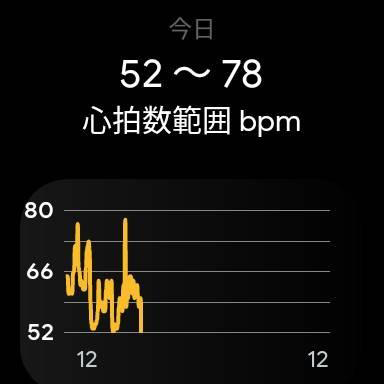
個人的にはPixel Watchのスクショなら、正方形ではなくホンモノと同じように円形にして欲しい
スクショの撮り方は簡単
話は飛ぶが、今回の衝動買いコラムを書くにあたってPixel Watchのスクショが取れたら便利かも……と考えて、いくつかスクショを撮ってみたが、いずれも腕時計イメージの丸型ではなく、文字盤の円サイズに外接する正方形画面で、まったくおもしろみがないので途中で止めてしまった。
正方形スクショでも良ければ、Pixel Watchのスクショの撮り方は簡単だ。筆者の親機であるGalaxy Z Fold4の場合なら、設定→端末情報→ソフトウェア情報→ビルド番号に移動し、ビルド番号を7〜8回タップして、求められれば現在のPIN番号を入力。開発者モードに入るだけだ。
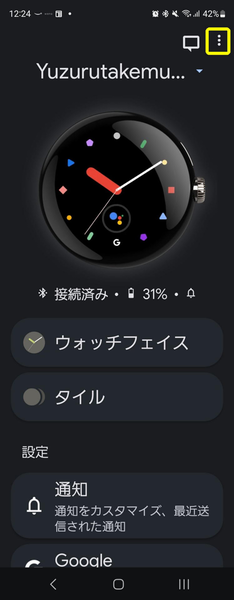
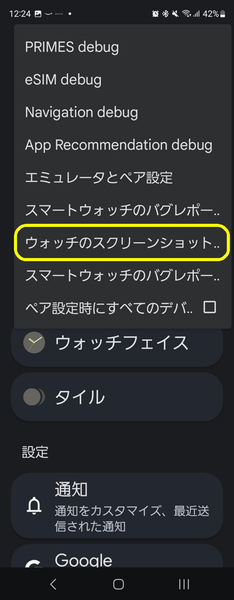
開発者モードONならPixel Watchアプリのメニューから「ウオッチのスクリーンショット」を選んでタップするだけでスクショが撮れる
スクショを撮りたい画面をPixel Watchで表示し、あとはスマホのPixel Watchアプリのメイン画面のメニューをタップし「ウオッチのスクリーンショット・・」をタップするだけだ。即座にスクショが撮られ「スマートウオッチのスクリーンショットをタップして送信します」とのお知らせが来るので、タップして共有先を選択、転送するだけだ。
慣れると簡単そうだが、Pixel Watchだけでスクショが撮れないもどかしさは残念だ。
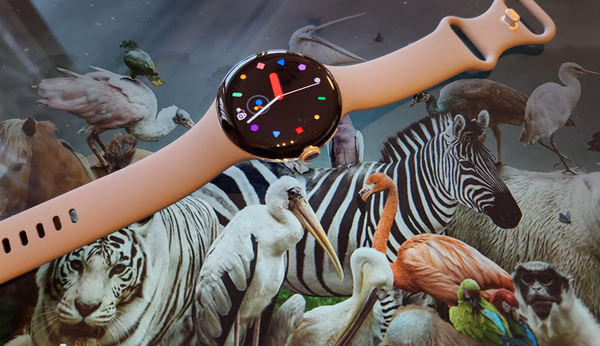
まだまだ改善点は多いが、筆者は黒く輝く碁石のようなデザインとレガシーなスマートウオッチ機能+α、装着性能だけで、90%は満足している
改善点は多いがデザイン、機能、装着性だけで90%は満足
すべての無駄を排し、真面目で合理的なコスパモノだけが求められる令和の時代に、昨今のスマートウオッチのワークアウトや健康管理のトレースアプリは、ピッタリだ。無駄を楽しむことが大好きな筆者は、お知らせしてくれるIoTデバイスが急激に増え出した昨今では、レガシーなお知らせ機能やスマホとの連携機能、Suica機能だけでも十分にPixel Watchを楽しめることを実感した。

今回の衝動買い
・アイテム:グーグル「Pixel Watch」
・購入:ヨドバシ.com
・価格:3万9800円
T教授
日本IBM社でThinkPadのブランド戦略や製品企画を担当。国立大芸術文化学部教授に転職するも1年で迷走。現在はパートタイマーで、熱中小学校 用務員。「他力創発」をエンジンとする「Thinking Power Project」の商品企画員であり、衝動買いの達人。
本記事はアフィリエイトプログラムによる収益を得ている場合があります

この連載の記事
-
第899回
トピックス
紙幣とコイン、クレカをバランスよく収納できるLastDrip Designsのスマートウォレットを衝動買い -
第898回
トピックス
挿すだけで使える、やけに軽い大容量20000mAhパワーバンクを衝動買い -
第897回
トピックス
充電するには鼻を貸せ!? Ray-Ban Metaの小さな充電アダプターを衝動買い -
第896回
トピックス
黄金糖カラーの電卓腕時計を衝動買い -
第895回
トピックス
9年前の「謎の液体金属」に再会!? NASA生まれの磁性流体トイを衝動買い -
第894回
トピックス
セルだけでスマホを充電できる6000mAhの21700系パワーバンクを衝動買い -
第893回
トピックス
185円、8gの命綱! Rokidを超長時間駆動する極細充電ケーブルを衝動買い -
第892回
トピックス
鞄にぶら下げる240W・80Gbps対応の「全部入り」USB4ケーブルを衝動買い -
第891回
トピックス
チプカシ「F-91W」の顔にスマホとの連携機能を詰め込んだ「F-B100W」を衝動買い -
第890回
トピックス
音が頼りのRay-Ban Metaを救うサウンドガイドチューブを衝動買い -
第889回
トピックス
手のひらサイズでコンセント3口も増設するUSB ACアダプター、CIO「Tap001」を衝動買い - この連載の一覧へ