仕事で使えるビジネス版LINEである「LINE WORKS」(ワークスモバイルジャパン)の連載では、アカウント作成の基本からビジネスシーンでの活用術、、便利なTipsなどを紹介していく予定。第11回は入電メモや日報、議事録などの共有に便利なLINE WORKSのテンプレートを紹介する。
メモや入力をもっと楽にするテンプレート
不在の人宛てに電話があったときに入電メモを残したり、日報や議事録を提出する場合、人によってフォーマットがばらばらで困ることはないだろうか。もちろん、入電メモなら「15時にA社の佐藤様から電話がありました。Bプロジェクトの件で折り返し電話を欲しいとのことです」とあれば完璧。しかし、「佐藤さんから電話がありました」だけ伝えられてもどうしようもないことがある。時間や会社を聞き直すのは無駄・手間だし、会社が分からなければ折り返しのしようもない。相手先の情報だけでなく、時間や内容も聞いてメモすること、と通達しても、絶対に抜けてしまう人は出てくる。
そんな時に便利なのがLINW WORKSのトークで使える「テンプレート」だ。2019年12月のメジャーアップデートで搭載された新機能で、ビジネスでよく使うメモや入力を定型フォーマットで書き込める。送信すべき内容をあらかじめ登録しておけるため、抜け漏れもなくなり、入力もスピーディになる。
初期設定では、「お客さまからのご意見」「入電メモ」「在庫確認記録」「売り上げ報告」「業務/作業依頼」「業務日報」「業務週報」「議事録」など、8種類のテンプレートが用意されている。テンプレートを選択すると、入力すべき内容が表示されるので、それぞれのフォームを埋めていけばよい。入力できたら、右上の「送信」をタップするとトークに投稿される。ここでは入電メモの例を見てみる。
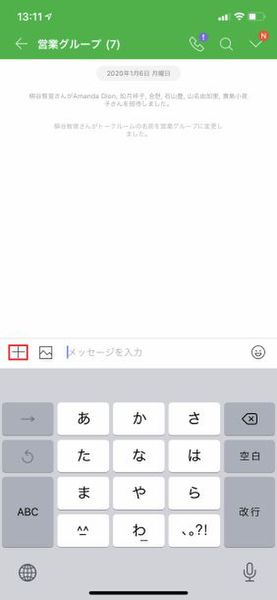
メッセージの入力画面で「+」をタップする
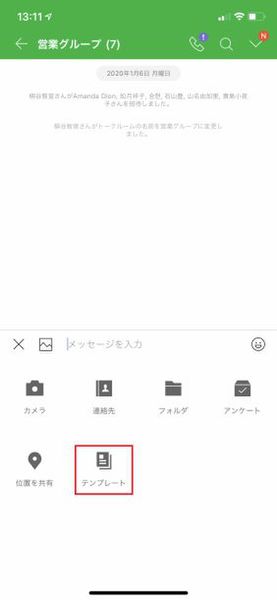
「OK」をタップする
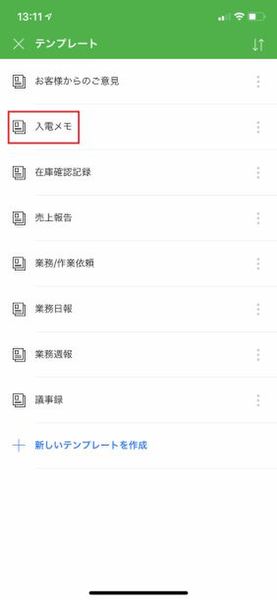
利用するテンプレートをタップする。ここでは「入電メモ」をタップ。もちろんPCからでも作成できる
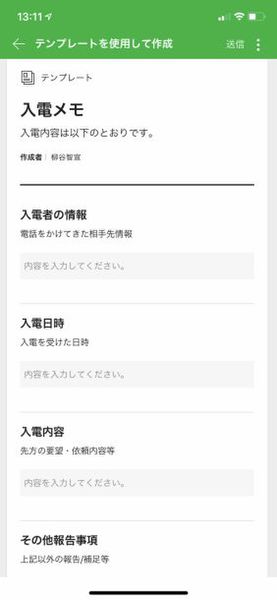
相手の連絡先、日時、内容などをフォームに入力していく
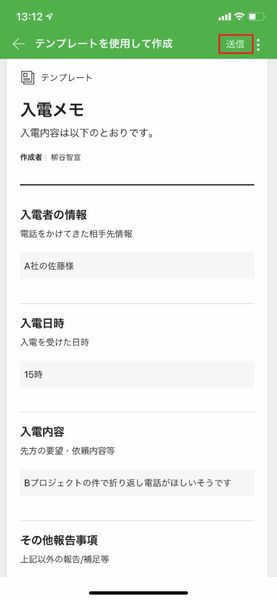
右上の「送信」をタップする
送信されると、テンプレート名が表示される。内容を確認する場合は、「テンプレート内容を見る」をタップすればよい。たとえば、入電メモであれば、入電社の情報から入電日時、入電内容が押さえられているので確認の二度手間がなく業務効率がアップする。メモを残す人も、どんな項目が必要だったかを意識する必要がなく、テンプレートを埋めていくだけで記入漏れを防げるのがありがたい。「その他報告事項」というメモ欄もあるので、「急いでいる様子でした」とか「お怒りのようです」といった伝達も可能になる。
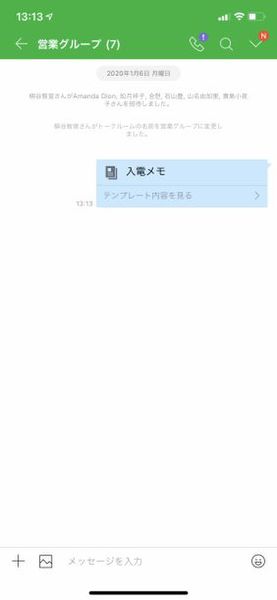
テンプレートに入力したトークが送信された。「テンプレート内容を見る」をタップする
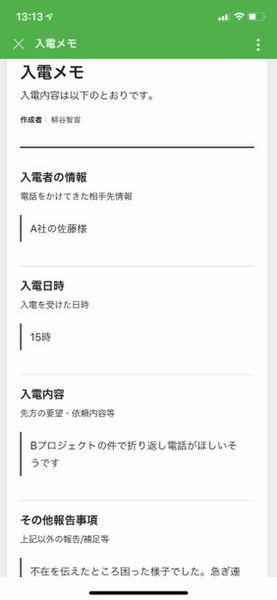
入力された内容が表示される。長文はいやがられるがこれならすっきり
「業務日報」では「業務日」「本日の業務内容」「明日の業務内容」「その他報告事項」、「議事録」では「議題」「会議日程」「参加者」「会議場所」「会議内容」「その他報告事項」といった項目が用意されている。
「在庫確認記録」には、「状況」という項目が用意されており、ラジオボタンで「生産中」「入荷待ち」といったステータスを選択できるようになっている。入力の手間が省けるうえ、一目で把握できるので作業効率をさらにアップできる。
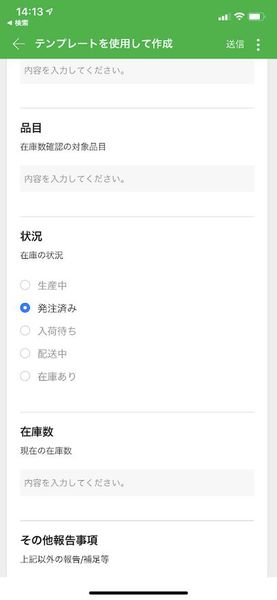
ラジオボタンで入力する項目もある
テンプレートを修正したり、新規作成も可能
会社が変われば、業務内容が異なるのはよくあること。たとえば、日報に訪問件数を入れたいなら、テンプレートを修正すればいい。あとで元のテンプレートが必要になったときに備え、テンプレートをコピーし、そのコピーを修正しよう。
テンプレート名の横にあるアイコンをタップし、「テンプレートをコピー」を選ぶと、コピーしたテンプレートの編集画面が開く。テンプレート名を修正したら、画面下の「テンプレートの校正を追加してください」から「記述式」をタップする。新しい項目が追加されたら、質問と説明を入力し、「完了」をタップすればOKだ。
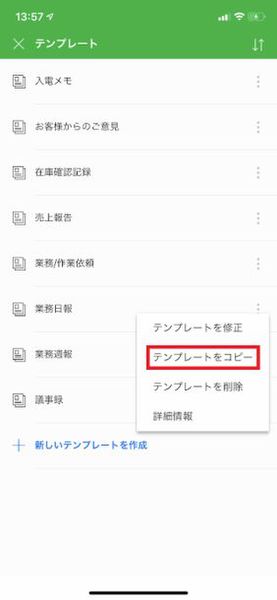
「・・・」をタップし、「テンプレートをコピー」を選ぶ
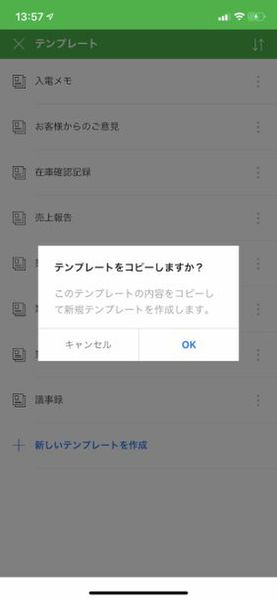
確認ダイアログが開くので「OK」をタップする
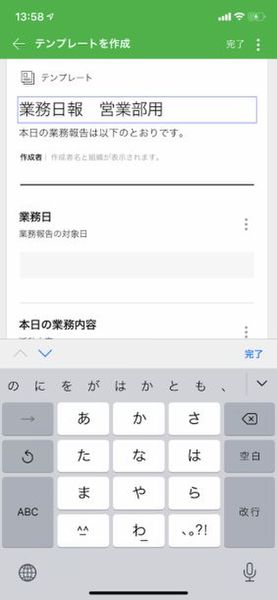
テンプレート名を付け直す
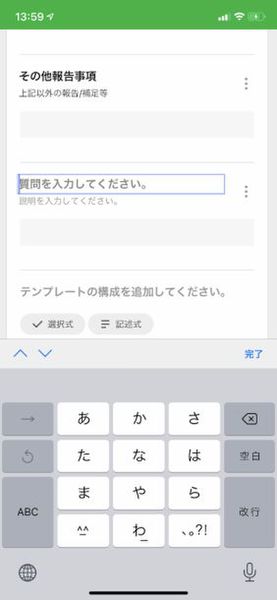
「記述式」をタップして、質問と説明を入力する
「選択式」をタップすると、ボタンで選択肢を提示し、タップするだけで入力できるようになる。入力するユーザーの手間を軽減したり、あやふやな回答を回避するために活用しよう。選択肢は「項目を追加」で増やせる。通常はラジオボタンのようにひとつの項目しか選べないが、「複数選択」をオンにすれば、複数項目を選択することも可能。また、選択肢にない時に詳細を記載するために、「その他」という項目を使うこともできる。
追加した項目を前の方に移動させたいなら、「・・・」をタップし、「並べ替え」をタップ。動かしたい項目をドラッグして、任意の位置に動かせる。
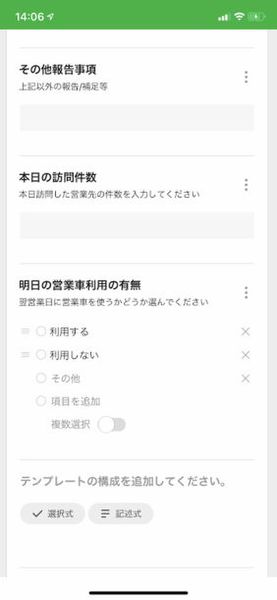
「選択式」を追加するとボタンの選択肢を追加できる
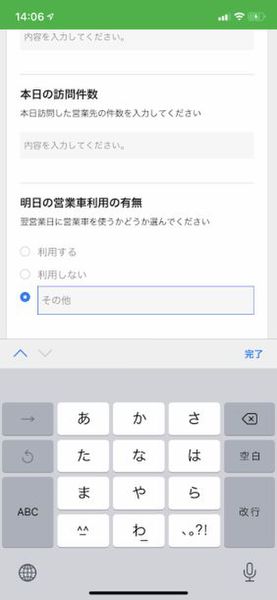
「その他」を追加すると、文字入力もできるようになる
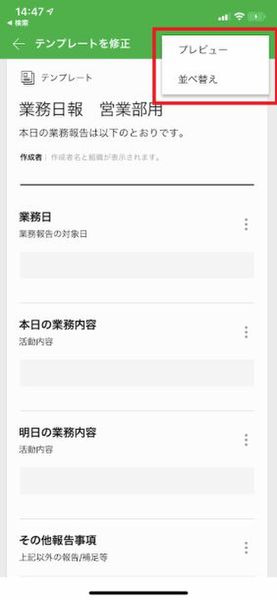
「・・・」をタップし「並べ替え」を選ぶ
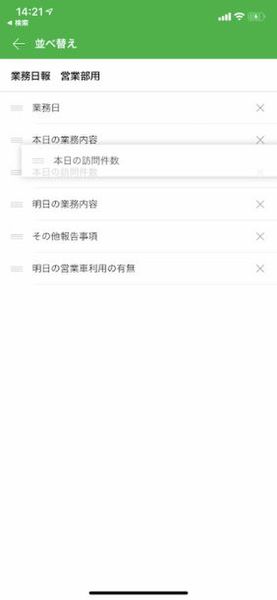
項目の順番を入れ替えられる
もちろん、テンプレートをイチから作ることも可能。「新しいテンプレートを作成」をタップし、記述式や選択式の項目を追加し、質問や説明を入力していけばいい。
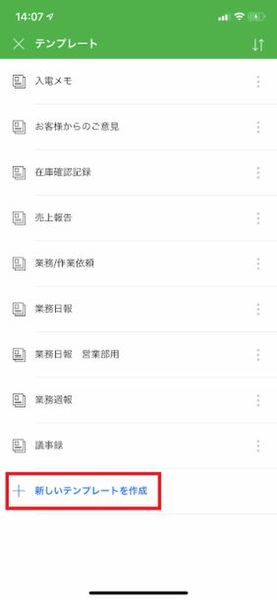
「新しいテンプレートを作成」をタップする
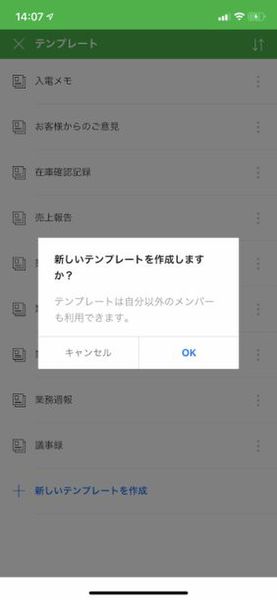
確認ダイアログが表示されるので「OK」をタップする
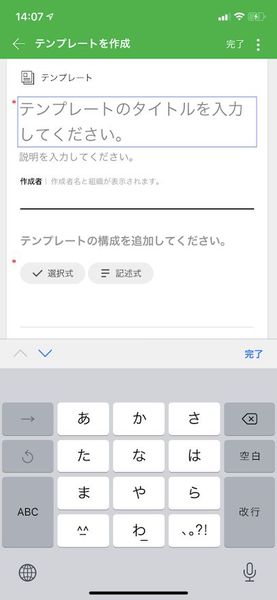
テンプレート名を入力し、項目をイチから設定していける
入電メモや日報、議事録など決まった情報登録するのに便利なテンプレート機能。業務に特化したLINE WORKSならではの機能なので、ぜひ活用してもらいたい。次回は、LINE WORKS独自の翻訳機能に注目したい。
本記事はアフィリエイトプログラムによる収益を得ている場合があります

この連載の記事
-
第157回
sponsored
LINE WORKSに新メンバーを追加する二つの方法 -
第156回
sponsored
もう属人化しない! 窓口ごとに協働できるLINE WORKS「CXトーク」を使ってみた -
第155回
sponsored
使いやすさがさらに向上したメジャーアップデート LINE WORKS v4.2がリリース -
第154回
sponsored
2025年7月末に完全終了する予定のCLOVA Noteβのデータを正式版「LINE WORKS AiNote」に引き継ぐ方法 -
第153回
sponsored
ファイルのリアルタイム共同編集ができる「Drive Plusオプション」が便利 -
第152回
sponsored
スタンプ総選挙 2025の投票受付開始! 5周年記念で岡村優太さんとくまみねさんのイラストが復刻 -
第151回
sponsored
2024年に最も読まれた記事5選! 大注目は今年登場予定の「LINE WORKSラジャー」についての記事! -
第150回
sponsored
災害への備えにLINE WORKS。ためになる3つの活用事例を紹介 -
第149回
sponsored
年明けに増える中途採用者も、「LINE」ライクな「LINE WORKS」なら迷わず使える -
第148回
sponsored
新入社員の入社や人事異動があったら忘れずに! アドレス帳の更新方法をおさらいしよう -
第147回
sponsored
痒い所に手が届く機能を追加! LINE WORKS v4.1 メジャーアップデートリリース - この連載の一覧へ