セキュリティー意識の高まりにより、お店だけでなく個人宅でも監視カメラのニーズが高まっている。そこで今回は、最近人気を集めている台湾メーカーのSpotCam社から発売されている監視カメラを活用する技を紹介しよう。
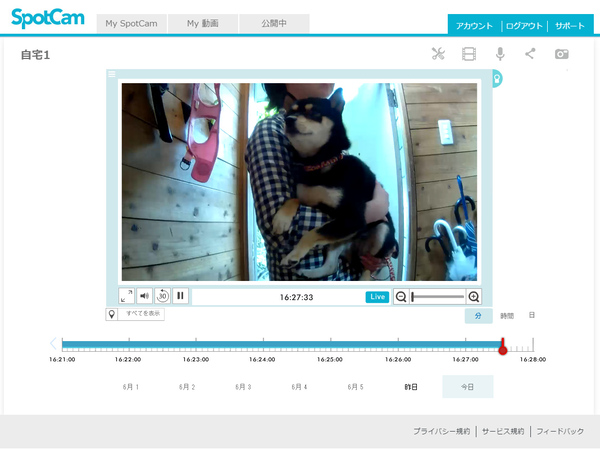
カメラは置くだけでOK。遠隔操作で映すところを変更したり、双方向で会話したりできる
電源さえあればWi-Fi接続ですっきり簡単に設置できる
監視カメラに興味はあっても、導入に手間がかかると面倒くさい。そこで今回は、簡単に設置できる高性能ネットワークカメラ「SpotCam-HD」(国内代理店:プラネックスコミュニケーションズ)を紹介する。通常タイプや防水防塵の屋外タイプもあるのだが、今回は遠隔操作でカメラの向きを変更できる「SpotCam-HD-Eva」をお借りした。
「SpotCam-HD-Eva」はずんぐりした本体に直径8cmのカメラが載っており、あまり監視カメラのように見えないので、店やリビングに置いてもそれほど違和感はない。重量は318gで、付属の壁取付け金具を付けることで、天地を逆にして設置することもできる。録画する映像の解像度は1280×720ドットで、毎秒30フレーム。圧縮方式はH.264を採用しており、映像は見やすい。画角は110度だが、垂直方向にマイナス20度からプラス50度までチルトでき、水平方向はマイナス180度からプラス180度の360度にパンできるので、広い範囲を撮影できる。赤外線LEDを18基備え、夜間の撮影も可能だ。
製品を取り出して電源を入れたら、SpotCamのウェブサイトにアクセスし、登録作業を行なう。
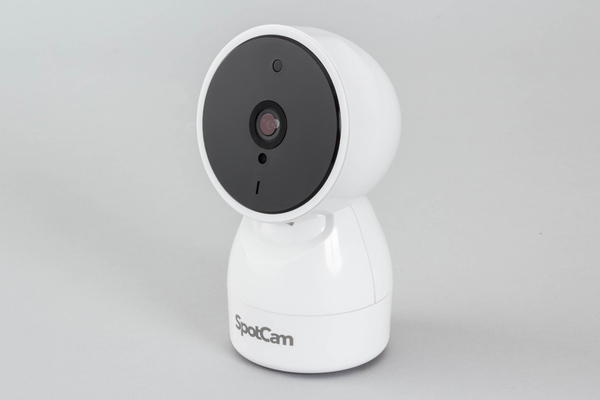
「SpotCam-HD-Eva」の実売価格は2万8500円前後。まずは、PCの近くで電源を入れよう
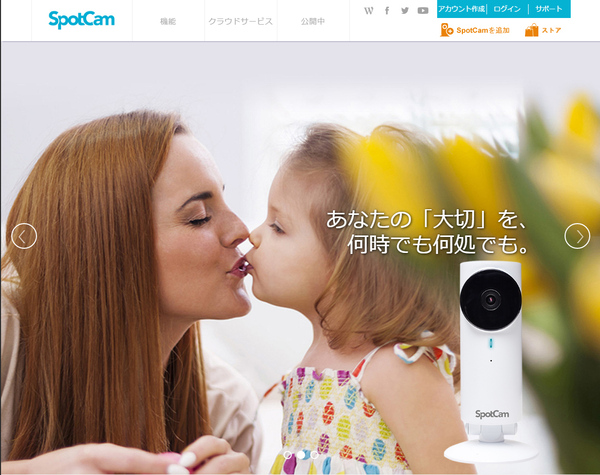
右上の「アカウント作成」をクリックする
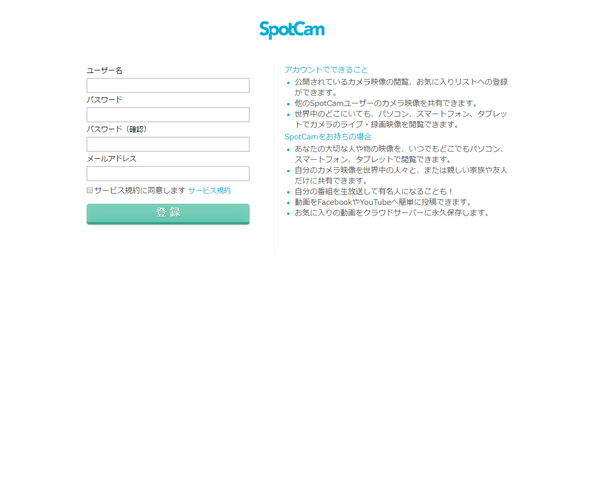
アカウントを作成する
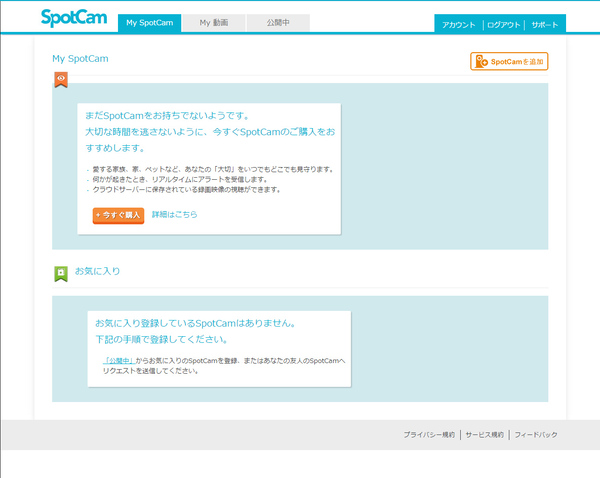
右上の「SpotCamを追加」をクリックしてSpotCamを追加する
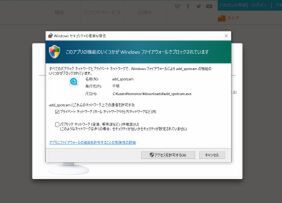
アプリをダウンロードして作業する。途中でセキュリティの確認画面が出たら「アクセスを許可する」をクリックする
登録を含めほとんどの作業は、スマホから行なえる。ブラウザーだけでなく、iPhoneやAndroid端末では専用アプリが無料で公開されている(iOS、Android)ので、そちらを利用することもできる。
初期設定は、少し作業が必要だがそれでも簡単なので、画面の指示に従って済ませてしまう。まずは、スマホをWi-FiでSpotCamに接続し、ネットにつながるアクセスポイントのパスワードを登録するだけ。後はスイッチを切り替えれば、SpotCamが無線LANにつながり、クラウド経由で映像が送られてくる。
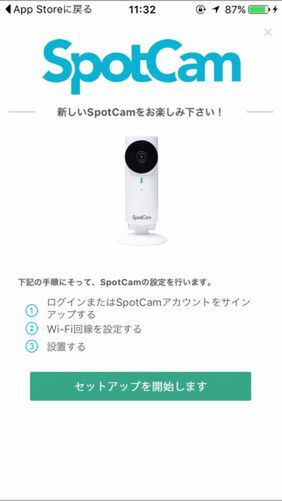
アプリを起動したら「セットアップを開始します」をタップする
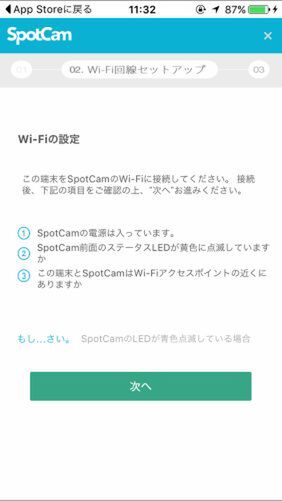
手順を確認。LEDが青色の場合は背面のスイッチを「AP」に戻しておく
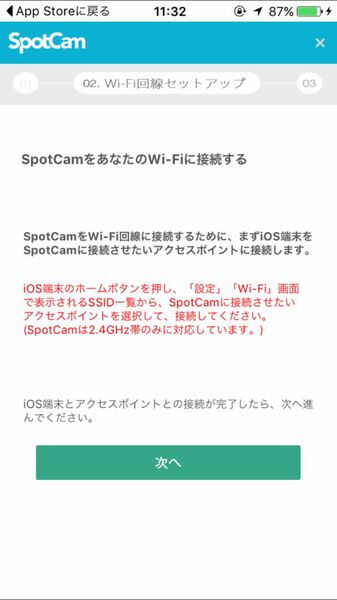
この画面が出たら、端末のWi-Fi設定画面を開く
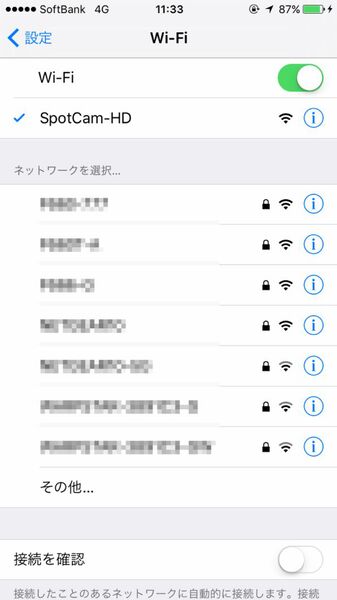
「SpotCam-HD」に接続する。パスワードは不要だ

次に、普段使っているSSIDを選び、パスワードを入力する
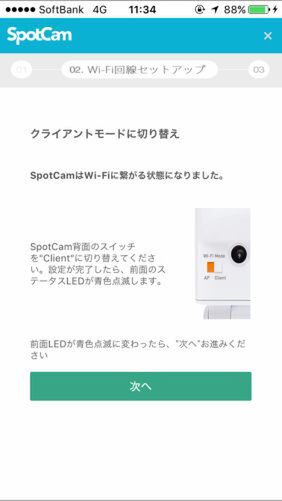
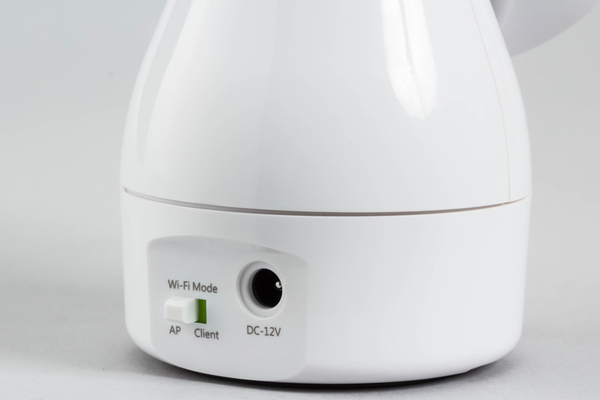
指示に従って、本体背面のスイッチを「AP」から「Client」に切り替える
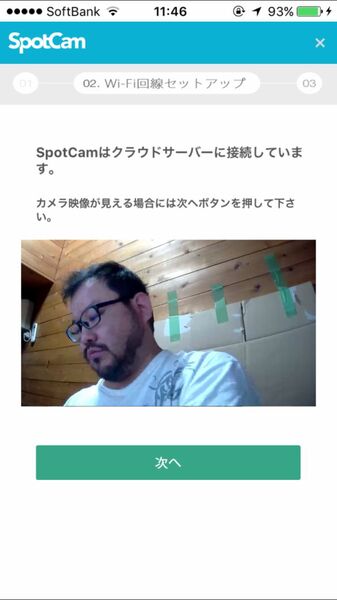
しばらく待つと接続され、映像が表示される
本記事はアフィリエイトプログラムによる収益を得ている場合があります

この連載の記事
-
第342回
トピックス
低解像度の古い写真を高画素化するAI「Topaz Gigapixel AI」で印刷品質にするワザ -
第341回
iPhone
iOS 16で変わった時計のフォントは変更可!? ロック画面を思いっきりカスタマイズしよう -
第340回
スマホ
バッテリー消耗問題が解決したiOS 15.4の新機能をチェックする -
第339回
スマホ
新顔のスマートリモコン「Nature Remo mini 2」で家中の家電をスマホでオンオフするワザ -
第338回
iPhone
格段に進化したiOS 15! イチオシの新機能10を一挙紹介 -
第337回
トピックス
標準機能が充実しているVivaldiブラウザーに乗り換えればウェブ閲覧が超快適になる -
第336回
トピックス
3000円以下で手に入る防水防塵ナイトビジョン対応の高性能監視カメラ活用術 -
第335回
iPhone
スマートトラッカーの決定版「AirTag」を活用して探し物を即見つけるワザ -
第334回
トピックス
今年ブレイクの予感!? ありとあらゆる情報を一元管理するサービス「Notion」がイチオシのワケ -
第333回
トピックス
もっと便利に活用しよう! Googleスプレッドシート使いこなしテクニック 7選 -
第332回
トピックス
Windows 10標準ブラウザー「Edge」がChromeの機能を使えるようになっているの知ってた? - この連載の一覧へ