このページの本文へ

Windows Info 第532回

モニターの情報が含まれる「VESA EDID」をWindowsで調べる方法

2026年06月14日 10時00分更新

文● 塩田紳二 編集● ASCII

  • この記事をはてなブックマークに追加
  • 本文印刷

Windowsでは「VESA EDID」を使ってモニターを自動設定する

 Windows PCにモニターを接続すると、製品名もしくはそれっぽい名称が表示されるとともに、スペック(物理画面サイズや解像度、垂直同期周波数)を理解してデフォルト値などが自動で決定される。

 MS-DOSの時代はモニターは自分で設定しないと、画面が乱れてしまっていた。現在ではモニターが持つ機能を使って、Windowsが取得した情報を利用し、制御している。今回はPC用モニターが持つ、情報提供の仕組みを解説する。

 PC用モニターの標準化は、VESA(Video Electronics Standards Association、https://vesa.org/)という業界標準化団体が担っている。ここが、PC用モニターに対して以下の2つの仕様を定めていて、Windowsはこれを使って情報を得ている。

DDC (Display Data Channel)
E-DDC (Enhanced - Display Data Channel)

 当初は、RGBコネクターの空きピンを使って情報を取得していたが、現在ではHDMIやDisplayPortなどのコネクター経由でE-DDC/DDCが利用できるようになっている。

 E-DDC/DDC経由で得られる情報の形式などに関しては、以下の仕様が定義している。

EDID Extended Display Identification Data
E-EDID Enhanced - Extended Display Identification Data
DisplayID

 以後、上記3つの仕様をまとめてEDIDと表記する。これらの仕様に関しては、前記VESAのFree Standardsのページ(https://vesa.org/vesa-standards/)から、ダウンロードできる(無料、要登録)。

実際のEDID情報を読み取る方法

 Windowsでは起動時に接続されているモニターを見つけ、E-DDC/DDC経由でEDID情報を得て、レジストリに記憶させる。ユーザーがEDIDを利用するときには、このレジストリ情報を使う。

 実際にモニターに接続しているのはGPUであり、E-DDC/DDCを使うのはGPUドライバーである。ユーザーがドライバーの副次的な機能(このようなE-DDC経由での読み出しなど)を使う手順は公開されておらず、Windows側にも相当するAPIは用意されていない。このため、レジストリに記録されているEDID値を使うしか現実的には方法がない。

 EDIDはモニターごとの「Device Parameters」レジストリキーに「EDID」という名前で記録されている。

HKEY_LOCAL_MACHINE\SYSTEM\CurrentControlSet\Enum\DISPLAY\モニタ名\デバイス名\Device Parameters

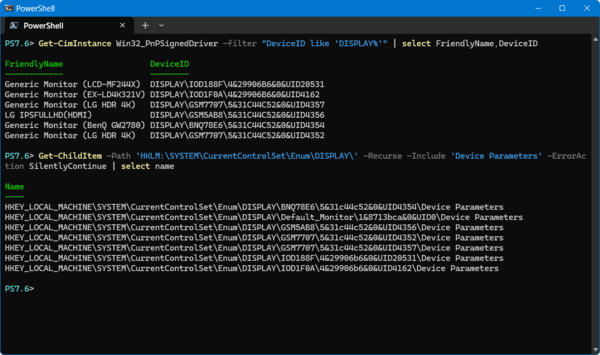
 モニタ名とは、EDIDから得られる情報から作られるモニターのモデル/機種を特定する文字列である。ただし、同一の機種は同一のモニタ名を持つ。デバイス名は、デバイスが接続されたときに与えられるデバイスのIDである。実は、モニタ名とデバイス名を“\”でつなげた文字列は、以下のCIMコマンドで得られる。

Get-CimInstance Win32_PnPSignedDriver -filter "DeviceID like 'DISPLAY%'" | select FriendlyName,DeviceID
モニター

CIMコマンドでPnPデバイスリストからディスプレイ(DISPLAY%)を探して表示するとDeviceIDは、レジストリキーの「HKLM:\SYSTEM\CurrentControlSet\Enum\」以下の部分に相当する。それぞれのDevice ParametersにEDIDがバイナリ値として記録されている

 なお、このコマンドの出力順が、コントロールパネルや設定のディスプレーに付けられる番号と同じである。

 EDIDを入手するには、以下のコマンドを使う。これは、前述のレジストリキーの「DISPLAY」以下から「Device Parameters」を再帰的に探して、そこに定義されている「EDID」という名前のデータなどを$xという変数に記録するものだ。

$x=Get-ChildItem -Path 'HKLM:\SYSTEM\CurrentControlSet\Enum\DISPLAY\' -Recurse -Include 'Device Parameters' -ErrorAction SilentlyContinue | %{$t=$_.GetValue('EDID');if($t -ne $null) { [pscustomobject] @{ VPCode=($_.Name -split '\\')[5];InstanceID=($_.Name -split '\\')[6] ;EDID=$t }} }

 1回上記のコマンドを実行すれば、各モニターのEDID情報は、

$x[0].EDID

でアクセスできる。EDID内の情報の配置は、Wikipediaの英語版ページ(https://en.wikipedia.org/wiki/Extended_Display_Identification_Data#EDID_1.4_data_format)に記述がある。

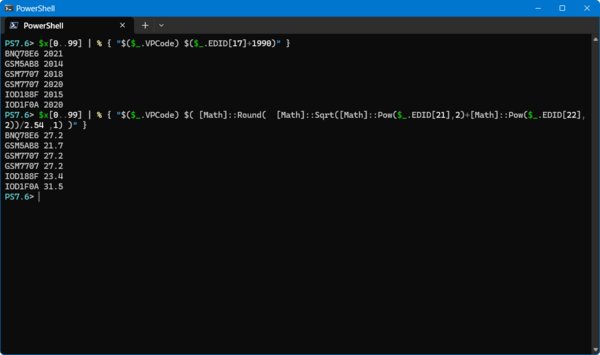
 ここにある17バイト目の値「Year of manufacture」を使って、すべてのモニターの製造年を得るには以下のコマンドが使える。
モニター

コマンドを使ってレジストリから読み出したEDID値をPowerShellの変数に記憶させる。以後は、モニタ番号とEDIDのバイト位置から情報を取り出せる。たとえばバイト位置17には製造年が、21と22には、横と縦の長さがセンチメートル単位で入っている。ここから日本式の「型」モニタサイズを算出できる

$x[0..99] | % { $_.EDID[17]+1990 }

 また、画面サイズは21、22バイト目にある。ただし単位はcmである。いわゆるディスプレーサイズは、縦横をインチで測定したときの対角線のサイズを使うため、それぞれを2.54cm/inchで変換して計算する。

$x[0..99] | % {[Math]::Round( [Math]::Sqrt([Math]::Pow($_.EDID[21],2)+[Math]::Pow($_.EDID[22],2))/2.54 ,1) }

 PowerShellの欠点として、べき乗数学関数が演算子や組み込み関数になっておらず、記述が面倒になる点がある。上記のコマンドも単にEDIDの21バイト目と22バイト目でピタゴラスの定理を使い斜辺の長さを求めるだけのものだ。それだけにしては記述がちょっと大げさすぎる。

 EDIDには、製造年やメーカーコード、物理サイズ、スキャン周波数などの情報が含まれる。モニターに関する静的なパラメーターは、多くの場合EDID経由で入手が可能だ。

カテゴリートップへ
本記事はアフィリエイトプログラムによる収益を得ている場合があります

この連載の記事
1
【整備済み品】富士通 ARROWS Tab V727/V 12.3型 WUXGA+ タブレットPC Windows11 Pro MS Office H&B 2019 第7世代 Core m3-7Y30 メモリ4GB SSD128GB LTE対応 無線LAN Webカメラ タッチペン付属 USB-C 初期設定済み 中古パソコン
¥9,999
2
Apple 2026 MacBook Neo A18 Proチップ搭載13インチノートブック:AIとApple Intelligenceのために設計、Liquid Retinaディスプレイ、8GBユニファイドメモリ、256GB SSDストレージ、1080p FaceTime HDカメラ - ブラッシュ
¥98,789
3
ESBOOKノートパソコン 【MS Office 2024搭載&Windows 11 Pro】14インチIPS液晶/1920×1080FHDディスプレイ カメラ付き/薄型PCノート高性能CPU/初期設定不要/8Gメモリ/無線LAN/大容量SSD/初心者向け・パソコンノート/日本語キーボードフィルム付き/ワイヤレスマウス付き(256G SSD, ローズゴールド)
¥38,999
4
【Amazon.co.jp限定】Dell ノートパソコン Dell 15 DC15250 15.6インチ Intel Core i5-1334U メモリ16GB SSD512GB Windows 11 カーボンブラック 翌営業日対応オンサイト出張修理サービス1年(HDD返却不要サービス) ND65-GHBA
¥109,800
5
【整備済み品】 ノートパソコン Let's note CF-SV8 軽量化 12.1インチWUXGA(1920×1200) ノートPC 第8世代Core i5-8365U 1.90GHz/メモリ8GB/SSD 256GB/WEBカメラ内蔵/Windows 11 Pro&Office 2019搭載 SOUSIAの整備済み レッツノート パソコン
¥24,620

Amazonのアソシエイトとして、ASCII.jpは適格販売により収入を得ています。

ASCII倶楽部

注目ニュース

  • 角川アスキー総合研究所

プレミアム実機レビュー

ピックアップ
1
KIOXIA(キオクシア) 旧東芝メモリ microSD 128GB UHS-I Class10 (最大読出速度100MB/s) Nintendo Switch動作確認済 国内サポート正規品 メーカー保証5年 KLMEA128G
¥2,649
2
Anker iPhone充電ケーブル PowerLine II ライトニングケーブル MFi認証 超高耐久 iPhone 14 / 14 Pro Max / 14 Plus / 13 / 13 Pro / 12 / 11 / X/XS/XR / 8 Plus 各種対応 (0.9m ホワイト)
¥990
3
Anker USB Type C ケーブル PowerLine USB-C & USB-A 3.0 ケーブル iPhone 17 / 16 / 15 /Xperia/Galaxy/LG/iPad Pro/MacBook その他 Android 等 USB-C機器対応 テレワーク リモート 在宅勤務 0.9m ホワイト
¥740
4
エレコム 電源タップ 6個口 3m 雷ガード 個別スイッチ ほこりシャッター付 耐熱 PSE技術基準適合 ホワイト T-K6A-2630WH
¥1,690
5
KIOXIA(キオクシア)【日本製】USBフラッシュメモリ 32GB USB2.0 国内サポート正規品 KLU202A032GW
¥1,549
6
UGREEN USB Type Cケーブル PD対応 100W/5A 超急速充電 USB C ナイロン編み 断線防止 iphone17/16/15シリーズ/iPad/MacBook Pro/Galaxy S24/Matebook/iPad/Xperia等USB-C各種対応(1m, ブラック)
¥743
7
バッファロー マウス 無線 ワイヤレス 5ボタン 【戻る/進むボタン搭載】 小型 軽量 節電モデル 最大584日使用可能 BlueLED ブラック BSMBW315BK
¥1,040
8
NIMASO ガラスフィルム iPad 第11世代(A16) 2025用/iPad 10.9インチ 第10世代 2022用 衝撃吸収 強化 ガラス 保護フィルム 指紋防止 ガイド枠付き NTB22I574
¥1,358
9
キヤノン Canon 純正 インクカートリッジ BCI-381(BK/C/M/Y)+380 5色マルチパック BCI-381+380/5MP 長さ:5.3cm 幅:13.9cm 高さ:10.75cm
¥5,645
10
【Amazon.co.jp限定】バッファロー 外付けハードディスク 4TB テレビ録画/PC/PS4/4K対応 バッファロー製nasne™対応 静音&コンパクト 日本製 故障予測 みまもり合図 HD-AD4U3
¥17,980

Amazonのアソシエイトとして、ASCII.jpは適格販売により収入を得ています。

デジタル用語辞典

ASCII.jpメール デジタルMac/iPodマガジン