基本的な使い方
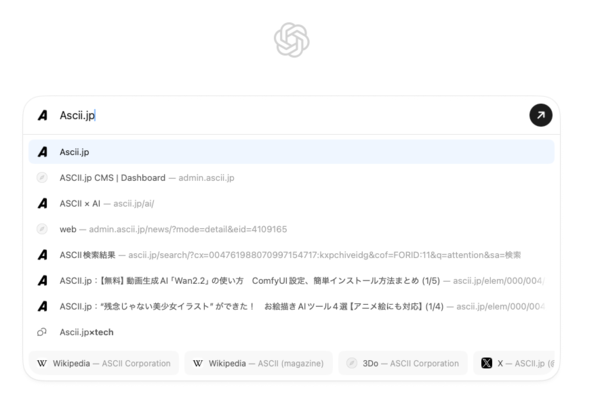
基本的な使い方を見ていこう。新しいタブを開くとChatGPTの画面が表示されているので、プロンプト入力欄に見たいウェブサイトの名前や検索ワードを自然言語で入力していけばよい。たとえば「AS」と入力するだけで予測変換が働き「Ascii.jp」が表示された。
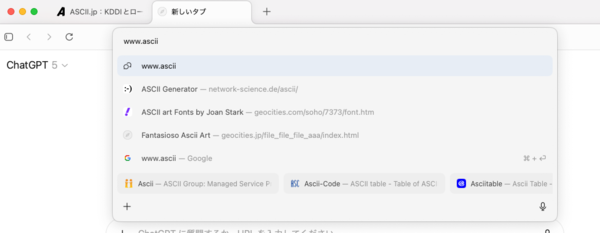
もちろん他のブラウザーのようにアドレスバーに直接入力しても問題ない。
Webページを閲覧中、右上の「ChatGPTに質問する」をクリックすることで、いつでも右側にChatGPTを表示することができる。
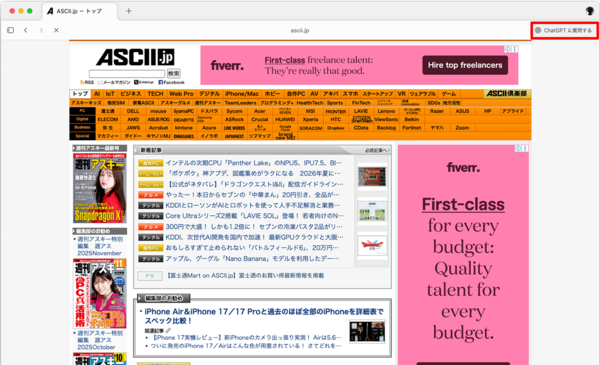
「ChatGPTに質問する」をクリック
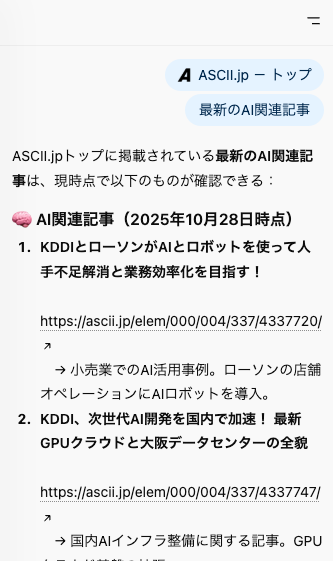
この状態で右下のChatGPTプロンプトウィンドウから「最新のAI関連記事」と入力してみよう。
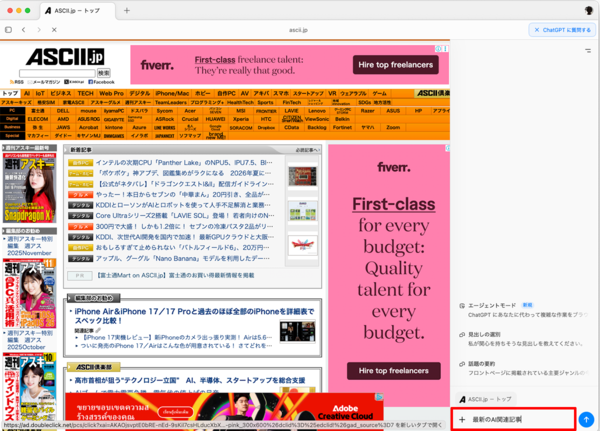
ページ内を検索して「最新のAI関連記事」を一覧表示してくれた。
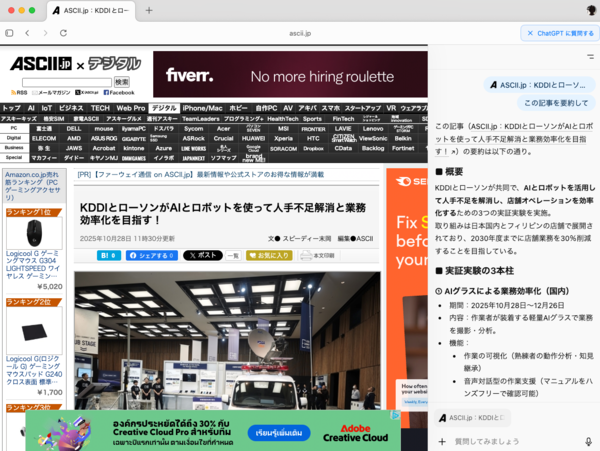
また、「この記事を要約して」と頼むと、右側に記事の要約が表示される。情報収集のスピードアップ間違いなしだ。
もちろん通常のタブブラウザー同様「+」をクリックすることで何枚でもタブを開くことができる。

本記事はアフィリエイトプログラムによる収益を得ている場合があります

この連載の記事
-
第49回
AI
AIはデザイナーの代わりになる? Claude Designを試してわかった実用度 -
第48回
AI
ChatGPT春の大刷新、何が変わった? GPT-5.3/5.4を整理する -
第47回
AI
9Bなのに120B超え!? Qwen3.5-9BがローカルAIの常識を変えた -
第46回
AI
面倒なファイル整理、AIに丸投げできる? 「Claude Cowork」をガチ検証 -
第45回
AI
面白すぎて危険すぎ! PCを“勝手に動かす”AI、OpenClaw(旧Moltbot/Clawdbot)とは -
第44回
AI
「こんなもの欲しいな」が、わずか数時間で形になる。AIツール「Google Antigravity」が消した“実装”という高い壁 -
第43回
AI
ChatGPT最新「GPT-5.2」の進化点に、“コードレッド”発令の理由が見える -
第42回
AI
ChatGPT、Gemini、Claude、Grokの違いを徹底解説!仕事で役立つ最強の“AI使い分け術”【2025年12月最新版】 -
第41回
AI
中国の“オープンAI”攻撃でゆらぐ常識 1兆パラ級を超格安で開発した「Kimi K2」 の衝撃 -
第39回
AI
xAI「Grok」無料プラン徹底ガイド スマホ&PCの使い方まとめ - この連載の一覧へ