問題の出たモナコとは一体何?
問題の出たプレビューハンドラは、モナコ(Monaco)と呼ばれている。これは、マイクロソフトが開発したブラウザ上で動作するオンラインエディタ「monaco-editor」(https://github.com/microsoft/monaco-editor)の文法ハイライト機能を利用したものだ。
Microsoft製の文法ハイライトには、Visual StudioやVS Codeのものがあるようだが、機能を取り出してプレビューハンドラとして使うのには、モナコのものが適していたようだ。
このモナコが対応するソースコードファイルに関する情報は、GitHubのPowerToysのリポジトリ(https://github.com/microsoft/PowerToys/tree/v0.92.1)にある。このリポジトリの「src/Monaco/monaco_languages.json」(https://github.com/microsoft/PowerToys/blob/v0.92.1/src/Monaco/monaco_languages.json)にJSON形式で言語を表すキーワードと拡張子などの情報が記述されている。
前記のGitHubのウェブページにあるコピーアイコン(矩形が2つ重なったもの)をクリックする。これでクリップボードにコードが入るので、適当なエディタにコピーして作業するか、あるいはその隣のダウンロードアイコンでファイルを入手して処理する。
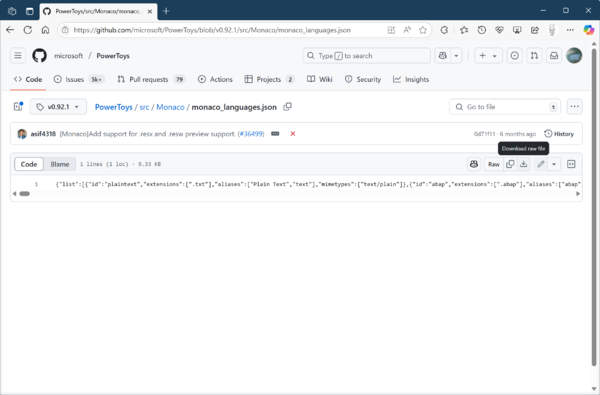
PowerToysのソースコードの「src/Monaco/monaco_languages.json」に、言語を表すキーワードと拡張子の情報がJSON形式で記述されている
ファイルをダウンロードする場合の手順は、ブラウザを使って以下のURL(https://github.com/microsoft/PowerToys/blob/v0.92.1/src/Monaco/monaco_languages.json)からファイルをダウンロードし、PowerShellで
$x=Get-Content <ダウンロードフォルダ>\monaco_languages.json | ConvertFrom-Json
$x.list | ConvertTo-Csv | Out-File Monaco-Ext.csv
とする。CSV形式などで保存しておくとExcelから読み込みが可能になる。
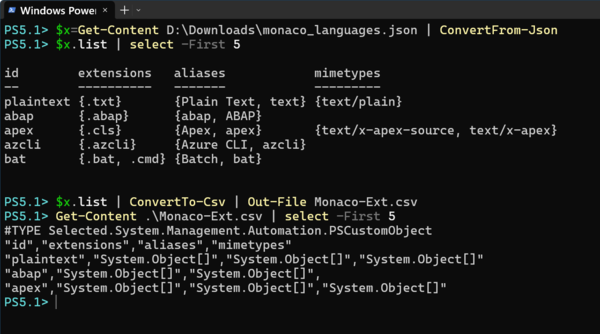
monaco_languages.jsonをダウンロードしたら、PowerShellで一回PowerShellのカスタムオブジェクトとする。その後、CSVファイルとして保存すると、Excelなどで閲覧が可能になる。対応言語は100程度あるため、今回は表の掲載を断念した
これまで、テキストファイルのエラーにはモヤモヤしたものを感じていたが、ようやくスッキリとした。
本記事はアフィリエイトプログラムによる収益を得ている場合があります

この連載の記事
-
第549回
PC
安定版に進化したWSLコンテナーの仕組み -
第548回
PC
Windows 11 Ver.26H2の配布が開始 すでに5回目のメジャーアップデートで「次」も気になる頃合い!? -
第547回
PC
Windows 11におけるファイルとフォルダの削除の仕組みについて -
第546回
PC
Windows 11でBluetoothオーディオ共有(Auracast)を試してみる -
第545回
PC
PowerShellにおけるwinget -
第544回
PC
Windows 11 Ver.26H2プレビュー公開 さらにその次のWindowsも少し見えてきた -
第543回
PC
「WMIC」が消滅 コマンドが消える「WMI」とはそもそも何? -
第542回
PC
PowerToysの最新版では、今使っているアプリの複数ウィンドウをショートカットで切り替えられる便利機能が追加 -
第541回
PC
AIを組み込んだWindowsターミナル「Intelligent Terminal」をインストールして試してみる -
第540回
PC
Windows 11に付属の新しいOutlookでアカウント設定をする -
第539回
PC
Microsoft製の新しいWindows用日本語入力「Copilot Keyboard」を使う - この連載の一覧へ