


PowerToysは、Microsoftが提供するWindowsのユーティリティパッケージで、オープンソースで開発されている。本連載でもすでに何回か紹介しており、前回の記事(「進化しているPowerToys LANで接続したマシンでキーボード/マウス共有機能などが追加」)では、昨年の1月リリースのv0.78.0を紹介している。現在の最新版は、昨年末に出たv0.87.1である。
あらためてそもそもPowerToysとは
PowerToysは、Windows用の複数のユーティリティがまとめられている。元々のPowerToysは、Windowsに導入するほどではないものの、便利な機能をまとめたツールとして、Windows 95のときに登場した。その後Windows XP版が登場したが、長らく、この名前のツールは提供されなかった。
現在のPowerToysは、Windows 10/11用に新たに開発されたもの。以前のPowerToysはクローズドだったが、現在のPowerToysはオープンソースで開発が進められ、ソースコードはGitHubで公開されている。
PowerToysのメリットは、1つのアプリケーションのインストールで、複数のユーティリティのインストール、設定管理(DSC使用)が可能な点にある。こうした背景もあって、今でもバージョンアップのタイミングで機能が追加されており、新機能をこうして紹介する形になるわけだ(必ずしも毎回追加があるわけではない)。
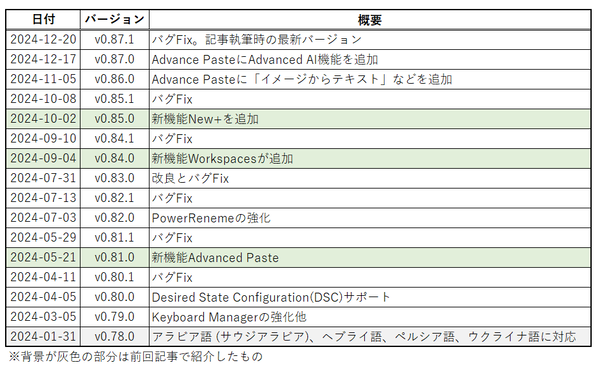
以下の表に、2024年以降のリリース履歴を示す。16回リリースがあって、うち6回がバグFixのマイナーバージョンアップ。バージョンはv0.78.0からv0.87.1になり、10回のリリースで、3つのユーティリティ(Advanced Paste、Workspace、New+)が加わった。
PowerToysは、大きく「設定」ウィンドウ、「PowerToysにようこそ」ウィンドウ、「システムトレーアイコン」、「ユーティリティウィンドウ」(ユーティリティに依存)の4つのウィンドウを持つ。
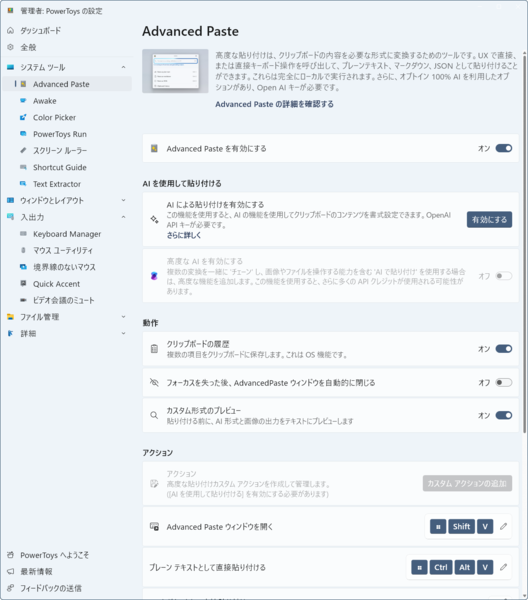
PowerToysのユーティリティ「Advanced Paste」の設定ページ。左側にユーティリティが分類されて配置されている
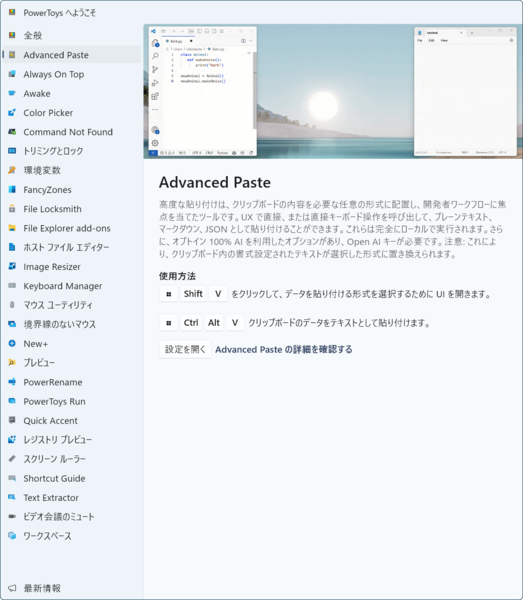
PowerToysにようこそウィンドウ。組み込まれているユーティリティごとにページが用意されており、簡単な解説とアニメーション画像を表示できる。「設定を開く」ボタンで設定ページを開けるほか、「~の詳細を確認する」リンクではMicrosoftの解説ページをブラウザでアクセスできる
PowerToysが起動されると、タスクトレーにPowerToysアイコンが常駐する。クリックで「クイックアクセス」(Quick Access System Tray Launcher。写真03#%QASTL%#)が開き、ホットキー割り当てを持たない9つのユーティリティをここから直接起動できる。その他のユーティリティは、キーボードショートカット(ホットキー)で起動する。
設定ページは左側にタブがあり、各ユーティリティの設定ページ、ユーティリティの有効化状態を一覧できる「ダッシュボード」、PowerToys設定ページなどが配置されている。ここから「PowerToysへようこそ」ウィンドウを起動できる。
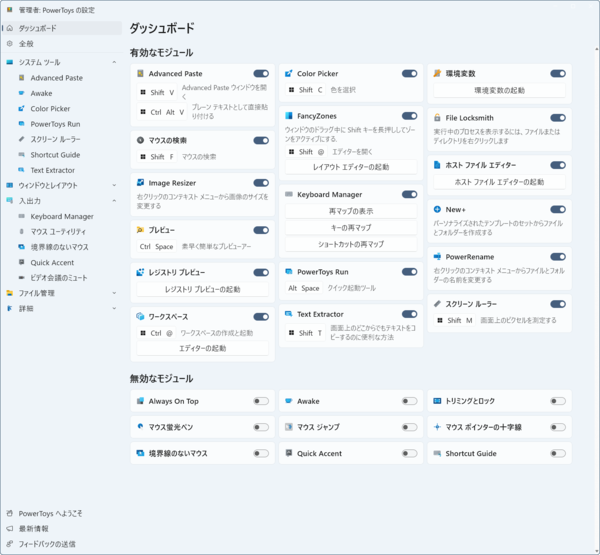
ダッシュボードは、ユーティリティごとにキーボードショートカットなどを表示し、有効/無効を簡単に切り替えられる
「PowerToysへようこそ」ウィンドウは、各ユーティリティの概要を表示するチュートリアル的なウィンドウだ。設定ページ同様に左側にタブがあり、ユーティリティを選択できるようになっているが、こちらはまだ階層表示に対応していない。「最新情報」でPowerToysのリリースノートを見ることができる。
最新のv0.87.1で加わった新機能は
「ワークスペース」「Advanced Paste」「New+」の3つ
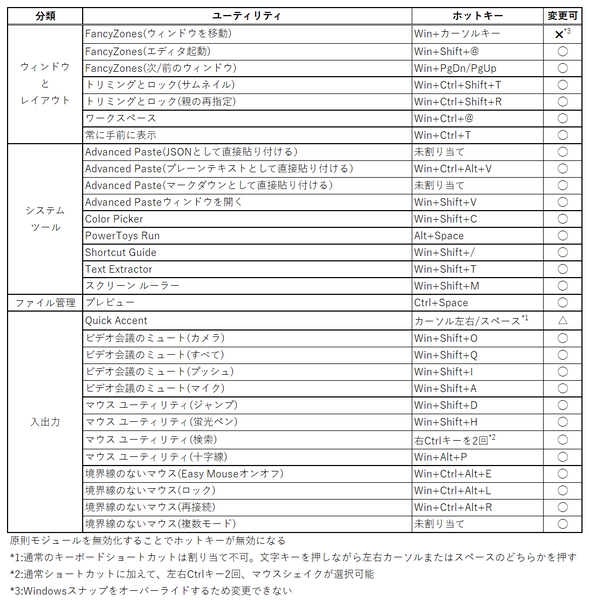
現在のPowerToysに含まれている機能を以下の表に示す。色を付けたものが、前回記事以降に追加された機能である。ここでは、追加された新機能のみ解説する。
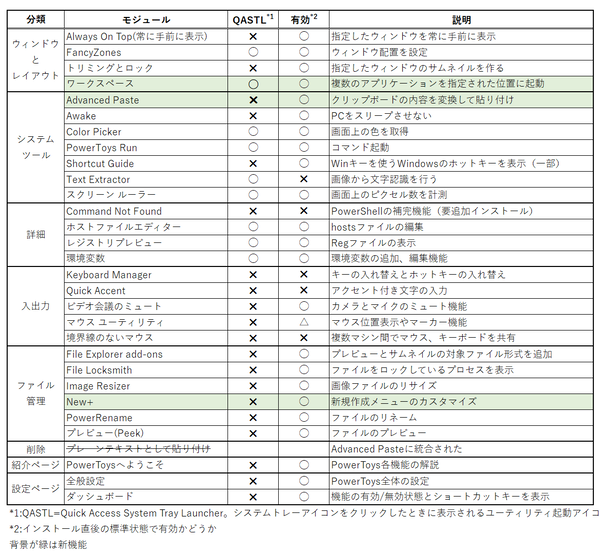
なお、MicrosoftによるPowerToysの機能説明ページ(https://learn.microsoft.com/ja-jp/windows/powertoys/)が用意されているが、ページが自動翻訳のためか、ユーティリティの表記が実際のアプリと異なっている。
複数のアプリケーションをあらかじめ指定した位置で起動
「ワークスペース」
「ワークスペース」は、複数のアプリケーションとそのウィンドウの位置を記録し、作業環境を整えるためのもの。
ワークスペースエディタを起動したあと、実際にアプリを起動し、ウィンドウを配置して、デスクトップの状態をキャプチャして「ワークスペース」を登録する。不要なアプリはキャプチャ後に削除できるが、現在のバージョンでは、キャプチャ時に起動していなかったアプリをワークスペースに追加することができない。
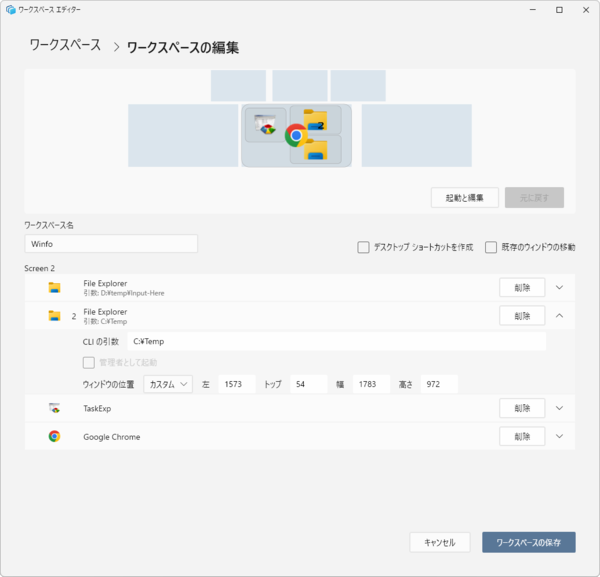
ワークスペースエディタは、デスクトップ状態をキャプチャし、必要なアプリケーションを残して、表示位置や起動オプションなどを指定してワークスペースを定義する。定義したワークスペースは、ホットキーで呼び出すメニューから使う
クリップボードの内容をプレーンテキストなどに変換&ペースト
「Advanced Paste」
「Advanced Paste」は、標準の機能として
・プレーンテキストとして貼り付け
・マークダウンとして貼り付け
・JSONとして貼り付け
・txtファイルとして貼り付け
・画像からテキストへ(文字認識)
・pngファイルとして貼り付け(画像ファイル形式変換)
・HTMLファイルとして貼り付け(HTML化してファイルに変換)
が用意されている。
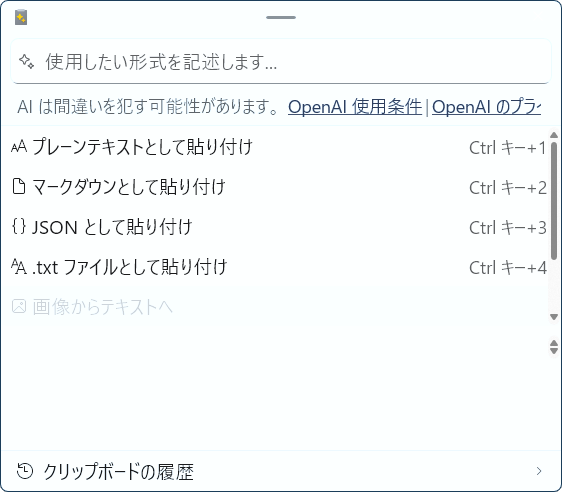
Advanced Pasteは、クリップボードのテキストや画像を処理して、マークダウンやJSON、あるいは画像形式を変換できる。OpenAIのライセンスがあれば、テキストの要約/翻訳などもできる
標準では、この一部にのみキーボードショートカット(ホットキー)が割り当ててあるが、上記すべての機能にキーボードショートカットを割り当てることも可能である。
さらにOpenAI APIキーを持っている(OpenAIの有料契約が必要)なら、これを登録して、ChatGPTを使いクリップボードテキストの要約や翻訳などの機能が利用できるようになる。
右クリックメニューの「新規作成」をカスタマイズする
「New+」
「New+」は、エクスプローラー右クリックメニューの「新規作成(ShellNew)」の汎用版である。「新規作成」は、ファイル形式(拡張子)ごとに1つだけ定義できるようになっている。
動作としては「ヌルファイル(サイズゼロのファイル)を作る(NullFile)」、「指定されたファイルのコピーを作る(FileName)」、「指定されたコマンドを起動(Command)」、「指定されたバイナリ値を持つファイルを作る(Data)」、「空のディレクトリを作る(Directory)」の5つがある。
New+では、拡張子にかかわらず、任意の「フォルダ(ファイル、サブフォルダを含む)」「ファイル」「ショートカット」を作成できる。New+では、これらの作成する項目を「テンプレート」と呼ぶ。機能的には「新規作成」の「NullFile」「FileName」「Data」(以上、テンプレートのファイルで実現可能)、「Directory」に相当する機能が実現可能だ。ただし、現在のバージョンには「Command」に相当する機能はない。
エクスプローラーの右クリックメニューにある「新規+」のサブメニューからテンプレートを選択すると、該当の項目(フォルダ、ファイル、ショートカット)が現在のフォルダにコピーされる。
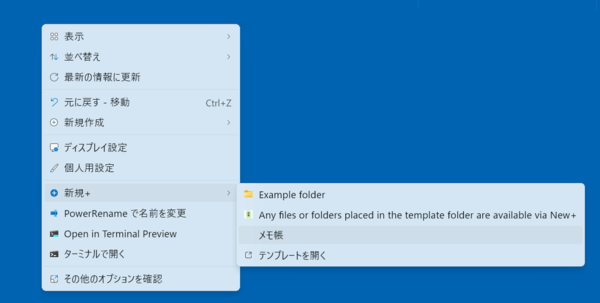
New+は、テンプレートとして保存した「フォルダ」「ファイル」「ショートカット」をカレントフォルダにコピーできる
ちなみにPowerToysでは、v0.80.0で「DSC(Desired State Configuration)」に対応している。この機能は、アプリのインストールと設定を、PowerShell DSCで記述したConfigurationでできる。
事前にConfigurationを作成しておくことで、多数のマシンに同一の設定をすることが可能だ。単純なスクリプトと違い、DSCは自動エラー処理が組み込まれており、何回適用しても同じ結果が得られる「冪等性」がある。こうした仕組みにより、PowerToysは企業内システムでの利用も可能と言える。
2019年に配布が開始されたPowerToysは、今年で開発6年目に入る。いまだに新機能の追加が続き、定期的にアップデートされている。
本記事はアフィリエイトプログラムによる収益を得ている場合があります

この連載の記事
-
第550回
PC
WSLコンテナーにおけるストレージについて解説 -
第549回
PC
安定版に進化したWSLコンテナーの仕組み -
第548回
PC
Windows 11 Ver.26H2の配布が開始 すでに5回目のメジャーアップデートで「次」も気になる頃合い!? -
第547回
PC
Windows 11におけるファイルとフォルダの削除の仕組みについて -
第546回
PC
Windows 11でBluetoothオーディオ共有(Auracast)を試してみる -
第545回
PC
PowerShellにおけるwinget -
第544回
PC
Windows 11 Ver.26H2プレビュー公開 さらにその次のWindowsも少し見えてきた -
第543回
PC
「WMIC」が消滅 コマンドが消える「WMI」とはそもそも何? -
第542回
PC
PowerToysの最新版では、今使っているアプリの複数ウィンドウをショートカットで切り替えられる便利機能が追加 -
第541回
PC
AIを組み込んだWindowsターミナル「Intelligent Terminal」をインストールして試してみる -
第540回
PC
Windows 11に付属の新しいOutlookでアカウント設定をする - この連載の一覧へ











































