
このページの本文へ

前へ 1 2 次へ

Windows Info 第426回

WindowsでAndroidスマホをWebカメラにする機能を試した

2024年04月07日 10時00分更新

文● 塩田紳二 編集● ASCII

  • この記事をはてなブックマークに追加
  • 本文印刷

 Microsoftが提供するWindowsとスマートフォンの連携機能「Windowsにリンク」に、AndroidスマートフォンをWindowsの「Webカメラ」にする機能がリリースされた。
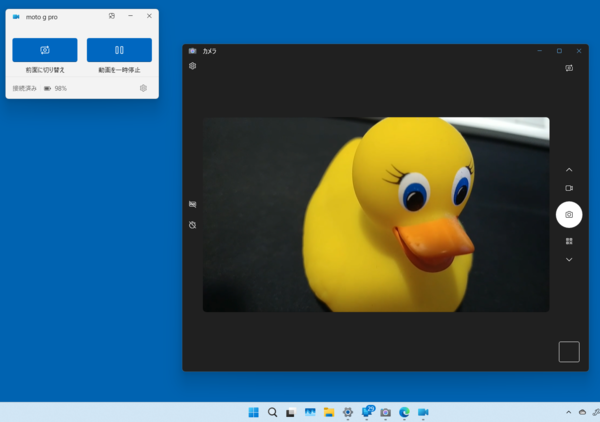
WindowsでAndroidスマホをWebカメラにする機能を試した

AndroidスマートフォンをWindowsのWebカメラにする機能が搭載された。設定すると、スマートフォンをWindows仮想カメラとして利用できる

 スマートフォンとは無線LANでの接続で、Windows側では仮想カメラとして認識され、Windows標準のカメラアプリや各種ネットワーク会議アプリなどから利用できる。この機能は、プレビュー版だけでなく、現在の通常版Windows 11でも利用することができる。

スマートフォンをWebカメラにする設定を整理する

 Microsoftのドキュメント(英語)(https://blogs.windows.com/windows-insider/2024/02/29/ability-to-use-a-mobile-devices-camera-as-a-webcam-on-your-pc-begins-rolling-out-to-windows-insiders/)にると、Windows Insider Programに参加するすべてのインサイダーで利用可能としているが、実際には、Windows 11の正式リリース版(Windows 11 Ver.23H2 OSビルド22631.3374)でも使えた。Windows 11側のスマートフォン連携アプリのバージョンは、1.24022.77.0である。

 記事執筆時点でWindowsの更新情報には、スマートフォンをWebカメラにする機能については記載がないが、サポートページにある「スマートフォン連携要件とセットアップ」(https://support.microsoft.com/ja-jp/topic/%E3%82%B9%E3%83%9E%E3%83%BC%E3%83%88%E3%83%95%E3%82%A9%E3%83%B3%E9%80%A3%E6%90%BA%E8%A6%81%E4%BB%B6%E3%81%A8%E3%82%BB%E3%83%83%E3%83%88%E3%82%A2%E3%83%83%E3%83%97-cd2a1ee7-75a7-66a6-9d4e-bf22e735f9e3)には、「PCでモバイルデバイスのカメラを使用する」として、具体的な方法の解説がある。このことから、今秋のWindows 11 Ver.24H2の機能というよりは、23H2のアップデートで追加される機能と考えられる。

 スマートフォン側の動作条件は、「Android 9」以上、「Windowsにリンク」アプリのバージョンは「1.24022.0」以上とされている。今回評価をしたのは「Windowsにリンク」アプリのバージョン「1.24031.396.0」だった。なお、これは、ベータ版である。

 スマートフォンにベータ版の「Windowsにリンク」アプリをインストールするには、プレビュー版のWindows 11から「スマートフォン連携」で接続する。すると、スマートフォン側のGoogle Playストアでベータテスターに招待される。

 条件さえ満たせば、スマートフォンはどの機種でもいいようだ。過去のプレビューでは、サムスンのGalaxyシリーズだけがWebカメラ機能を有効にできたが、今回はそうでない機種でも条件さえ満たせば利用可能だ。

 設定は、Windows 11側で「設定」→「Bluetoothとモバイル」→「モバイルデバイス」を開き、「このデバイスによるモバイルデバイスへのアクセスを許可する」をオンにする。
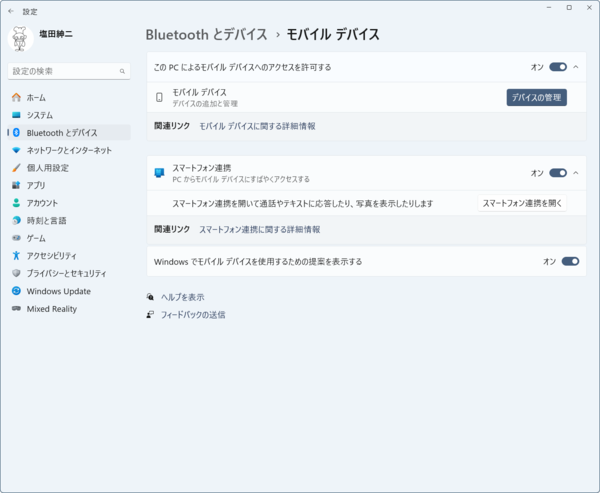
WindowsでAndroidスマホをWebカメラにする機能を試した

スマートフォンをWebカメラとして利用するには、「設定」→「Bluetoothとモバイルデバイス」→「モバイルデバイス」で「デバイスの管理」ボタンを押す

 さらに「デバイスの管理」ボタンを使って「モバイルデバイスを管理」ダイアログボックスを開く。
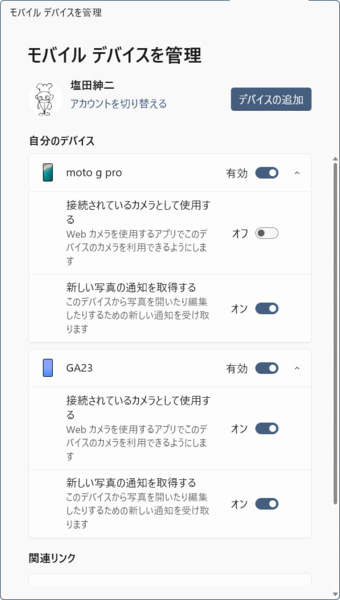
WindowsでAndroidスマホをWebカメラにする機能を試した

「モバイルデバイスを管理」ダイアログが開くので、Webカメラにしたいスマートフォンの「接続されているカメラとして使用する」のスライドスイッチをオンにする

 これでデバイスに「接続されているカメラとして使用する」というスライドスイッチが表示されるのでオンにする。なお、複数のスマートフォンが接続されていても、Webカメラにできるのは1つだけである。

実際にスマートフォンをWebカメラとして使ってみる

 スマートフォンがWebカメラとして利用できるかどうかは、「設定」→「Bluetoothとデバイス」→「カメラ」で、「接続ずみカメラ」にスマートフォン名のついた「Windows仮想カメラ」があるかどうかで確認できる。

 名前の右側の外向き矢印をクリックすると、プロパティページが開き、仮想カメラの制御ウィンドウが表示される。
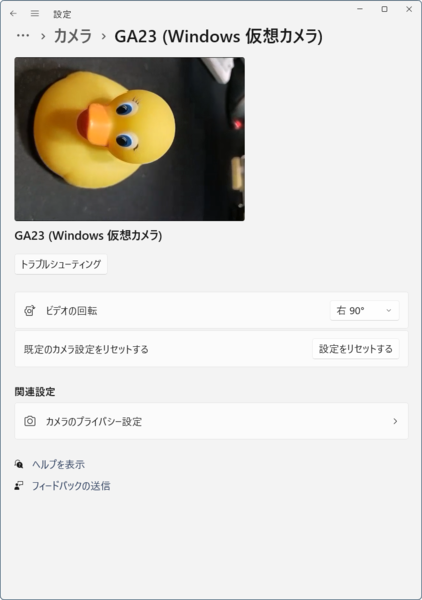
WindowsでAndroidスマホをWebカメラにする機能を試した

「設定」→「Bluetoothとモバイルデバイス」→「カメラ」で、スマートフォン名のついたカメラを選択してプロパティページを開き、画像が表示されれば、スマートフォンはWebカメラとして動作している
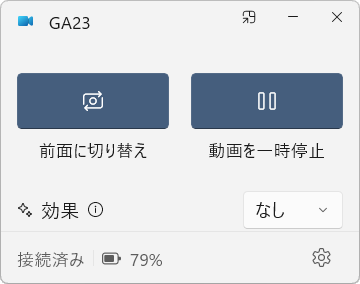
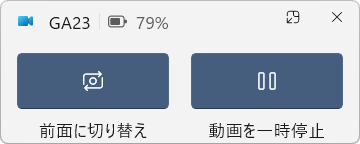
WindowsでAndroidスマホをWebカメラにする機能を試した

Windows仮想カメラが動作しているときには、このような制御ウィンドウが表示される。ウィンドウ右上の四角いアイコンをクリックすると、ウィンドウが小さくなって画面右上に移動する

 このときスマートフォン側には、制御ウィンドウと同じような画面になる。スマートフォン側のフロント、バックカメラの切り替えやストリーミングの中止は、このどちらでもできる。
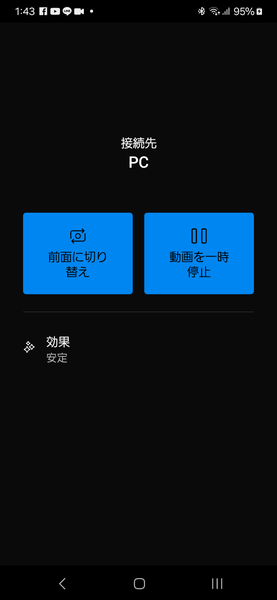
WindowsでAndroidスマホをWebカメラにする機能を試した

同時にAndroid側には、制御ウィンドウと同等の表示がされ、スマートフォン側でも同じ操作/設定ができる

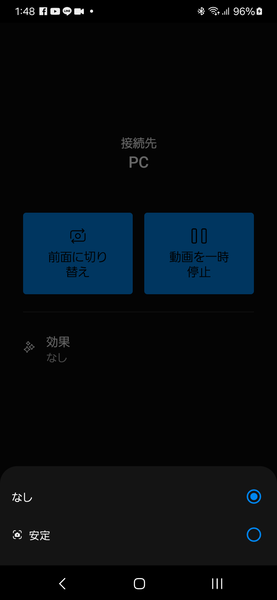
 Windows側の仮想カメラ制御ウィンドウでは、「効果」として「なし」「安定」を選択できる(スマートフォン側ではタッチで選択項目がでる)。項目名などから、手ぶれ補正のような機能と思われるが、両者の違いを実感することはできなかった。
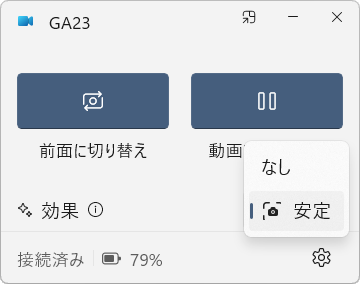
WindowsでAndroidスマホをWebカメラにする機能を試した

現時点では、効果「なし」と「安定」の2つが選択できる。なお、この機能は、Windows側での処理ではなく、スマートフォン側での処理になる
WindowsでAndroidスマホをWebカメラにする機能を試した

Android側では、効果をタップすると、画面下に効果を選ぶラジオボタンが表示される

 動作が確認できたら、あとは、オンライン会議ソフトやWindows付属のカメラアプリなどを起動し、スマートフォン名のついたWindows仮想カメラを選択すれば、Webカメラとして利用が可能だ。

 「Microsoft Teams Work or School」(バージョン24033.813.2773.520)、「Microsoft Teams」(個人ユーザー向け、バージョン24060.3102.2733.5911)、「Zoom」(バージョン 5.17.11)で、Windows仮想カメラが利用可能であることを確認した。

 利用を終了する場合「仮想カメラ制御ウィンドウ」を閉じる(確認あり)。再度、アプリケーションや設定でスマートフォン名のついたWindows仮想カメラにアクセスすれば、接続されてWebカメラとして利用できるようになる。

前へ 1 2 次へ

カテゴリートップへ

本記事はアフィリエイトプログラムによる収益を得ている場合があります

この連載の記事
1
【整備済み品】富士通 ノートパソコン LIFEBOOK U9310 13.3型FHD(1920x1080) 超軽薄 ノートPC/第10世代 Core i5-10310U@1.7GHz/ 8GB メモリ/高速ストレージ SSD/Webカメラ/WIFI/Type-C/HDMI/win11&MS Office 2019 搭載 ビジネス 在宅勤務向け パソコン (メモリ:8GB/SSD:256GB)
¥35,129
2
Apple 2026 MacBook Neo A18 Proチップ搭載13インチノートブック:AIとApple Intelligenceのために設計、Liquid Retinaディスプレイ、8GBユニファイドメモリ、512GB SSDストレージ、1080p FaceTime HDカメラ、Touch ID - ブラッシュ
¥113,853
3
Lenovo ノートパソコン パソコン IdeaPad Slim 3 14.0インチ AMD Ryzen™ 7 8840HS メモリ16GB SSD512GB MS Office搭載 Windows11 バッテリー駆動12.6時間 重量1.39kg ルナグレー 83K90028JP ノートPC
¥109,800
4
【整備済み品】富士通 ARROWS Tab V727/V 12.3型 WUXGA+ タブレットPC Windows11 Pro MS Office H&B 2019 第7世代 Core m3-7Y30 メモリ4GB SSD128GB LTE対応 無線LAN Webカメラ タッチペン付属 USB-C 初期設定済み 中古パソコン
¥11,800
5
Apple 2026 MacBook Air M5チップ搭載13インチノートブック:AIとApple Intelligence、13.6インチLiquid Retinaディスプレイ、16GBユニファイドメモリ、512GB SSDストレージ、12MPセンターフレームカメラ、日本語キーボード、Touch ID - スターライト
¥184,800

Amazonのアソシエイトとして、ASCII.jpは適格販売により収入を得ています。

ASCII倶楽部

注目ニュース

  • 角川アスキー総合研究所

プレミアム実機レビュー

ピックアップ
1
KIOXIA(キオクシア) 旧東芝メモリ microSD 128GB UHS-I Class10 (最大読出速度100MB/s) Nintendo Switch動作確認済 国内サポート正規品 メーカー保証5年 KLMEA128G
¥2,645
2
Anker PowerLine III Flow USB-C & USB-C ケーブル Anker絡まないケーブル 240W 結束バンド付き USB PD対応 シリコン素材採用 iPhone 17 / 16 / 15 / Galaxy iPad Pro MacBook Pro/Air 各種対応 (1.8m ミッドナイトブラック)
¥1,890
3
UGREEN USB Type Cケーブル PD対応 100W/5A 超急速充電 USB C ナイロン編み 断線防止 iphone17/16/15シリーズ/iPad/MacBook Pro/Galaxy S24/Matebook/iPad/Xperia等USB-C各種対応(1m, ブラック)
¥743
4
Anker USB Type C ケーブル PowerLine USB-C & USB-A 3.0 ケーブル iPhone 17 / 16 / 15 /Xperia/Galaxy/LG/iPad Pro/MacBook その他 Android 等 USB-C機器対応 テレワーク リモート 在宅勤務 0.9m ホワイト
¥740
5
Anker iPhone充電ケーブル PowerLine II ライトニングケーブル MFi認証 超高耐久 iPhone 14 / 14 Pro Max / 14 Plus / 13 / 13 Pro / 12 / 11 / X/XS/XR / 8 Plus 各種対応 (0.9m ホワイト)
¥990
6
エレコム 電源タップ 6個口 3m 雷ガード 個別スイッチ ほこりシャッター付 耐熱 PSE技術基準適合 ブラック T-K6A-2630BK
¥1,899
7
KIOXIA(キオクシア)【日本製】USBフラッシュメモリ 32GB USB2.0 国内サポート正規品 KLU202A032GL
¥1,680
8
NIMASO ガラスフィルム iPad 第11世代(A16) 2025用/iPad 10.9インチ 第10世代 2022用 衝撃吸収 強化 ガラス 保護フィルム 指紋防止 ガイド枠付き NTB22I574
¥1,599
9
KIOXIA(キオクシア)【日本製】SDカード 128GB SDXC UHS-I Class10 読出速度100MB/s 国内正規品 メーカー保証5年 KLNEA128G
¥3,133
10
バッファロー マウス 無線 ワイヤレス 5ボタン 【戻る/進むボタン搭載】 小型 軽量 節電モデル 最大584日使用可能 BlueLED ブラック BSMBW315BK
¥1,040

Amazonのアソシエイトとして、ASCII.jpは適格販売により収入を得ています。

デジタル用語辞典

ASCII.jpメール デジタルMac/iPodマガジン






































