


ASCII Power Review 第327回
視度調整内蔵でSwitch 2も美麗にプレイできた=5万円で買えるARグラス「VITURE Pro 2」実機レビュー
2026年10月20日 00時01分更新


ARグラスは各社から新製品が登場し、選択肢が増えている。なかでも独自の「XREAL X1」チップを搭載するXREAL Oneシリーズは、グラス単体で3DoFによる画面の空間固定に対応。ただし、そのぶんグラス単体の価格はやや高めだ。
そこで今回レビューするのが、VITUREの「VITURE Pro 2 XRグラス」だ。スマホやPCに接続できるだけでなく、別売りの「VITURE Pro モバイルドック」を使えばNintendo Switch 2のゲームも大画面で楽しめる。専用マウントもセット購入すれば、Switch 2の背面にモバイルドックを装着し、一体化した状態で手軽に持ち運ぶことも可能なのだ。
今回は、グラス、モバイルドック、そして専用マウントをセットでVITUREから借りたので、画質や装着感に加えて、スマホ、ノートブック、Switch 2と接続した際の使い勝手をお伝えしていこう。
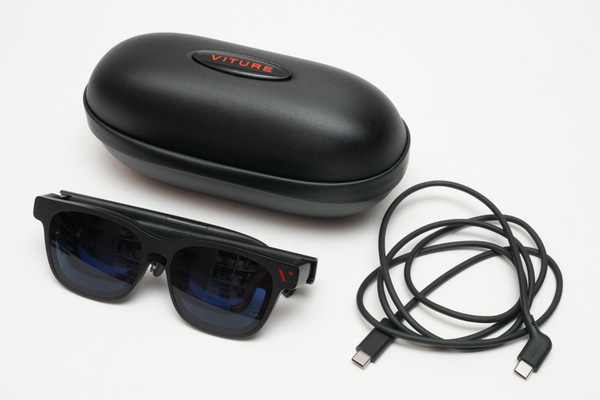
「VITURE Pro 2」直販価格4万9880円
わずか63gの軽量ボディーにソニー製マイクロOLEDを搭載
左右独立の視度調整ダイヤル搭載
VITURE Pro 2は、ソニー製マイクロOLEDを採用した「XRグラス」だ。片眼の解像度は1920×1080ドット、最大リフレッシュレートは120Hz、視野角は50度。メーカーは4m先に146インチ相当の画面を表示できると謳っている。
体感ピーク輝度は1600ニト、コントラスト比は10万対1以上。折りたたみ時のサイズは50×50×54.3mm、重量は63g。左右のテンプルにはスピーカーも内蔵されている。
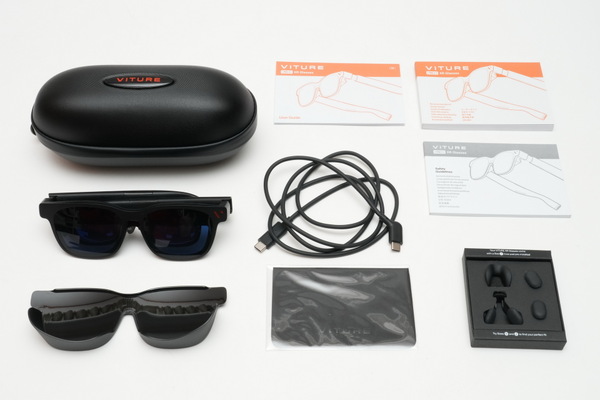
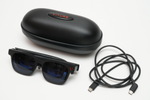
同梱品一覧。USB-Cケーブル、ケース、レンズフード、ノーズパッドなどが付属する
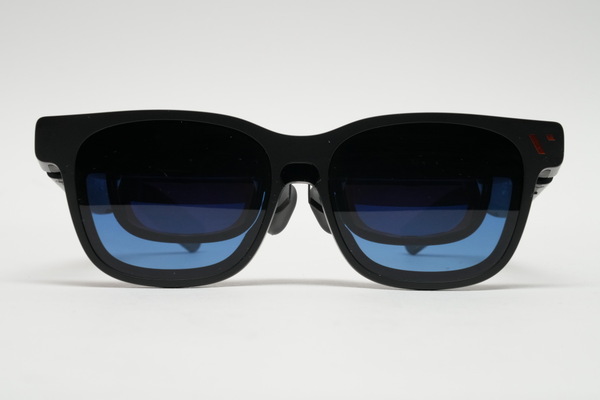
本体正面
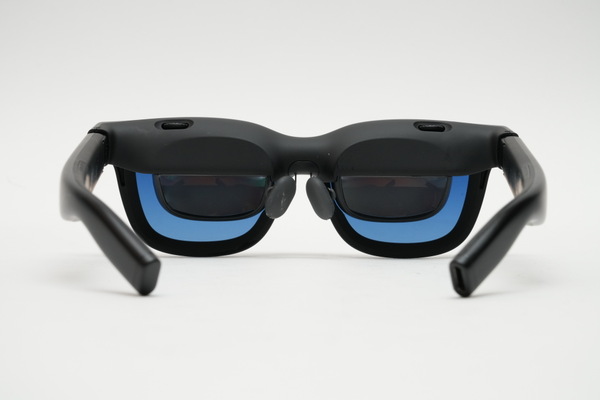
本体背面
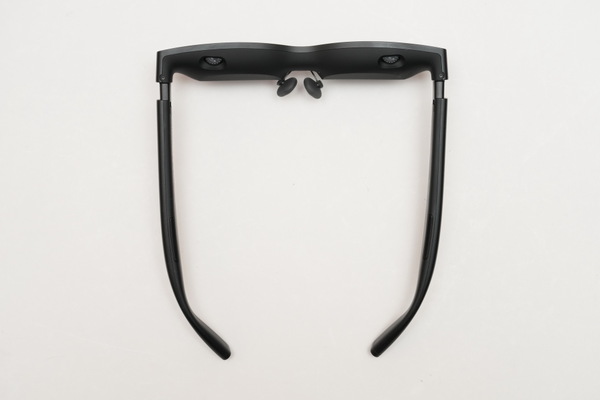
本体上面
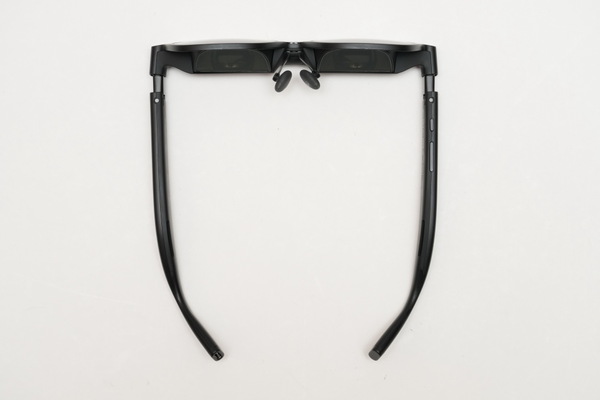
本体底面
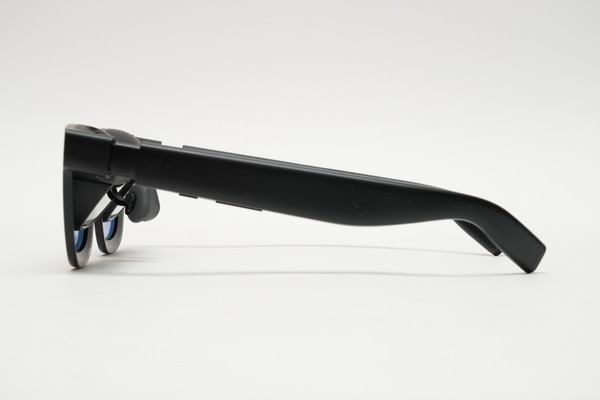
本体左側面
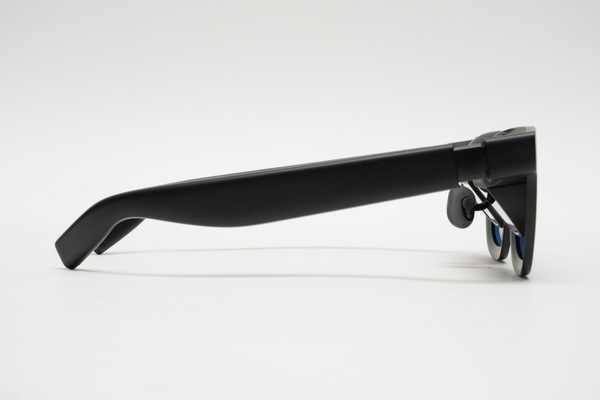
本体右側面
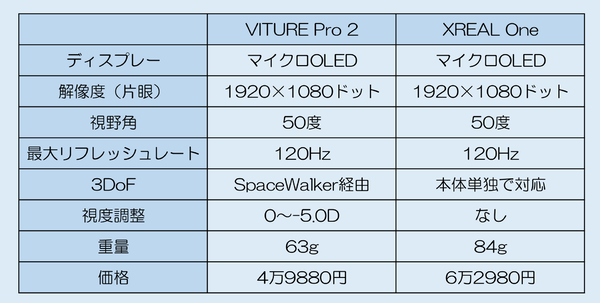
参考までに、VITURE Pro 2とXREAL Oneの主要スペックを下記に比較してみた。視野角と最大リフレッシュレートは同じだが、VITURE Pro 2のほうが21g軽い。一方、XREAL Oneはグラス単体で3DoFを利用できる。ぱっと見は似ているが、コンセプトは大きく異なる製品と言える。
VITURE Pro 2で筆者が特に気に入ったのが、左右独立の視度調整ダイヤルだ。筆者は左右の視力が微妙に異なり、これまで使ってきたARグラスでは映像が少しぼやけて見えることがあった。
しかし本製品では左右のダイヤルを回すことでピントがぴったりと合い、ブラウザーの小さな文字までくっきり読めた。普段は眼鏡をかけるほどではないが、ARグラスの映像をもっとクリアに見たいというユーザーにも、もってこいの機能だ。
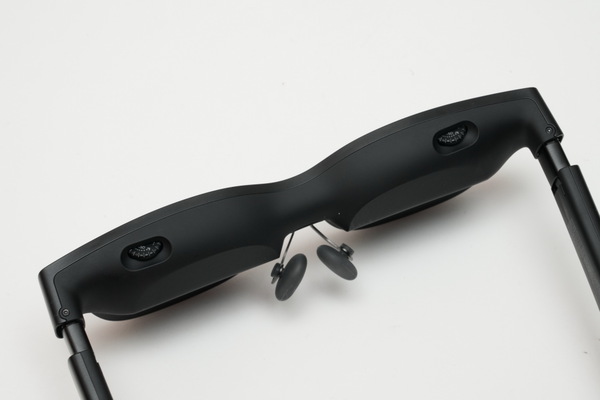
上部のダイヤルで左右それぞれの視度を調整できる
装着感もなかなかいい。筆者は頭囲64cmと大きめだが、耳の上やこめかみが締め付けられるような不快感はなかった。普通のサングラスに近い感覚で装着でき、使用中の発熱もほとんど気にならない。長く装着していても、位置がずれやすいということもなかった。
発色、階調、精細感、輝度に不満なし
漆黒の表現が美しい
まずは、iPhone 17 Pro Maxに接続して映像品質を確認してみた。使い方はカンタン。USBのType-Cケーブルをつなぐだけで映像が表示される。
画面サイズはスクリーンまでの距離で当然変わってくるが、約70cm先と仮定すると、おおむね24.5型ディスプレーぐらいのサイズとなる。これはARグラスとしては標準的なサイズ感。Meta Quest 3やApple Vision Proほどの没入感はないので、過度な期待は禁物だ。
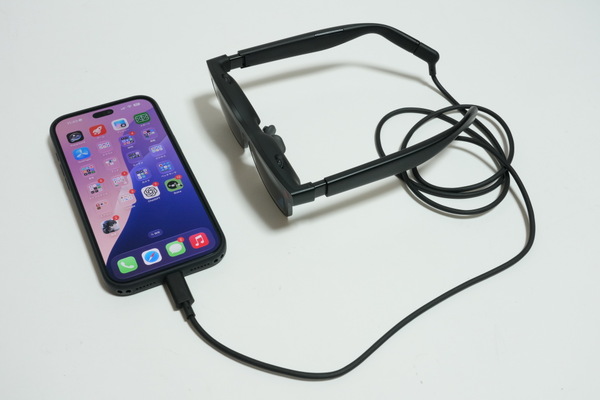
iPhone 17 Pro MaxなどのスマホとはUSB-Cケーブルで直接接続する
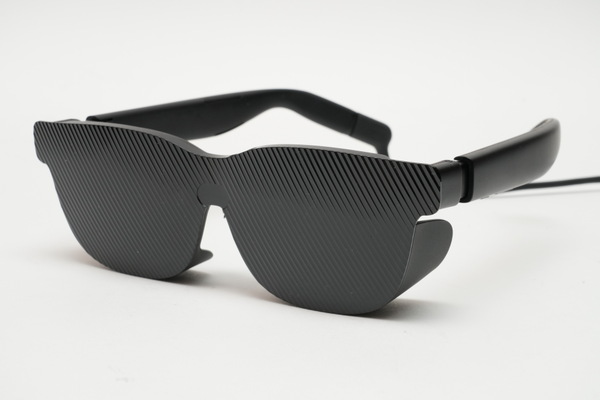
付属レンズフードを装着した状態。周囲の光を遮ることで映像に集中できる
ディスプレー品質をチェックするため、Netflixの「Our Planet」を視聴したところ、発色、階調、精細感、輝度のいずれも高いレベルだ。
特に印象的だったのが、地球を大きく映し出したシーン。背景の宇宙空間がちゃんと漆黒に見えた。この黒の表現はマイクロOLEDの強みである。
ちなみに、本製品には「True Color」、「Vivid」、「Film」、「Warm」、「Cold」の5種類のカラーモードが用意されている。切り替えると発色は明確に変わるが、筆者はTrue Colorが最も自然に感じられた。作品の雰囲気に合わせて色味を変えるのもいいが、元の映像に不満がなければ、制作者の意図を尊重してTrue Colorで楽しみたい。
スピーカーの音質については、普段から試聴に使用している相対性理論の「天地創造SOS」を聴いてみた。左右の音の分離は良好で、ボーカルの息継ぎまでしっかりと聞き取れる。スピーカーとしての素性は悪くないと思う。ただ、音の伸びやかさや厚みは少々物足りない。静かな室内なら音量60%程度で十分だが、100%にしてもそれほど大きな音にはならない。音漏れも大きいため、電車などではイヤホンを併用したほうがいいだろう。
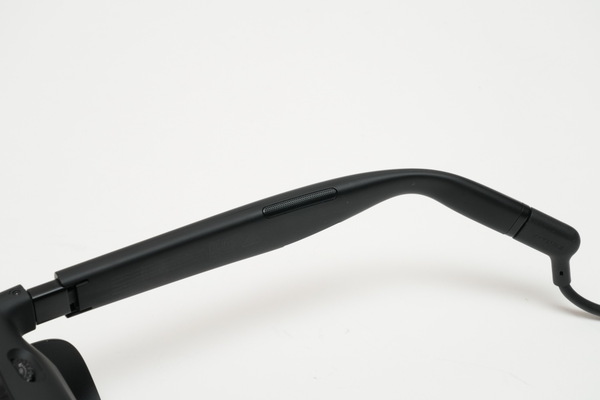
テンプルにスピーカーを内蔵。音の分離は良好だが、音量や厚みには物足りなさもある
PCではSpaceWalkerをインストールで3DoFに対応
VITURE Pro 2は3DoFに対応しているが、XREAL Oneとは違い、グラス単体では利用できない。専用ソフト「SpaceWalker」が必要だ。実際、iPhone 17 Pro Maxに直接接続した状態では、頭の向きに合わせて画面が移動してしまう。これはVITURE Pro 2のマイナスポイントだ。
一方、Windows PCやMacなら、SpaceWalkerをインストールすることで3DoFを利用できる。今回はMacで実際に試したので、その使い勝手をお伝えしよう。
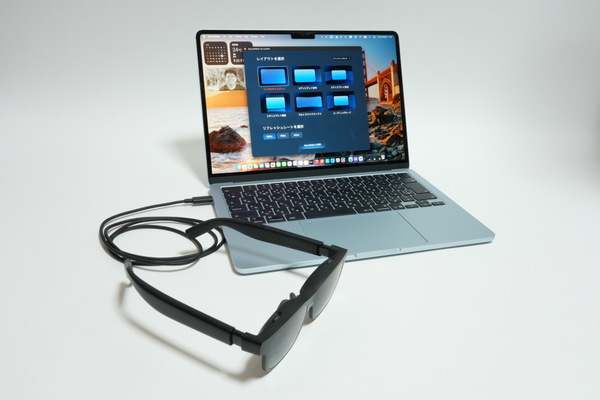
MacにVITURE Pro 2を接続。SpaceWalkerをインストールすれば3DoFで利用可能だ
SpaceWalkerは、VITURE Pro 2などで利用できる純正ユーティリティー。シングルディスプレイ、2画面並列、3画面並列、3画面垂直、ウルトラワイドパノラマ、コーディングモードの6種類からレイアウトを選択できる。また、リフレッシュレートは120Hz、90Hz、60Hzの3段階で切り替え可能だ。
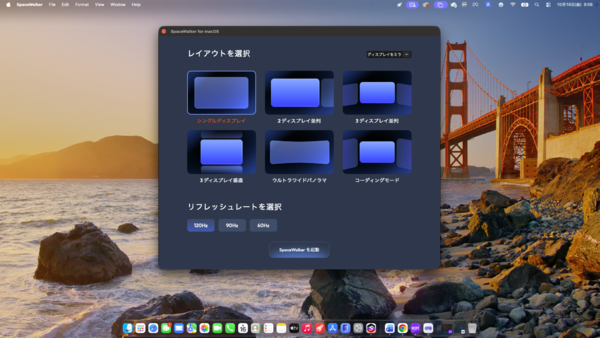
SpaceWalkerのレイアウト選択画面。6種類のレイアウトを用意
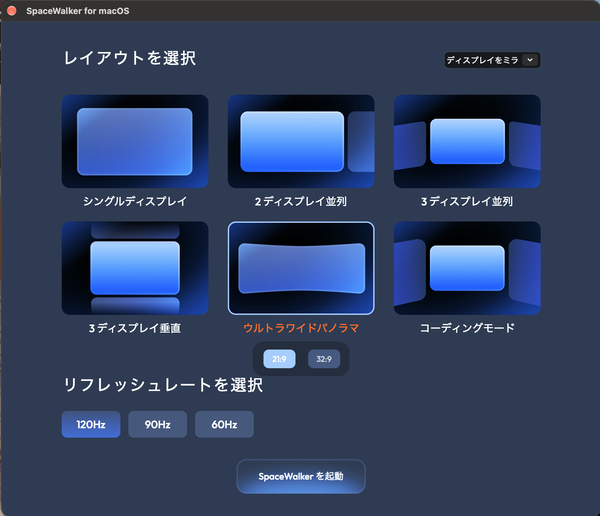
ウルトラワイドパノラマではアスペクト比も変更できる
3DoFによる空間固定は正常に機能した。しかし、頭を動かすと画面の端が微妙に揺れて見えるのが気になった。XREAL Oneはわずかな頭の動きを無視するような制御が働くが、本製品は細かな動きまで画面に反映されてしまう。イメージ的には手ブレ補正の有無に近い。
また、小さな文字や細い線が「チリチリ」と動いて見えるのも気になる。この現象は、リフレッシュレートを変更したり、「Smooth Follow」を有効にしたりしても改善されなかった。macOS側の表示解像度を変更すると目立たなくなり、SpaceWalkerを終了して通常のミラーリング表示にすると解消する。しかし、SpaceWalkerを使用する限り根本的な解決にはならないため、今後のアップデートで改善してほしいところだ。
通常のミラーリング表示がくっきりと綺麗に表示されるだけに、SpaceWalkerで発生する画面の揺れや細い線の不安定な描画は本当に惜しいと感じた。
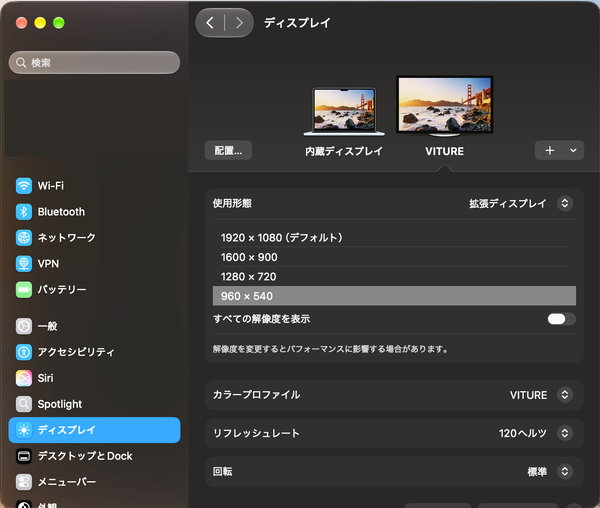
macOS側の表示解像度を変更すると、「チリチリ」した動きは目立たなくなる
Switch 2との接続ではさらに美しい映像体験に
ドックを一体化できる専用マウントは必携
今度はNintendo Switch 2で試していこう。「VITURE Pro モバイルドック」は1万3000mAhのバッテリーを内蔵した外付けドックだ。Switch 2をドックのUSB-C1端子につなぎ、USB-C2またはUSB-C3にXRグラスを接続すれば映像を出力できる。
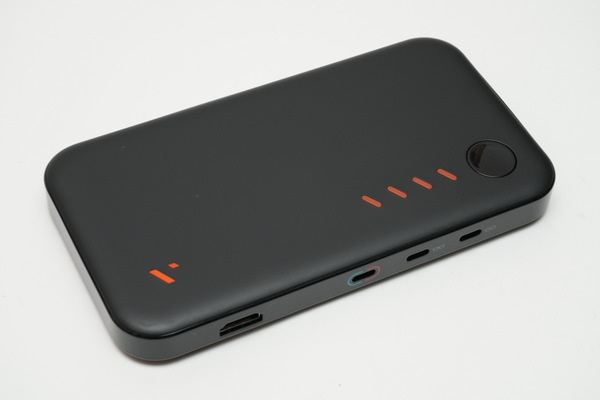
「VITURE Pro モバイルドック」。1万3000mAhのバッテリーを内蔵
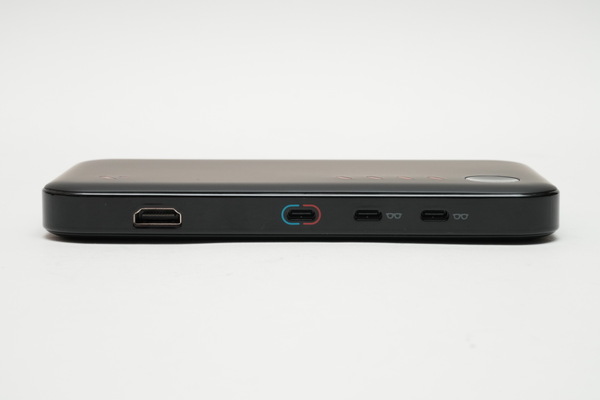
ドックの端子側。USB-C1が映像入力、USB-C2とUSB-C3がXRグラス接続用だ。HDMI入力端子も備えている
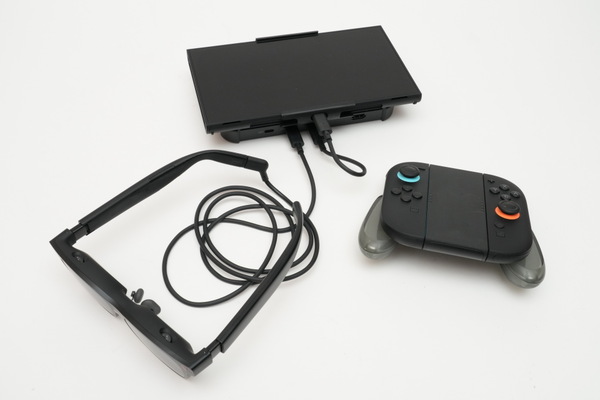
Switch 2とドック、XRグラスを接続するとこのようなスタイルになる。ドックを介して、Switch 2からXRグラスに映像を出力しているわけだ
Switch 2を接続して改めて驚いたのが画質だ。MacでSpaceWalkerを使用したときよりも、明らかに映像が美しく見える。Switch 2本体のディスプレーと見比べても、発色はほとんど同じだ。SpaceWalker を介さないVITURE Pro 2の素の映像品質は、やはり優れているのだろう。
本記事はアフィリエイトプログラムによる収益を得ている場合があります

この連載の記事
- 第326回 最新ポータブルゲーム機「ROG Xbox Ally X20」実機レビュー=ROG20周年でサイバー・デザインにディスプレー大型化です!!
- 第325回 15万円台でタブレットにもなる10型ミニノートPC=「TENKU Note Pro AI」実機レビュー
- 第324回 15万円で買えるレトロデザインの最先端ミラーレスカメラ=「OM SYSTEM PEN」実機レビュー
- 第323回 インテルの最新CPU「Core 5 320」を計った!!=15万円台から購入できるフラッグシップ・モバイルPC「XPS 13」実機レビュー
- 第322回 あこがれの旗艦モバイルノートPC最新モデル=「ThinkPad X1 Carbon Gen 14 Aura Edition」実機レビュー
- 第321回 ハッセルブラッド搭載の頂上カメラ・スマホ「OPPO Find X9 Ultra」実写レビュー=プロが本気で徹底撮影しました!!
- 第320回 「Snapdragon X2」搭載で最強化したタブレット型PC=マイクロソフト「Surface Pro 13」12 世代 実機レビュー
- 第319回 インテルCoreにRTX50搭載なのに22万円台で買えるHPの最新ゲーミングノート=「HyperX OMEN 15」実機レビュー
- 第318回 まもなく発売!! 動画も静止画も最新性能でお買い得なフルサイズカメラ「EOS R6 V」実写レビュー
- この連載の一覧へ