最初のWindows 11 Ver.26H2プレビューが公開
主な改良点は5つにまとめられる
Microsoftは8月27日、リリースプレビューチャンネルに最初のWindows 11 Ver.26H2プレビューを公開した。リリースプレビューチャンネルにビルドが公開されることは、ただちにWindowsの完成を意味しないが、ある程度の安定性を持ったプレビューができたことを意味する。
今秋には安定版の公開が予定されているWindows 11 Ver.26H2(以下、26H2)だが、主な改良点はすでにプレビューが進んでいて、以下の5つにまとめられる。
・エクスプローラー改良(新しいコンテキストメニュー、タスクバーの表示位置変更)
・Windows Updateの改良
・スタートメニューの改良
・WSLコンテナー
・Windowsサーチの改良(検索機能と検索ウィンドウの改良)
エクスプローラーの改良で
右クリックメニューが良くなったり、タスクバーの移動も
すでに話題になっているのが、エクスプローラーの改良だ。Windowsではエクスプローラーはシェルとも呼ばれ、デスクトップがエクスプローラーそのものだ。かつては、スタートメニューもその一部だったが、Windows 10のときにエクスプローラーから分離された。これに対して、タスクバーはまだエクスプローラーの一部である。
デスクトップがエクスプローラーなので、ここでのマウス操作は、エクスプローラーが対応する。26H2ではファイルやフォルダ、ショートカットなどを右クリックしたときに表示されるコンテキストメニューが改良される。
まず、タスクバーの改良だが、過去記事で紹介したように(Windows 11でタスクバーの位置の移動機能が復活するのは結局どうなった? プレビュー版の現状を見る)、その表示位置を上下左右に移動できるようになった。
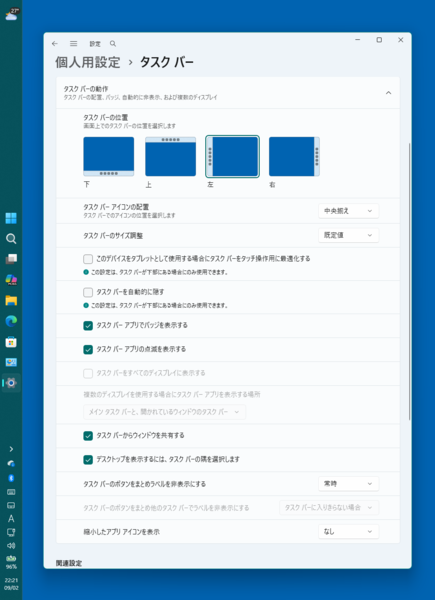
26H2では、タスクバーを上下左右に移動させることが可能になった。同時に大小2つだけだが、サイズの調整も可能になっている
ただし、これはWindows 10にあった機能が一部復活しただけで、完全な新規機能とは言いがたい。なお、Windows 10では、タスクバーをマウスで直接動かせたが、26H2では設定ページで配置を指定することしかできない。
Windows 10では、ディスプレーごとにタスクバーの位置を変更できた。なので、ディスプレーが上下に並んでいるとき、上のディスプレーのタスクバー位置を上や左右にして、タスクバーがデスクトップを横切らないようにできた。しかし26H2では不可能だ。
コンテキストメニューもWindows 11で改良されたが、評判はよくなかったようだ。今回のアップデートでは、Windows 10のときに近い形での表示も可能になった。たとえば、プロパティが最下行に表示される、コンテキストメニュー上部のアイコン(プライマリアクションと呼ばれていた)を止めて、通常のメニュー項目にするなどである。
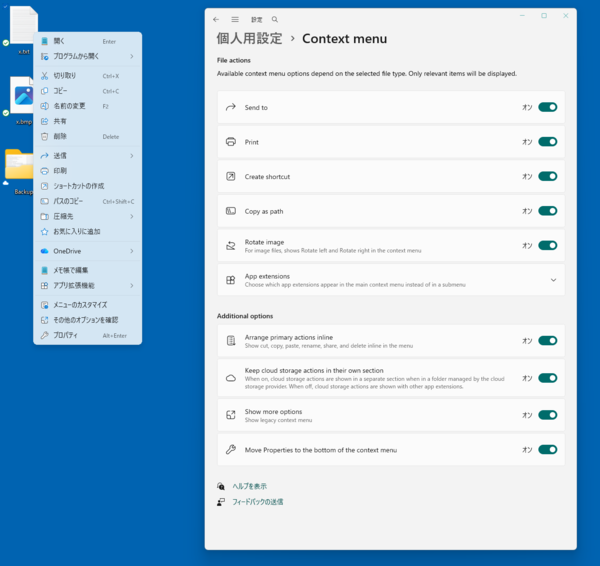
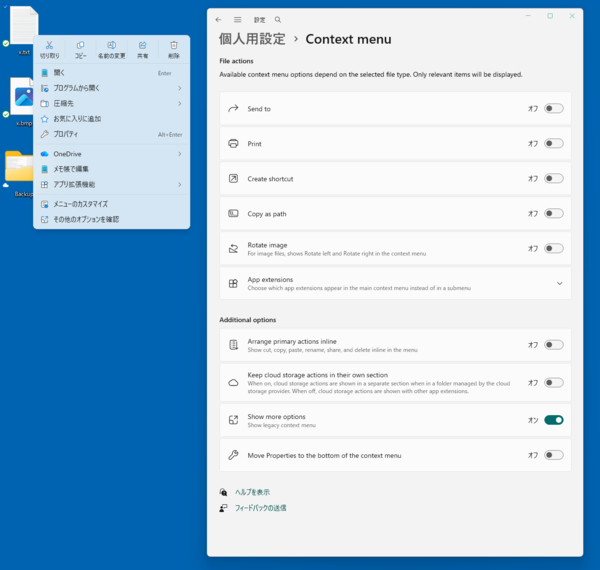
26H2のコンテキストメニューは、Windows 10までのスタイルに近づけた表示と、Windows 11の通常表示に切り替えることが可能になるなど、細かな調整が可能になった
こちらは、機能の復活というよりは、昔の状態に戻れる、いわば「先祖返り」のような機能だ。コンテキストメニューの改良は、地味に作業効率を落としていた。たとえば、プロパティが中央付近に移動され、慣れないと素早く選択できなかった。
Windows Updateでは再起動の回数を減らす改良
続いてWindows Update。再起動の回数を減らせるようにした。具体的には毎月のBアップデート(累積的なアップデート)のタイミングで、再起動が必要なアップデートをまとめて実行し、再起動を月1回程度に抑える機能だ。
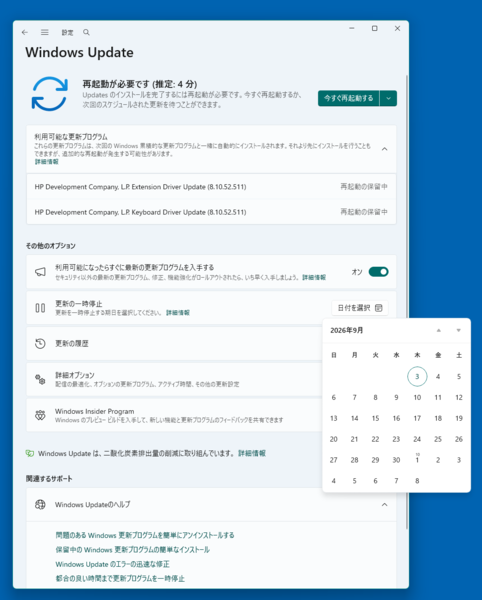
Windows Updateは、再起動をまとめてできるようにすることで、その回数を抑える機能がある。また35日単位で、更新を停止することを繰り返せるようになり、必要な間だけアップデートを止めておける
従来、アップデートは到着後に実行されて再起動が必要になると、他のアップデートの状態を考慮することなく、すぐに再起動が必要だと通知していた。これに従ってしまうと、他のアップデートが中断され、それが再起動を必要としていたら、短い時間間隔でまた再起動が必要となった。このため、「何度も再起動が要求され仕事が中断される」「再起動に時間がかかって煩わしい」といった印象をユーザーは持ったわけだ。
スタートメニューでは
ピン留めしたアプリだけを表示する設定も可能に
スタートメニューは、ピン留めやすべてのアプリ、推奨項目や履歴項目など多数の要素から構成されていたが、26H2では、要素のオンオフが可能になり、ピン留めだけのシンプルなスタートメニューにすることも可能になった。
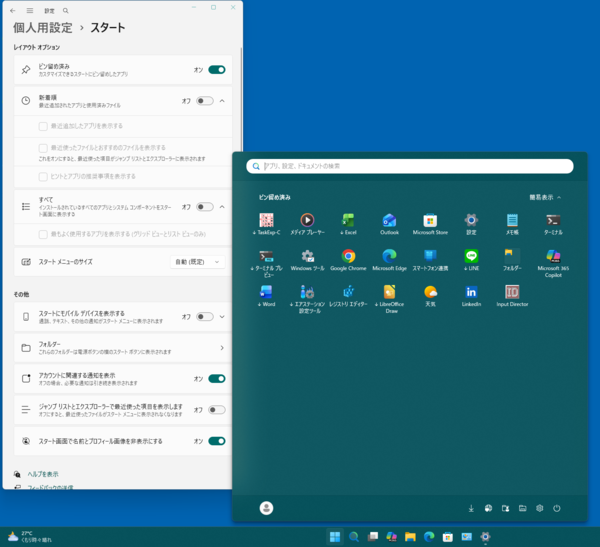
スタートメニューも表示を細かく設定できるようなり、たとえばピン留めしたアイコンだけを表示させることも可能に
また、スタートメニューのサイズを「大」「小」の2つから選択でき、高解像度モニターに対応した。なお、Windowsが最適なもの選択する「自動」も可能だ(ただし、大・小の2つから自動で選ばれるだけ)。
WSLコンテナーに検索機能の改良も
すでにレポートしたようにWSLでは、WSLコンテナーが搭載される(WSLコンテナーのプレビューを試す)。26H2配布開始時点で、安定版には達していないかもしれないが、26H2の寿命の間には、安定版になる可能性が高い。
「Windowsサーチの改良」とは、タスクバーの検索アイコンで表示されるウィンドウから、右側の画像表示などがなくなってシンプルになった。これは地味だが、意外に「悪くない」機能だ。前述のスタートメニューなどと同じく、余計なものを表示しないため、気を取られたり、散らされたりすることがない。また、検索機能も改良し、たとえば、「Outlook」を「utlook」から検索できるようになる。
本記事はアフィリエイトプログラムによる収益を得ている場合があります

この連載の記事
-
第551回
PC
RTX Spark搭載のWindows機はPCの大きな変化の始まりか? Windowsハードウェア、AI PCはどうなる? -
第550回
PC
WSLコンテナーにおけるストレージについて解説 -
第550回
PC
WSLコンテナーにおけるネットワークについて解説 -
第549回
PC
安定版に進化したWSLコンテナーの仕組み -
第548回
PC
Windows 11 Ver.26H2の配布が開始 すでに5回目のメジャーアップデートで「次」も気になる頃合い!? -
第547回
PC
Windows 11におけるファイルとフォルダの削除の仕組みについて -
第546回
PC
Windows 11でBluetoothオーディオ共有(Auracast)を試してみる -
第545回
PC
PowerShellにおけるwinget -
第543回
PC
「WMIC」が消滅 コマンドが消える「WMI」とはそもそも何? -
第542回
PC
PowerToysの最新版では、今使っているアプリの複数ウィンドウをショートカットで切り替えられる便利機能が追加 - この連載の一覧へ