AIを組み込んだWindowsターミナル「Intelligent Terminal」
AIが適切なコマンドを提案するなどの機能を持つ
「Intelligent Terminal」は、AIを組み込んだWindowsターミナルのブランチバージョンである。ターミナルとしての機能は、基本的にWindowsターミナルと同じ。これに加え、ターミナル内のコマンド実行などに対して、AIを使ったサポートがある。インストールしてそのまま使うと、GitHub CopilotがAIとして導入され、たとえば、コマンドラインのエラーに対して、適切なコマンドが提案されるようになる。
現在の最新バージョンは「V0.2」で、AIモデルのローカル実行に対応した。これにより、利用にインターネット接続が不要になり、モバイルでの動作も可能になる。なお、このIntelligent TerminalはCPUが実行するAIモデルが利用可能で、Copilot+ PCが動作条件ではない。
Intelligent Terminalは、現在はMicrosoftストアからインストールが可能。wingetを使う、あるいはGitHubからパッケージをダウンロードすることにも対応しているが、Microsoftストアを使うのがいいだろう。
Microsoftストアでは、「Intelligent Terminal」または「インテリジェントターミナル」で検索できる。
最初に必要となるのが、GitHubへのログイン(サインイン)。このため、事前にGitHubのアカウントを作っておく必要がある(無料)。
Intelligent Terminalが起動したら、ウィンドウ左下のアイコンをクリックする。するとタブ内が上下のペインに分割される。このとき、下のペインがAIモデル用となり、上が通常のシェルになる。なお、現在のIntelligent Terminalは、Windows PowerShell(5.1)、PowerShell、bash(WSL)に対応している。
初めて起動したとき、下のペインでは、GitHub Copilotへのサインインを求める表示が出る。
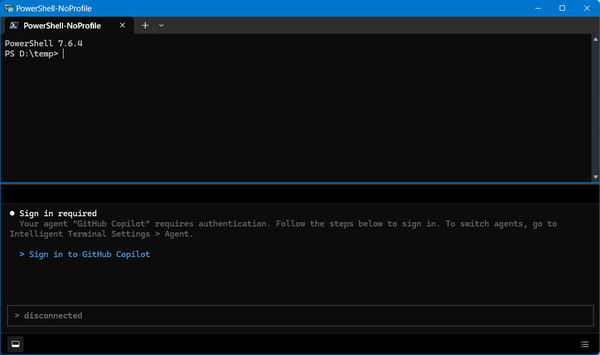
初めて起動すると、GitHub Copilotを利用するため、GitHubへのサインインを要求される。エンターキーを押して、先に進める
ここでエンターキーを押すと、次の画面に切り替わる。GitHubアカウントが個人用の場合には、そのままエンターキー、企業向け(Enterprise)アカウントならば「E」を押して先に進む。ここから先はブラウザが開き、そこでサインインをする。
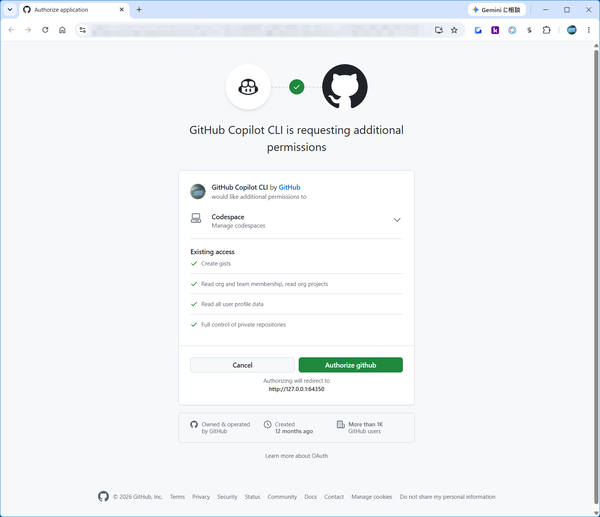
認証はWebブラウザ上で。コンソールではなく、ブラウザで認証ページが開く
サインインが終了すると、Intelligent Terminalの表示が変わり、赤字でエラーのようなものを表示するが、ここは無視して、Intelligent Terminalを再起動する。この状態でIntelligent Terminalは、GitHub Copilotに接続している。
画面に「Intelligent Terminal uses AI. Check for mistakes.」というメッセージが表示されれば、準備は完了である。なお、設定で、他のAIエージェントを利用することも可能で、バージョン0.2ではタブごとに異なるAIモデルを選択できる。
Intelligent Terminal固有の設定は、メニューにある設定の「AIエージェント」でする。
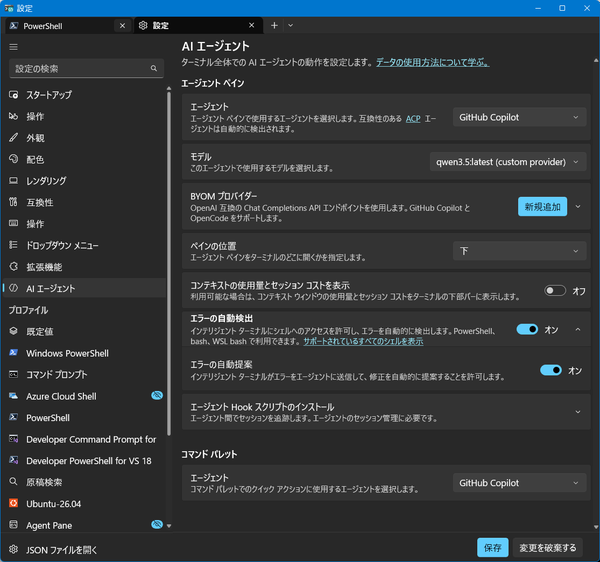
Intelligent Terminalの設定ページは、Windowsターミナルと同じだが、AIエージェントページが追加されている。ここで、利用するAIエージェントやモデルを選択する
他の部分は通常のWindowsターミナルと同じ。また、Intelligent Terminalは、初回起動時に、利用中のWindowsターミナルのsettings.jsonを読み込んで設定を復元する。つまりメニューやキー割り当てなどは、利用中のWindowsターミナルと同じになるので、再設定する手間は不要だ。
Ver.02で実装されたローカルモデルの利用だが、少し複雑なので、具体的な方法だけを解説する。とりあえず必要になるのは、AIモデルを管理するOllamaだ。
●Ollama
https://ollama.com/
ここからWindows用のsetupプログラムをダウンロードしてインストールする。
Intelligent Terminalで、以下のコマンドを実行する。
ollama launch opencode --model qwen3.5
これによりOpenCodeのインストールと、AIモデルであるqwen3.5(の安定版)のダウンロードが始まるが、7GBほどあるので、しばらく時間がかかる。ダウンロードが終わるとOpenCodeが起動するが、「exit」と入力して、OpenCodeを終了させる。
次に、Intelligent Terminalの「設定」→「AIエージェント」→「BYOMプロバイダー」で「新規追加ボタンを押し、AIモデルであるqwen3を以下のパラメーターで登録する。
ベースURL:http://localhost:11434/v1
モデルID:qwen3.5
ちなみにベースURLは、ollama経由でインストールしたAIモデルならば、すべて共通である。次にエージェントペインで、「OpenCode」を選び、モデルで「qwen3.5」(実際には、後にLatestなどの文字列が付く)を選ぶ。これでqwen3.5を利用できるようになる。他のモデルも利用できるが、ローカル実行ではコンパクトなモデルのほうが動作が速い。 Intelligent Terminal Ver.0.2では、/agentコマンドでタブごとにエージェントを切り替えられる。各タブ下のエージェントペインで、/agentコマンドを実行すると、選択肢が表示される。ここで「OpenCode」を選択する。
正しくエージェントが切り替わると、エージェントペインの一番上が切り替わり、「Intelligent Terminal uses AI. Check for mistakes.」のメッセージが表示される。
Intelligent Terminalの下のペインが、AIモデルの入出力領域で、グレーの枠がプロンプト入力(AIモデルへの指示や質問)、その上がAIモデルからの出力である。
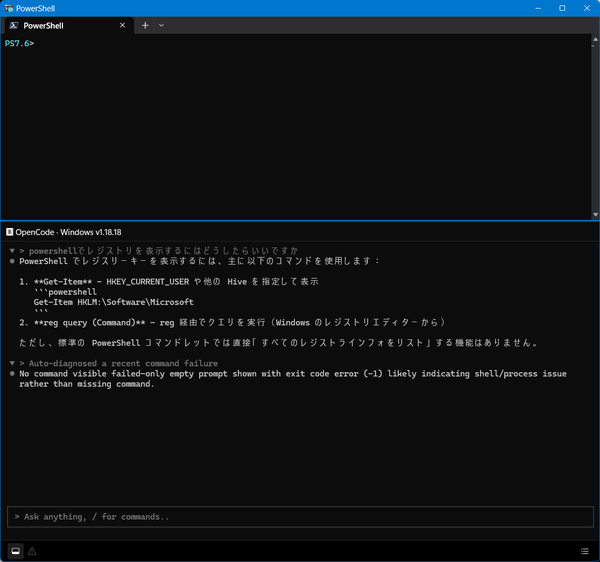
下のペイン(開いていないときには、ウィンドウ左下のアイコンをクリックする)がAIエージェントの入力ページで、ここに質問(プロンプト)を入れる
Intelligent Terminalは、ターミナル内だけでAIの利用が完結する。出力もテキストなので、あとで結果をまとめやすい。また、標準で使うWindowsターミナルと互換性が高いというのも利点の1つ。CLIを使い慣れているなら、GUIベースのAIアプリよりも便利に使えるだろう。
本記事はアフィリエイトプログラムによる収益を得ている場合があります

この連載の記事
-
第551回
PC
RTX Spark搭載のWindows機はPCの大きな変化の始まりか? Windowsハードウェア、AI PCはどうなる? -
第550回
PC
WSLコンテナーにおけるストレージについて解説 -
第550回
PC
WSLコンテナーにおけるネットワークについて解説 -
第549回
PC
安定版に進化したWSLコンテナーの仕組み -
第548回
PC
Windows 11 Ver.26H2の配布が開始 すでに5回目のメジャーアップデートで「次」も気になる頃合い!? -
第547回
PC
Windows 11におけるファイルとフォルダの削除の仕組みについて -
第546回
PC
Windows 11でBluetoothオーディオ共有(Auracast)を試してみる -
第545回
PC
PowerShellにおけるwinget -
第544回
PC
Windows 11 Ver.26H2プレビュー公開 さらにその次のWindowsも少し見えてきた -
第543回
PC
「WMIC」が消滅 コマンドが消える「WMI」とはそもそも何? -
第542回
PC
PowerToysの最新版では、今使っているアプリの複数ウィンドウをショートカットで切り替えられる便利機能が追加 - この連載の一覧へ