


カウント機能でもゼロ点補正が使える!
カウント機能は、1個当たりの平均重量を記憶し、g/kg単位ではなく個数で表示してくれるという機能です。
使い方は、まず水平な位置に置いて電源をオン。続いてカウントボタンを3秒ほど長押しします。すると「25」という表示になるので、対象を25個数えて乗せます。
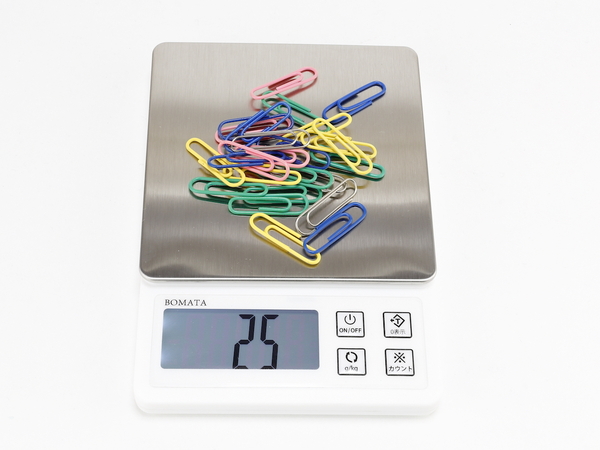
試しにクリップを25個乗せてみました
この状態でもう一度カウントボタンを押すと、1個当たりの重量を記憶してくれます。後は、個数を数えたいぶんの量を乗せればOKです。
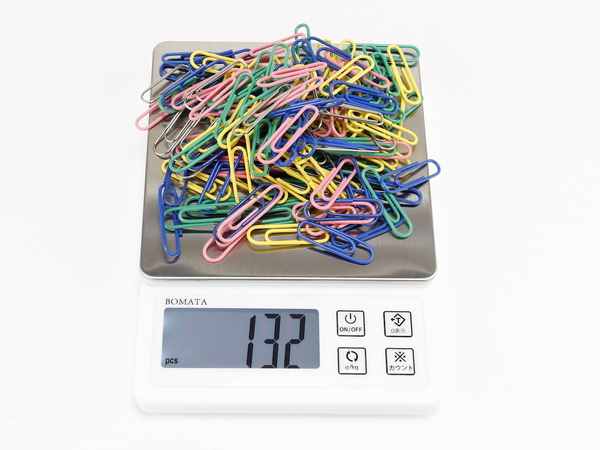
手持ちのクリップを全数のせたら132個。確認したところ、正確でした
クリップは1個当たり約0.4gと比較的重たかったので、最初に乗せる数を25個にして試しましたが、より軽いものを数えるときは、50個、75個、100個と数を増やす方がより正確になります。
もう少し軽い物として、インサートナットの数も数えてみましょう。こちらも1個当たり約0.11gと軽過ぎはしないので、25個で試してみました。
ただし、計量皿にそのまま乗せると転がり落ちてしまうことも。そこで、別途トレーを用意しました。カウント機能でもゼロ点補正はできるので、トレーのぶんは差し引けます。
手順としては、まずは計量皿に空のトレーを乗せて、ゼロ点補正(0表示)ボタンを押下。続いてカウントボタンを3秒ほど長押しし、カウント機能に切り替え。トレーにインサートナットを25個乗せ、最後にカウントボタンを再度押せば完了です。
1個の重量が最小単位より大きいため、少ない数でも結構正確にはかれます。例えば5個だけ乗せてみても、ちゃんとカウント数は5となりました。
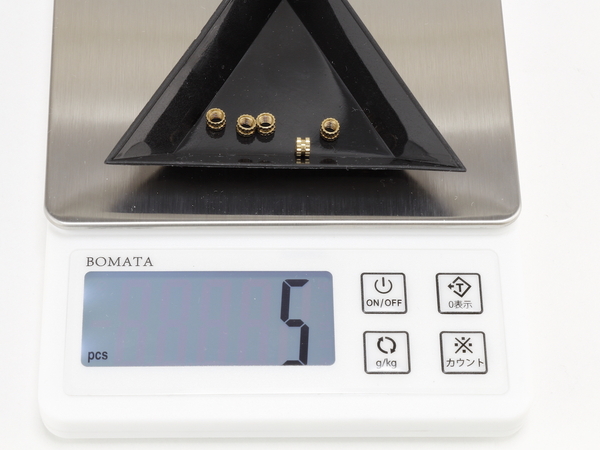
少ない量の例として5個乗せてみましたが、ちゃんと数えてくれます
1個当たりの重量が更に小さくなるとどうでしょうか。3mmのガラスビーズで試してみましょう。
1個当たりの重量は約0.03g。ただし個体によるバラツキが大きいので、最初に乗せる数は50個まで増やしました。数を増やせば平均重量に近くなり、より正確に数えられるようになるからです。
最初に乗せる数の変更方法は、カウント機能に切り替えた後、g/kgボタンを押すだけ。押すたびに、25から50、75、100と変わり、再び25に戻ります。
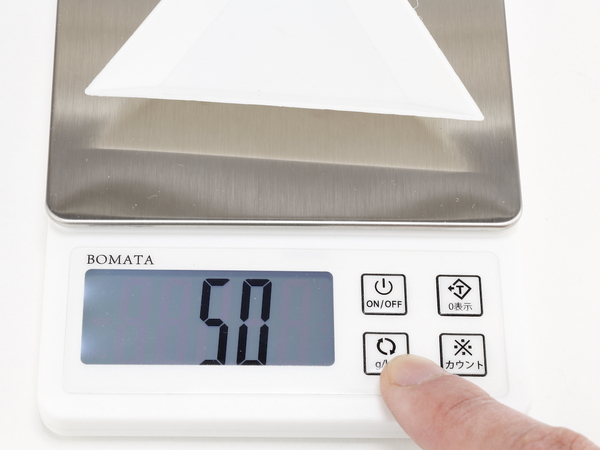
g/kgボタンで50個に変更しました
あとは50個数えて乗せ、カウントボタンを押せば準備完了。今回購入したビーズは約15g入りとの事でしたが、数にすると約527個ということが分かりました。
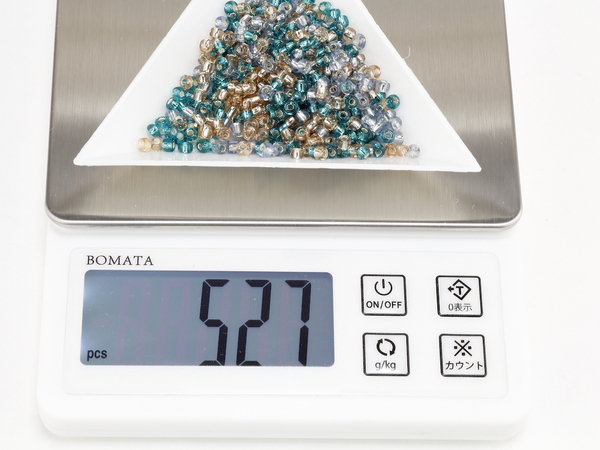
数えることなく総数が分かるのが便利です
なお、カウント機能は基本的に同じものの数を数える機能です。ビーズのように重量誤差が大きいものを数える場合は、正確に数えられません。おおよその数となる点は、肝に銘じておきましょう。
気になるものをいくつか取り出してみましたが、このくらい差がありますからね。
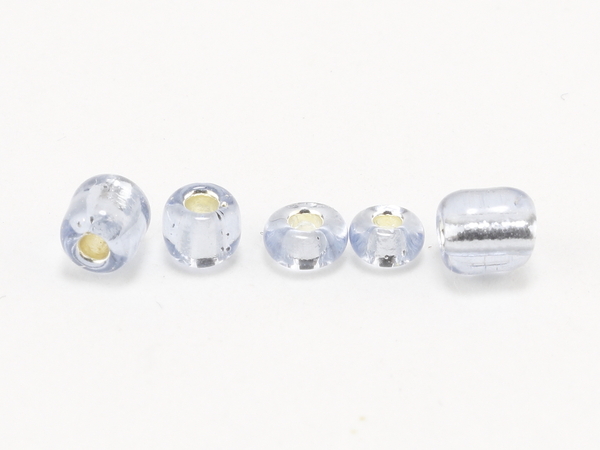
どれも同じ「1個」です
(次ページ:部品の個数確認などに活用したい)
本記事はアフィリエイトプログラムによる収益を得ている場合があります

この連載の記事
-
第149回
自作PC
普通のカッターでは切りにくい素材もスパッ! 「テクニックナイフ」を試してみた -
第148回
自作PC
あの四角い9V電池もUSB Type-Cで充電する時代! 実際に使ってわかった意外な違い -
第147回
自作PC
ドライバー何本もいらない説! 「差し替え式」なら省スペースなのにしっかり回せる -
第146回
自作PC
机を焦がす前に! 500度まで耐える「はんだ付け用シリコンマット」を買ってみた -
第145回
自作PC
100均から乗り換えて15年! 700円前後のドライバーセットが今でも現役なワケ -
第144回
自作PC
精密ネジもトルク管理したい! 締め付けを調整できる精密ドライバー「DADA」を試す -
第143回
自作PC
強風でシートが裂ける前に!手軽にガッチリ補強できる「ハトメパンチ」を試してみた -
第142回
自作PC
はんだごてでは難しい部品交換に! コンパクトなホットエアーガン「8858A」を試す -
第141回
自作PC
そのハンディファンの回転数、本当? 20万RPM対応の格安デジタル回転計を試す -
第140回
自作PC
ハンダ付け時の「ちょっと押さえてて」をより手軽に! 激安補助工具が意外と便利 -
第139回
自作PC
仕上げの研磨がはかどる!毎分1万3000回で細部を磨く、手のひらサイズの電動サンダー「NeoSander」を試す - この連載の一覧へ
























