仕事で使えるビジネス版LINEである「LINE WORKS」(ワークスモバイルジャパン)の連載では、アカウント作成の基本からビジネスシーンでの活用術、便利なTipsなどを紹介していく予定。第98回は、運転者のアルコール検知結果をLINE WORKSに通知する方法について解説する。
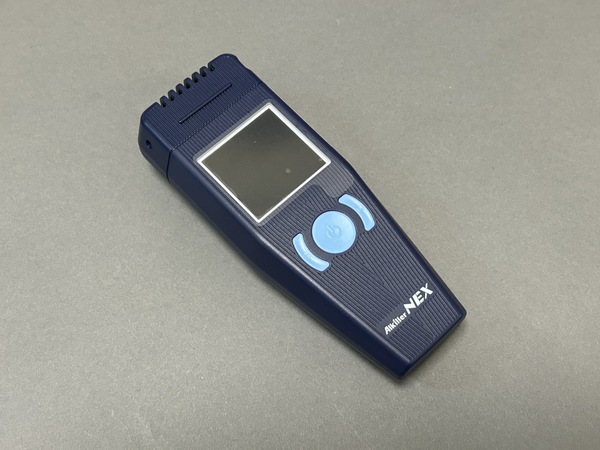
2023年1月にリリースされたアルコール検知システム「アルキラーNEX」
2022年4月より改正道路交通法施行規則が施行され、安全運転管理者にはアルコールチェックが義務化された。運送業や旅客運送業といった緑ナンバー車だけでなく、社用車などの白ナンバー車を規定台数以上使用する事業者でもアルコール検知が義務化されることになったのだ。運転前後の運転者が酒気を帯びていないか確認し、結果を記録して1年間保存しなければならない。2022年4月の段階では、目視確認でOKだったが、2022年10月からはアルコール検知器を利用しなければならないはずだった。
しかし、コロナ禍による半導体の不足により、アルコール検知器の流通量が減ってしまったため、当面の間、アルコール検知器の義務化は延期されている。とはいえ、アルコールチェックは義務化されているし、そのうちアルコール検知器での確認が義務になるのは間違いない。そのため、どうせアルコールチェックするなら、一足早くアルコール検知器を導入して、きちんとした体制を構築しておいてはいかがだろうか。
今回、LINE WORKSと連携できるアルコール検知システム「アルキラーNEX」をお借りできたので、レビューしてみた。2023年1月にリリースされたばかりの「アルキラーNEX」は、スマホと連動してデータを取得、管理できるのが特徴だ。
アルコールを検知した際に、通常は設定したメールにアルコール検知結果の通知が届く。LINE WORKSと連携させれば、LINE WORKSのトークルームで通知を受け取ることが可能になる。メールだと迷惑メールに通知が振り分けられてしまったり、基本的に安全運転管理者のみに連絡がいくために、安全運転管理者の負荷が高くなってしまう。LINE WORKSのトークルームに通知が届けば、視認性が高く気づきやすいうえに、トークルームには複数の人を参加させる事ができるので、副安全運転管理者等にも同時に通知が可能となり、安全運転管理者の負担軽減にもつながる。
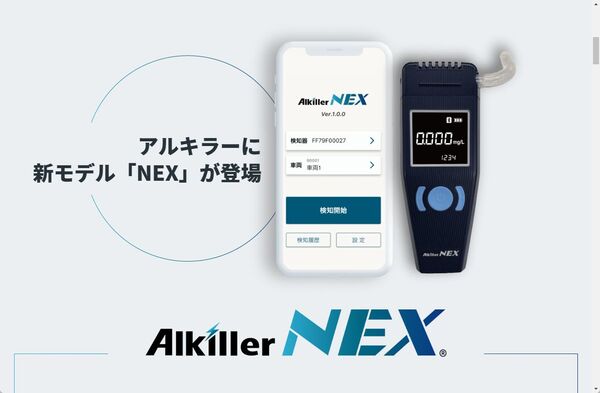
2023年1月にリリースされた「アルキラーNEX」
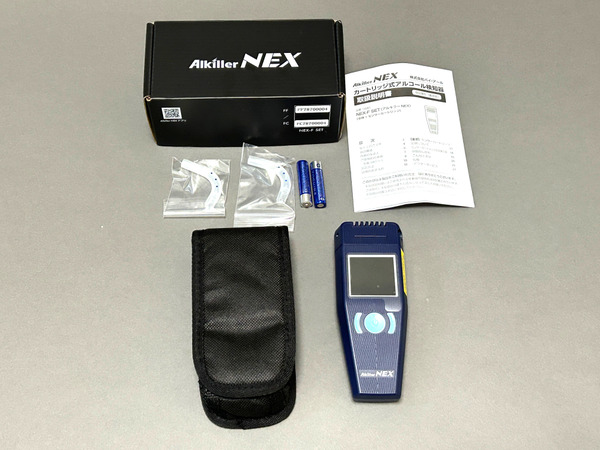
実機をお借りできた。検知器とソフトケース、マウスピースが同梱されている
「アルキラーNEX」の管理画面。管理者アカウントでログインし、社員や車両、車種などの設定を行う。続けて、社員が利用する端末を設定する。
続けて「外部連携」メニューから「LINE WORKS」の「連携」をクリックし、API連携させる。「LINE WORKS Developers」にアクセスし、「Developer Console」をクリック。「API2.0」で新たなアプリを追加し、「ServiceAccount」を発行したり、「PrivateKey」をダウンロードして、「アルキラーNEX」の設定画面に入力すればいい。「OAuth Scopes」の「管理」を押し、「bot」と「bot.read」を追加しておくのを忘れずに。
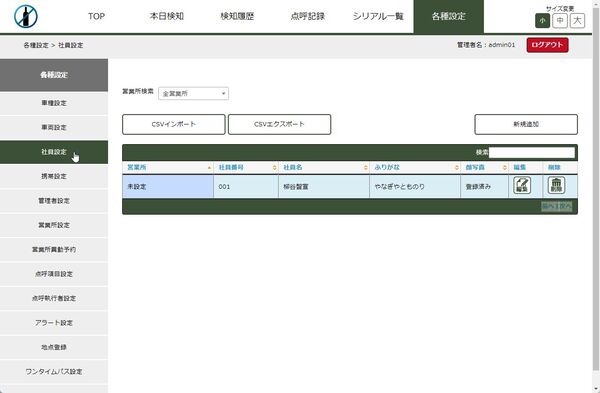
管理画面で、社員などの設定を行なう
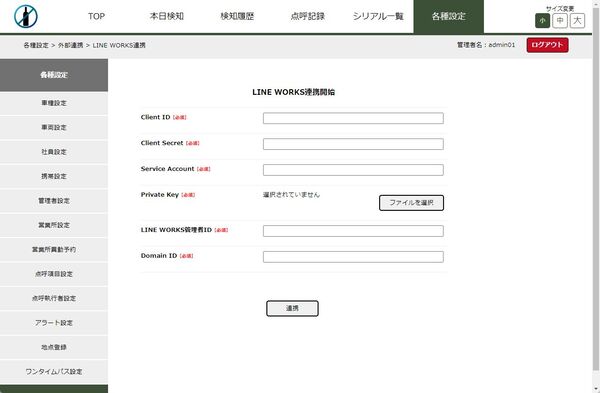
LINE WORKSのAPI情報を入力する
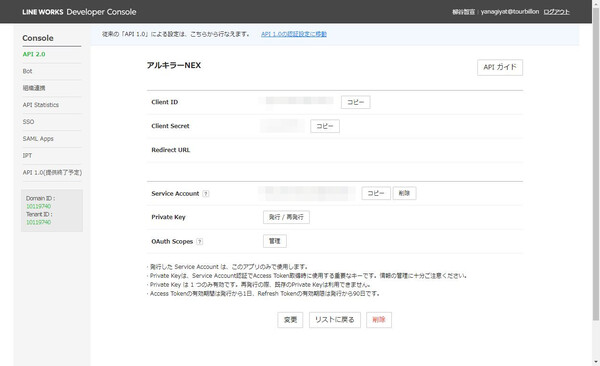
「LINE WORKS Developers」で情報を確認、ダウンロードする
続いて、LINE WORKS上でトークルームを作成し、「Bot」から「アルキラーNEX」を追加。トークルームの右上にある「︙」をクリックし、さらに右上に表示される「⚙」をクリックする。チャンネルIDが表示されるので、チャンネルIDをクリックして、コピーする。
「アルキラーNEX」の管理画面の「アラート設定」から「新規追加」をクリックし、「送信先種別」にLINE WORKSを指定し、「送信先ID」にコピーしたチャンネルIDをペーストする。これで「アルキラーNEX」とLINE WORKS側の設定は完了。
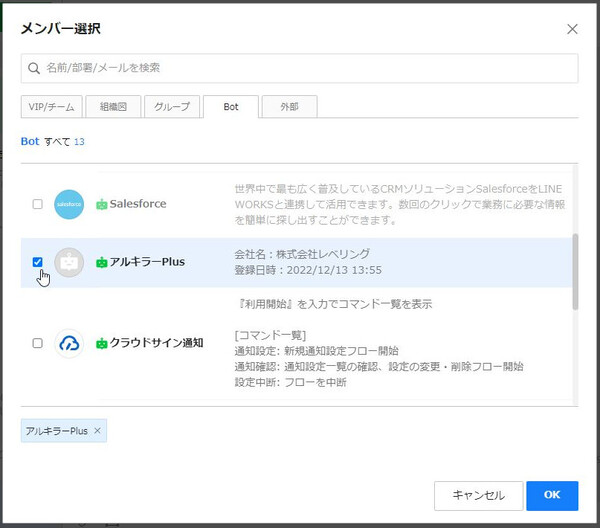
「アルキラーNEX」のBotを追加したトークルームを作成
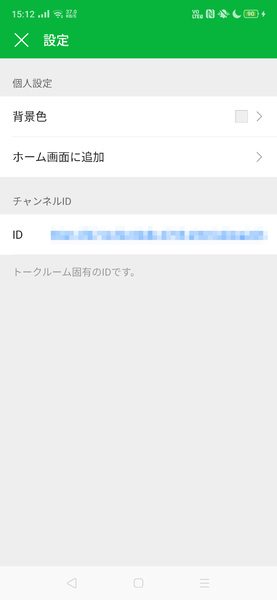
Botを追加したトークルームからチャンネルIDをコピーする
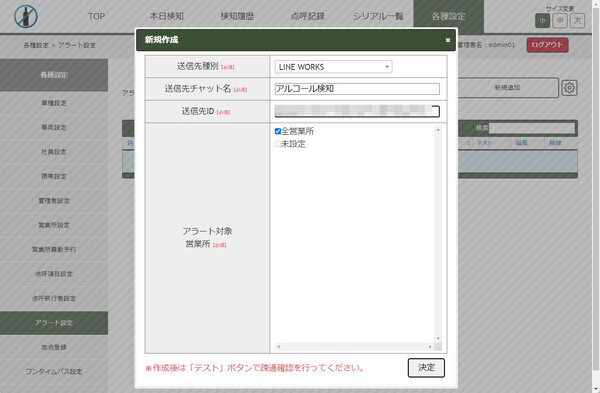
「アルキラーNEX」の管理画面でアラートの送信先を指定する
続いて、「アルキラーNEX」のスマホアプリをインストールし、電話番号と会社IDを入力。本体の左ボタンを長押しし、スマホとペアリングする。操作はとても分かりやすく、デジタルに詳しくない人でも簡単に設定できそうだ。
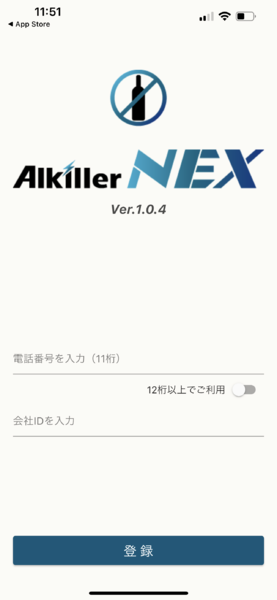
スマホアプリをインストールし、電話番号と会社IDでログインする
左ボタンを長押ししてスマホとペアリングする
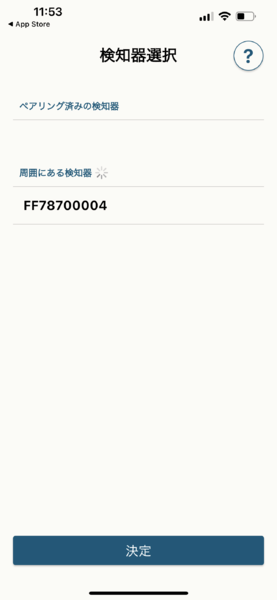
ペアリングが完了したら「決定」をタップする
チェック結果はすぐに送信されるので素早い対応ができる
では、実際にアルコールチェックを行なってみよう。スマホアプリを起動し、検知器と車両を選択したら「検知開始」ボタンをタップ。自撮り画面になるので、赤枠に端末の画面を向けて持ち、指示に従って息を吹き込む。すると、写真と共に測定結果が表示される。
アルコールが検知されなければ、問題なしなので、LINE WORKSには通知されない。もちろん、「アルキラーNEX」の管理画面では、「本日検知」タブで結果を確認できる。社員名や車種などに加え、測定時間、検知量、顔認証の結果、そして検知場所が記録されている。
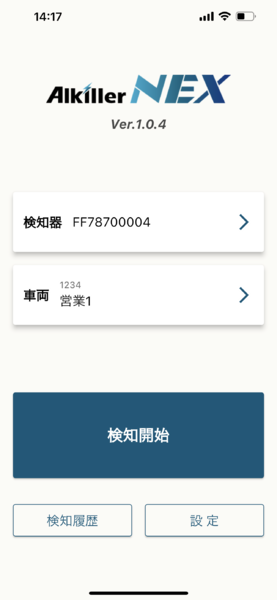
検知器と車両を選択して「検知開始」ボタンをタップ
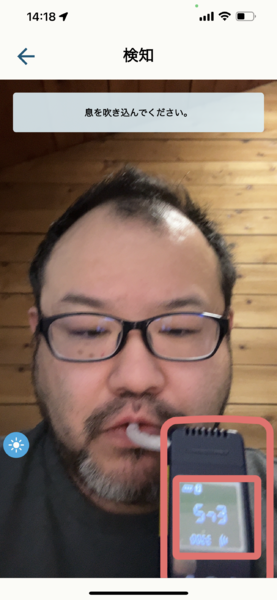
検知器の画面を見せながら息を吐きだす
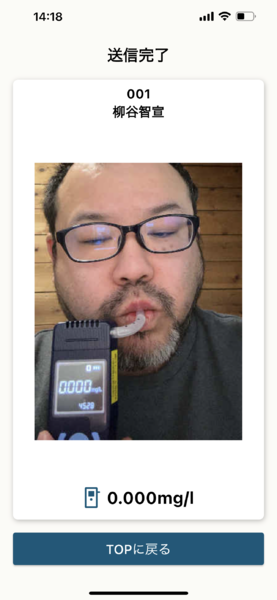
測定結果と写真が表示される
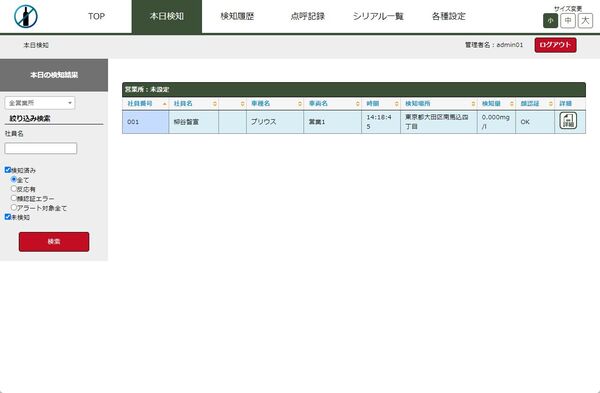
「アルキラーNEX」の管理画面で結果を確認できる
万一、アルコールが検知されると、スマホ画面が赤くなり、結果が送信される。すると、リアルタイムにLINE WORKSにも通知が送られるので、担当者はすぐにアルコールチェックをした運転者に連絡し、再チェックや状況の確認といった対応を取ることができる。
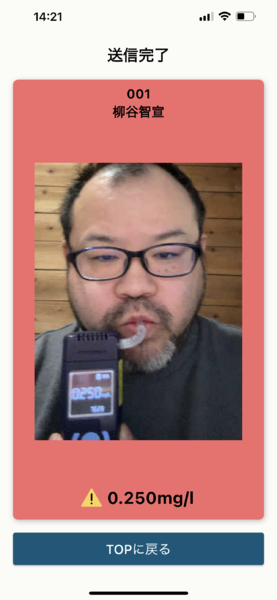
アルコールが検出された画面
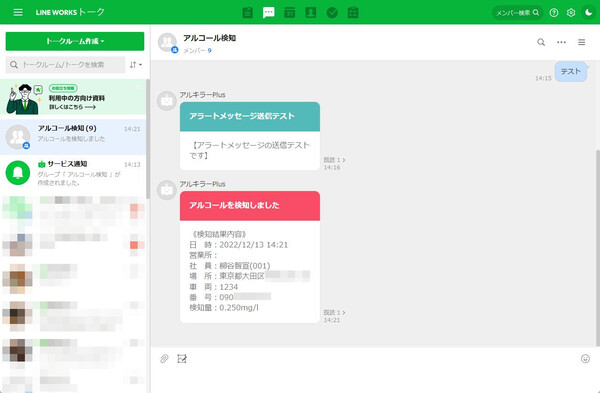
LINE WORKSに検知した情報が即通知される
初回利用時のみ設定項目が多いが、その後の運用は簡単なので、迷わず利用できるだろう。アルコールチェックでアルコールが検知されたときのみ、LINE WORKSに赤い通知が来るので対応する、というシンプルさが便利だ。白ナンバー車を運用していて、アルコールチェックシステムを検討中の企業は、「アルキラーNEX」をチェックしてみてはいかがだろうか。
本記事はアフィリエイトプログラムによる収益を得ている場合があります

この連載の記事
-
第157回
sponsored
LINE WORKSに新メンバーを追加する二つの方法 -
第156回
sponsored
もう属人化しない! 窓口ごとに協働できるLINE WORKS「CXトーク」を使ってみた -
第155回
sponsored
使いやすさがさらに向上したメジャーアップデート LINE WORKS v4.2がリリース -
第154回
sponsored
2025年7月末に完全終了する予定のCLOVA Noteβのデータを正式版「LINE WORKS AiNote」に引き継ぐ方法 -
第153回
sponsored
ファイルのリアルタイム共同編集ができる「Drive Plusオプション」が便利 -
第152回
sponsored
スタンプ総選挙 2025の投票受付開始! 5周年記念で岡村優太さんとくまみねさんのイラストが復刻 -
第151回
sponsored
2024年に最も読まれた記事5選! 大注目は今年登場予定の「LINE WORKSラジャー」についての記事! -
第150回
sponsored
災害への備えにLINE WORKS。ためになる3つの活用事例を紹介 -
第149回
sponsored
年明けに増える中途採用者も、「LINE」ライクな「LINE WORKS」なら迷わず使える -
第148回
sponsored
新入社員の入社や人事異動があったら忘れずに! アドレス帳の更新方法をおさらいしよう -
第147回
sponsored
痒い所に手が届く機能を追加! LINE WORKS v4.1 メジャーアップデートリリース - この連載の一覧へ