


右クリックメニューに追加できるリネーム機能「PowerRename」
PowerRenameは、エクスプローラーのファイル表示ウィンドウで右クリックメニューに追加される機能だ。処理対象は、PowerRenameを起動した時点で選択されていたファイルとなり、PowerRenameを起動する前に対象ファイルを選択しておく必要がある。ただし、PowerRenameでは、対象をファイルのみに限定したり、サブフォルダーを除外できるため、たとえば「Ctrl+A」でフォルダー内のファイルやサブフォルダーをすべて選択した状態にして起動してもかまわない。
PowerRenameを起動すると、上部に設定項目、下部に対象ファイルのリストが表示される。
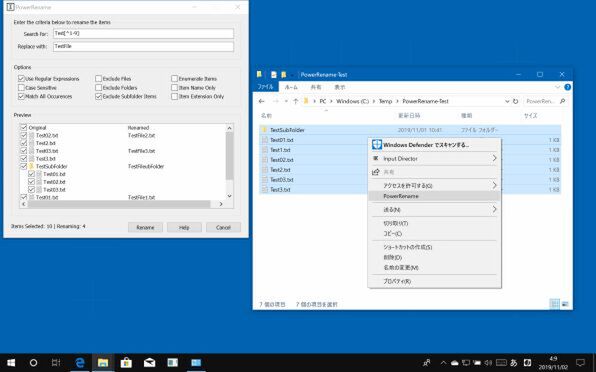
PowerRenameは、エクスプローラーのコンテキストメニューから起動する(ファイルやフォルダーが選択されている必要がある)。選択したファイルがダイアログボックスしたのリストに表示され、その上に動作条件のチェックボックスがある。また、対象文字列(Search for)や置き換え文字列(Replace with)を変更すると、リストの後ろに想定される新しい名前を表示する
最大のメリットは、正規表現を使ってファイル名の変更が可能なことだ。このため、「test」という単語を含むファイル、数字だけの名前のファイルといったワイルドカードなどでは指定不可能なファイルをまとめ処理できる。また、正規表現機能としてカッコでくくった検索条件を置換名称に含めることができるため、元のファイル名の一部をそのまま新しい名前の一部とすることも可能だ。
ただし、現時点では、エクスプローラーで拡張子を表示しない設定にしていると、リネーム後に拡張子がなくなってしまうようなので、試すときには、拡張子を表示する設定にしておく。
★
FancyZonesは、かなり便利で、Aero Snapが対応しない縦位置ディスプレイを横に3分割してウィンドウを配置するといったことが可能になった。PowerRenameは、便利ではあるが、まだ挙動が安定しないことがあり、存在しているフォルダーがないといったエラーを出すことがある。いまのところファイルを失ったことはないが、開発中なので、そういったリスクは考慮しておくべきだろう。なお、PowerRenameでした変更は、直後であれば、エクスプローラーの「Ctrl+Z」で取り消すことが可能だ。
本記事はアフィリエイトプログラムによる収益を得ている場合があります

この連載の記事
-
第547回
PC
Windows 11におけるファイルとフォルダの削除の仕組みについて -
第546回
PC
Windows 11でBluetoothオーディオ共有(Auracast)を試してみる -
第545回
PC
PowerShellにおけるwinget -
第544回
PC
Windows 11 Ver.26H2プレビュー公開 さらにその次のWindowsも少し見えてきた -
第543回
PC
「WMIC」が消滅 コマンドが消える「WMI」とはそもそも何? -
第542回
PC
PowerToysの最新版では、今使っているアプリの複数ウィンドウをショートカットで切り替えられる便利機能が追加 -
第541回
PC
AIを組み込んだWindowsターミナル「Intelligent Terminal」をインストールして試してみる -
第540回
PC
Windows 11に付属の新しいOutlookでアカウント設定をする -
第539回
PC
Microsoft製の新しいWindows用日本語入力「Copilot Keyboard」を使う -
第538回
PC
PowerShellをシェルとして使うためのポイント【情報表示のやり方】 -
第537回
PC
PowerShellをシェルとして使うためのポイントを解説 - この連載の一覧へ










































