


組み立てが終わったらプログラミング
専用サイトで詳細を確認できるので安心
ハードウェアの組み立て工作が終了すれば、次は、ワンボタン キーボードの機能を設定するためのプログラムの作成だ。まず最初はプログラムを書いて、ワンボタン キーボード側に転送するための開発環境作りだ。
前述のとおり、最初にArduino社のウェブサイトから開発環境である「Arduino IDE」をダウンロードしてパソコンに導入する。筆者は「ThinkPad X390」用にWindows版のAuduino IDEをダウンロード、インストールした。
ハードウェアの組み立てもプログラミングに関してもワンボタン キーボードの専用サイトに詳細がわかりやすく書かれているのでまったく不安はなかった。
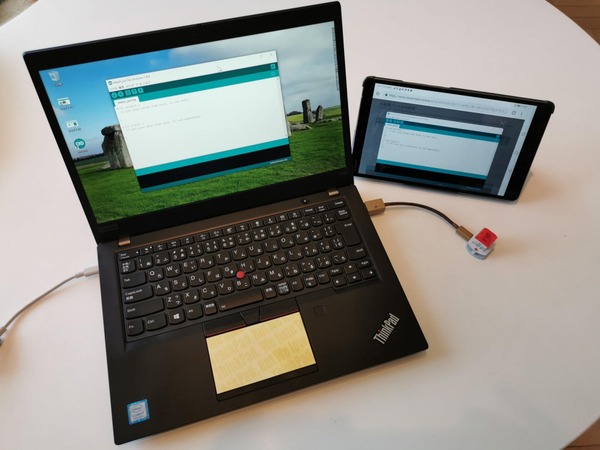
Auduino IDEをダウンロードしてプログラム開発環境を作る。ウェブサイトで詳細を解説してくれているところをタブレットで参照しながらできるので極めてラクだ
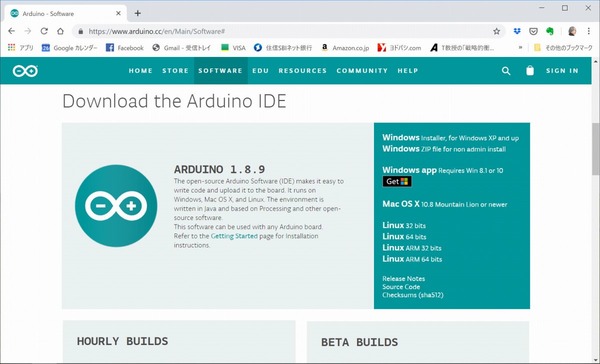
「ThinkPad X390」でWindows 10を使用している筆者はWindows版の「Arduino IDE」をダウンロード
導入後はArduino IDEを起動して、ワンボタン キーボードをmicroUSBケーブルで接続すると、基本的には自動的にArduino Leonardoを認識してくれる。Aurduino IDEのツールメニューからボードを確認すればすぐにわかる。また、シリアルポートのCOM7でArduino Leonardoがパソコンと接続されていると表示されるはずだ。
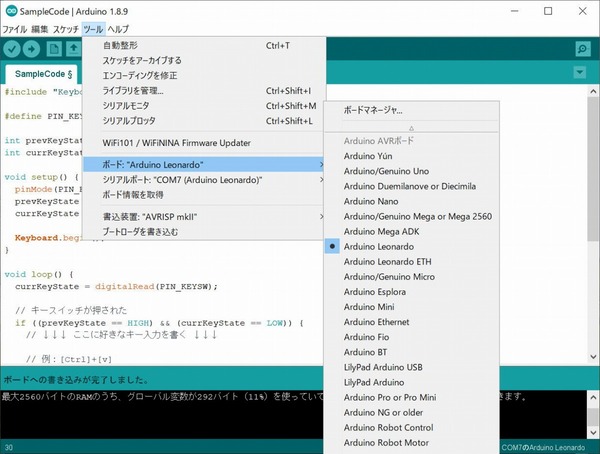
ワンボタン キーボードはパソコン上のArduino IDEで自動的に「Arduino Leonardo」として認識されている
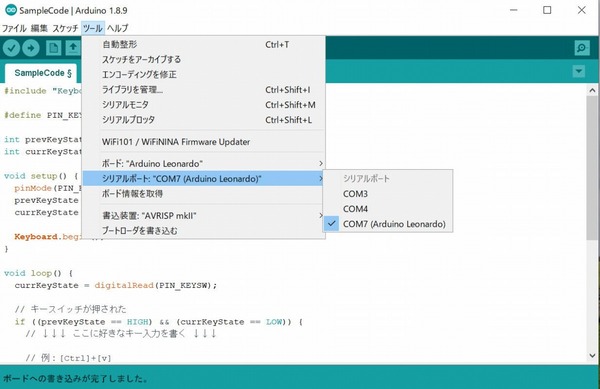
筆者の場合、ワンボタン キーボードはCOM7として認識されていた
後は、C言語に近いとも言われるAuduinoのプログラム言語でワンボタン キーボードの役目を設定して、microUSBケーブルで接続しているArduino Leonardo側に転送すると終了だ。ウェブサイト上には“制御キー名一覧”があるので、それぞれのキーやマルチキーを指定して、キースイッチが押されたときのワンボタン キーボードのふるまいをお好みで決めればよいだろう。
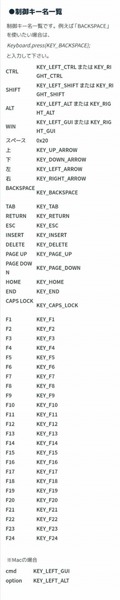
提供される制御キー名一覧。ここに列挙されたすべてのキーやその組み合わせを指定して、ワンボタン キーボードが押された時の意味付けをプログラムできる
本記事はアフィリエイトプログラムによる収益を得ている場合があります

この連載の記事
-
第899回
トピックス
紙幣とコイン、クレカをバランスよく収納できるLastDrip Designsのスマートウォレットを衝動買い -
第898回
トピックス
挿すだけで使える、やけに軽い大容量20000mAhパワーバンクを衝動買い -
第897回
トピックス
充電するには鼻を貸せ!? Ray-Ban Metaの小さな充電アダプターを衝動買い -
第896回
トピックス
黄金糖カラーの電卓腕時計を衝動買い -
第895回
トピックス
9年前の「謎の液体金属」に再会!? NASA生まれの磁性流体トイを衝動買い -
第894回
トピックス
セルだけでスマホを充電できる6000mAhの21700系パワーバンクを衝動買い -
第893回
トピックス
185円、8gの命綱! Rokidを超長時間駆動する極細充電ケーブルを衝動買い -
第892回
トピックス
鞄にぶら下げる240W・80Gbps対応の「全部入り」USB4ケーブルを衝動買い -
第891回
トピックス
チプカシ「F-91W」の顔にスマホとの連携機能を詰め込んだ「F-B100W」を衝動買い -
第890回
トピックス
音が頼りのRay-Ban Metaを救うサウンドガイドチューブを衝動買い -
第889回
トピックス
手のひらサイズでコンセント3口も増設するUSB ACアダプター、CIO「Tap001」を衝動買い - この連載の一覧へ










































