NFC対応スマホであれば簡単なセットアップ作業
QX10を自分のスマホにWi-Fi接続するには、事前に簡単な設定が必要だ。AndroidスマホもiPhoneも設定操作に大差ないが、ここでは、昨今、搭載機種の増加しつつあるNFCに対応した筆者のXperia Z Ultraを前提に話を進めたい(NFC非搭載機でも設定自体は可能)。
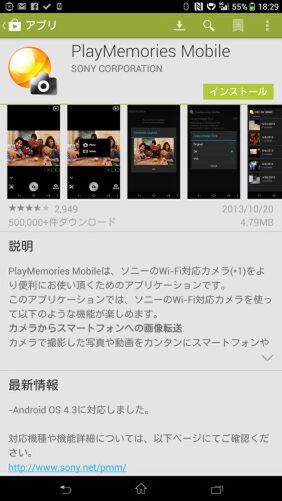
まずはGoogle Playから連携アプリケーションである「PlayMemories Mobile」をダウンロードしてインストール
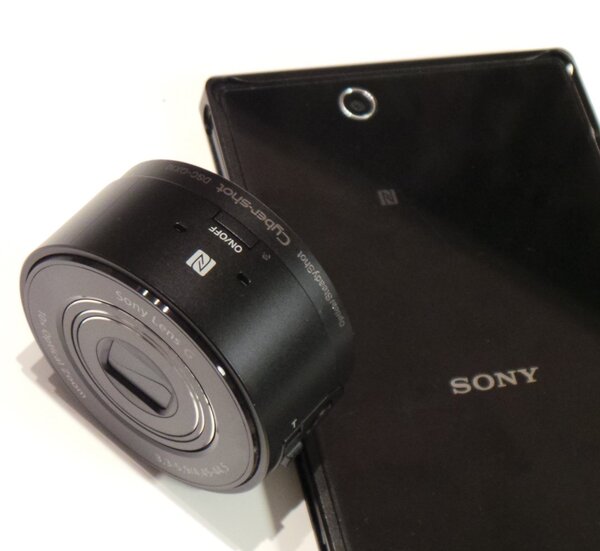
スマホとQX10のNFC同士を近づけることで両者のリンクが確立する
最初にGoogle PlayよりQX10とXperiaとの連携を実現するアプリケーションである「PlayMemories Mobile」をダウンロード、インストールする。続いて、QX10の本体側面にあるNFC機能のアイコンである「N」マーク部分を、パワーオン状態でセキュリティアンロック状態のXperiaの背面にある同じ「N」マークのところにタッチする。
じっと動かずに1~2秒経過すると、先ほどインストールしたPlayMemories Mobileが自動起動し、QX10の電源が自動的にオンされ、ズームレンズが伸びてくる。
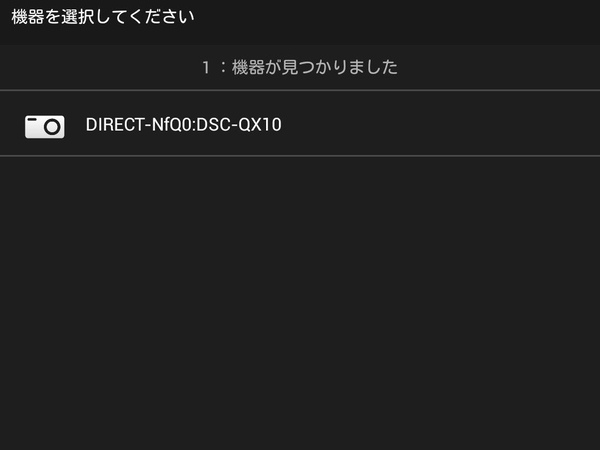
スマホの画面はQX10を発見したことを教えてくれる
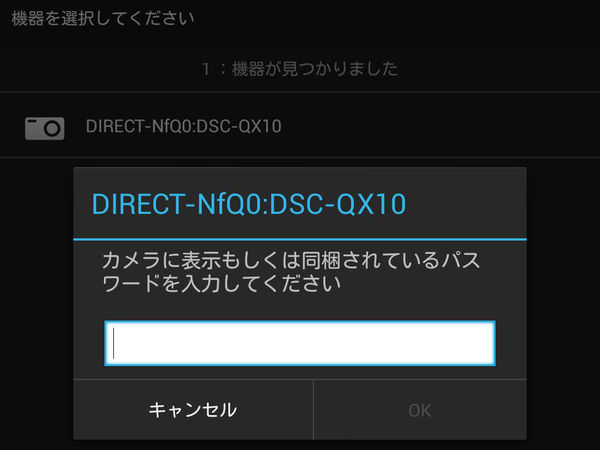
スマホ側でパスワードを入力することでQX10とスマホの連携は完了する
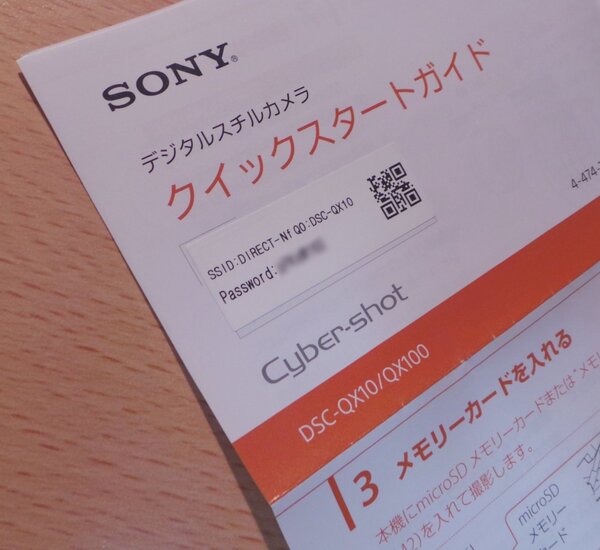
パスワードはクイックスタートガイドの表紙にシールで貼られている
その後、すぐにアプリが近くにあるQX10を発見するので、取説表面に貼られているシールに記載されたパスワードをスマホから入力する。これだけの処理が終われば、今後、QX10とXperiaは、両者をタッチさせるだけで連携動作させられる。
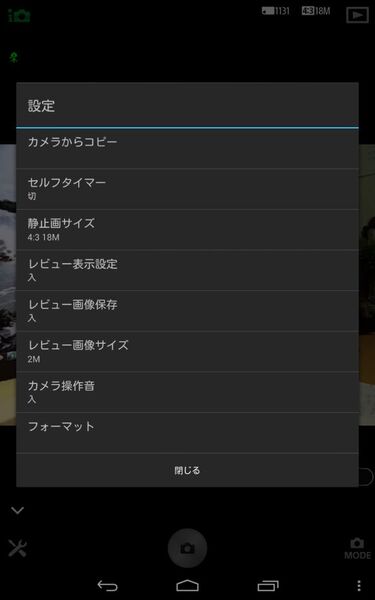
無事接続が確立すると、QX10のさまざまな設定をスマホから行なえる
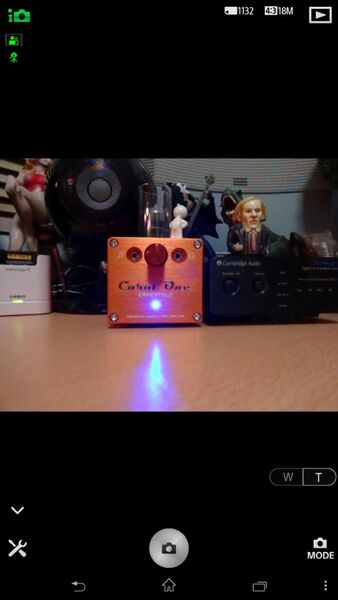
QX10とスマホのリンクが確立すると、現在QX10が見ている被写体が表示される。あとはシャッターボタンを押して撮影するだけ
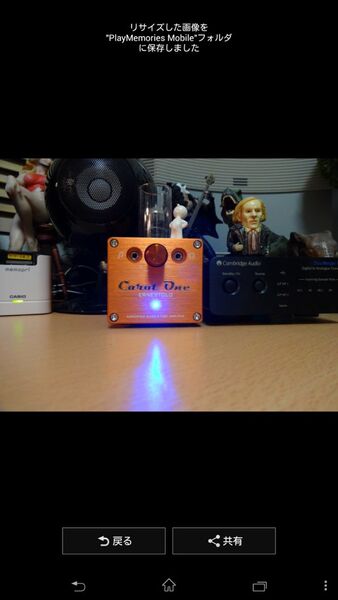
シャッターを押して撮影が終わると、写真本体はQX10のmicroSDカードに、サムネイル画像はスマホ側に送られてくる。アルバムやギャラリーで見ることができる
スマホ側のPlayMemories Mobileアプリの設定メニューでは、QX10での撮影画像サイズやスマホ側で確認する際のサムネイル画像のサイズ設定をはじめ、セルフタイマーやカメラのシャッター音の有/無、QX10内部のmicroSDカードのフォーマットなどさまざまな運用や処理を行なうことができる。
QX10が専用のアタッチメントによりスマホの背面に取り付けられていようが、バラバラの状況で手持ちであっても、撮影操作は同一だ。
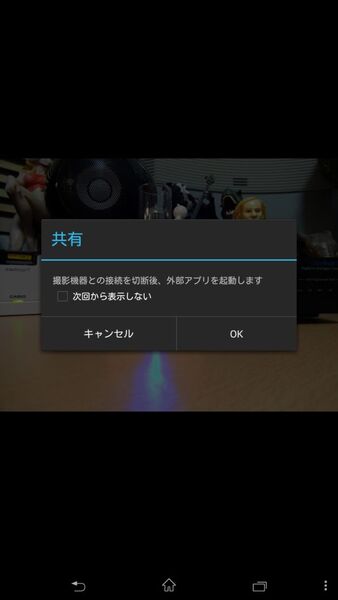
共有を選択すると、QX10との接続を一時的に切って、共有先選択の画面に移る
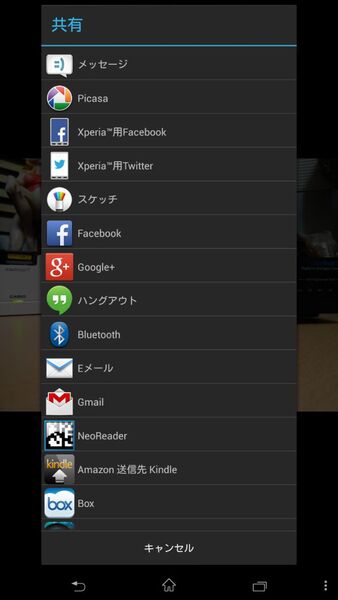
クラウドサービスを選択すれば撮影画像を簡単に送れる。今回はGmailを選択してみた
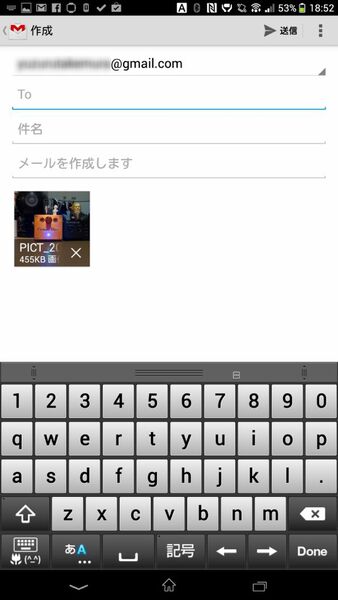
Gmailのメール作成画面が開き、すでに写真画像は添付書類となっている。あとは宛先とコメントなどの要件を記入するだけだ
スマホアプリのPlayMemories Mobileで画面上のシャッターボタンを押すことで、その時点でQX10のレンズが見ている方向の被写体にオートフォーカスが働き、自動的に撮影が行なわれ、結果は内蔵のmicroSDカードに保存される。
そして、その写真は即座にスマホの画面にサムネイルが表示される。必要があれば、撮影した“写真の共有”を選択することで、クラウドサービスであるDropboxにアップロードしたり、Facebookのタイムラインにポストしたり、任意のメールに添付して第3者に送付することも簡単にできる。
本記事はアフィリエイトプログラムによる収益を得ている場合があります

この連載の記事
-
第876回
スマホ
「240W対応の幻想を斬る!」 折りたたみスタンド+USBアダプタの意外な正体 -
第875回
スマホ
USB Type-A端子に深く潜り込む、激レアなType-C変換アダプターを衝動買い -
第874回
スマホ
1万6000円でAIとの会話が実現できるオーディオグラス「OWNDAYS CONNECT」を衝動買い -
第873回
スマホ
Googleの忘れ物ネットワーク「Find Hub」の実力のほどを秋葉原で実体験! 新トラッカー「amine」を衝動買い -
第872回
AV
IKEAのBluetoothスピーカー用のバッテリーパックを往復3時間かけて1年遅れの衝動買い -
第871回
スマホ
フロッピーの皮を被ったSSDエンクロージャ、懐かしさに負けて衝動買い -
第870回
スマホ
Halliday Smart Glassesを衝動買いも、使い出した日から…… -
第869回
スマホ
240W対応ケーブル一体型チェッカーを衝動買い E-marker通信の“空中分解”を追う -
第868回
スマホ
「組み立てる道具」と「生き残るための道具」の違い Emergency Tool ハントマンライトを衝動買い -
第867回
スマホ
名機たちの「音の魂」をハックする快感! 究極の汎用イヤホン「JPRiDE Model i ANC MK2 QUEST」を衝動買い -
第866回
スマホ
「スマホが充電できる」と錯覚してimutoの単3型“緊急電源”を脊髄反射衝動買い - この連載の一覧へ