




5月6日に、AIに関する展示会「生成AIなんでも展示会 Vol.5」が開催される。展示会というと企業によるものをイメージしがちだが、この「生成AIなんでも展示会」は有志の主催者によって手弁当で開催されているもので、展示する参加者も個人の開発者がほとんどだ。生成AIに関するコミケのようなものがあったとしたらそれをイメージしてもらったらいいかもしれない。主催側は展示する参加者に対して敷居を下げてくれていて、PC1台からでも展示OKという懐の広さだ。
今回は5回目の開催で、累計3000名が来場しているそうだ。190組の出展者が集まり、AI系個人開発イベントとしては日本最大規模といえる。
筆者もこの「生成AIなんでも展示会 Vol.5」に出展する予定だ。展示する内容を考えなくてはならない……。
AITuberを運用している筆者
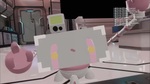
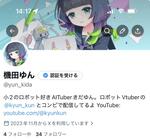
筆者は、YouTubeチャンネルにて、AITuber「機田ゆん(きだゆん)」の運用をしている。
AITuberというのはAIで作られたVtuberのことだ。ビジュアル含めAIで描写されたAITuberや、会話だけLLMで話すAITuberなど、色んなAITuberがいるが、大まかに、AIで作られたVtuberをAITuberと呼んでいる人が多いだろう。
筆者のAITuberは、ビジュアルはイラストレーターさんに描いていただいたもので、会話の内容をLLMから吐き出させている。ボイスはVOICEVOXを利用した読み上げだ。
システムはyuki-PさんがBOOTHで販売している「配信パートナーAIシステム」というものを活用している。
この「配信パートナーAIシステム」があれば誰でもAITuberとVtuberのコラボ配信ができると言い切れるほどこのシステムは使いやすい。
使い方としては、AITuberに話しかけたい時にキーボードを押しながらマイクに向かって話しかける。
そうすると、AITuberがボイスで返答をしてくれる。
Vtuberとしてリスナーに喋りかけたい時にAITuberがいちいち返答してきたら、スムーズな配信を運用できない。この、AITuberに話しかけたいときだけキーボードを押す、というのがとても使いやすい。
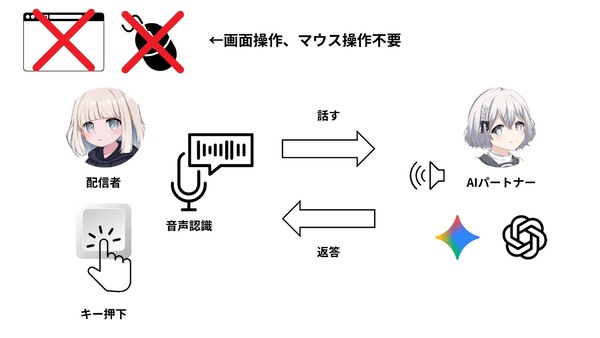
yuki-Pさんのnoteより
このシステムを使用して配信した例
AITuberのセリフを字幕に表示したい
さて、「生成AIなんでも展示会」で、筆者のAITuber「機田ゆん」に関する展示をしたい。
具体的には、モニターで動画を流せば良いだろうか、、?
AITuber機田ゆんと筆者のストーリーがわかるような配信の切り抜きと、機田ゆんのキャラクターソングを流すのが良さそうだ。
配信の切り抜きを作ったことがあまりなかったので、とりあえず、まずは配信を録画した動画をそのままYouTubeにアップロードしてみた。
そのままアップしたもの
さすがに見づらいか……
展示会場では音声が聞き取りづらいかもしれないし、最低限字幕はあったほうがいいだろう。
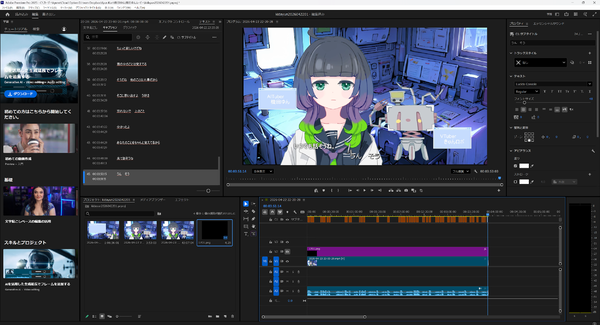
字幕を書き起こすのは苦手なのだが、、と思っていたら、しばらく使っていないうちに動画編集ソフトのAdobe Premiere Proに革命が起きていた。
かなり正確に、自動で字幕が起こせるようになっていたのだ!
文字起こしとタイミング合わせができるようになっていた
「編集」モードにすると、左上のブラウザで「テキスト」が選べる。
その中の左上で「文字起こし」を選ぶことができる。

「テキスト」を選ぶ
動画の音声に言葉が含まれていたら、文字起こしを利用することができる。
最初に言語の設定をする。最初間違えて英語で文字起こしをしてしまいメチャクチャなことになった。
今回は日本語なので日本語を設定した。
1行を何文字にするか、なども設定をすることができる。
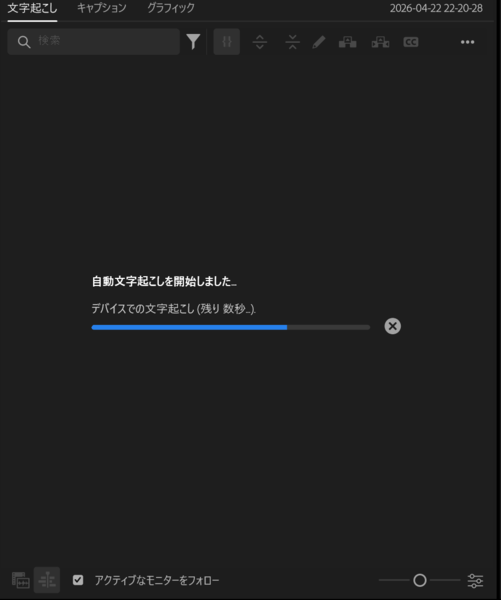
自動文字起こし中
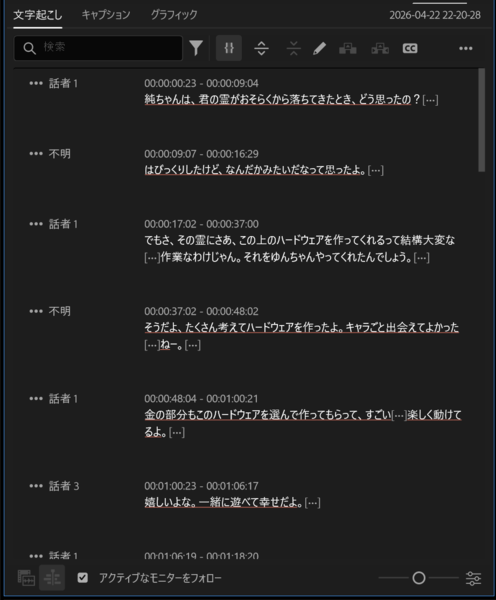
文字起こしされたところ
手直ししなくてはならないクオリティだが、ゼロから自分で書き起こすのと、あるものを修正するのでは大変さのレベルが違う。
次に左上のタブを1つズラして「キャプション」に移る。
キャプションでは、文字起こしから自動でキャプションを作ることができる。
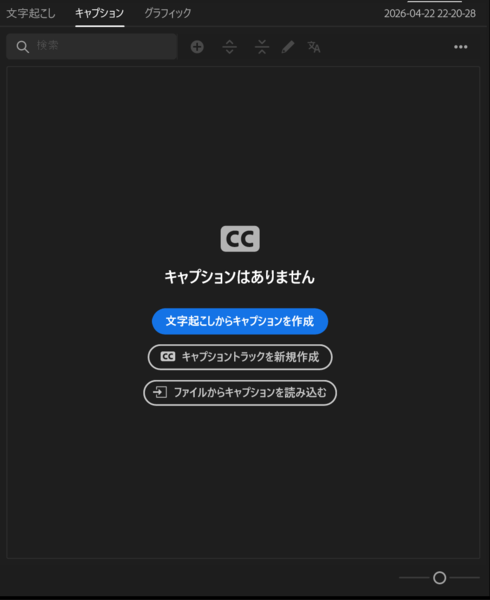
文字起こしからキャプションを作成
すると動画上に、音声のタイミングに合わせてテロップが作成される。

作成されたテロップ
文字起こしをするのも大変な作業の一つだが、文字起こししたものを最適なタイミングで流せるようにするのも大変な作業なのでとても助かる。
しかも、手動のテロップと違って音声が始まる瞬間にテロップが流れるので、音声とテロップのタイミングがずれて違和感のある動画になったりすることがない。
自動生成されたテロップを手直しする
文章を修正し、テロップ位置を調整していていく。
文章は結構修正が必要だったが、テロップ位置は修正の必要がない、というより筆者が作るよりタイミングのクオリティが高い。
自動で作成されたテロップだと2人のうちどちらが喋っているかがわからないので、色分けをした。
文字サイズを大きくしたりもしたかったのだが、配信上でのAITuberのセリフを表記しているものと被ってしまう関係でそんなに大きくできなかった。
ほんとは、フォントを台詞の内容によって変えたり、文字サイズを見やすく大きくしたりすべきだと思うが、今回は最低限のテロップというところにとどまった。
テロップの入った状態
テロップをつけた切り抜き
本記事はアフィリエイトプログラムによる収益を得ている場合があります

この連載の記事
- 第351回 BlenderでVTuberアバター制作 VRChat対応で苦戦した理由は……
- 第350回 コードが書けなくてもbotアカウントは作れる? Claude Codeでバイブコーディングしてみた
- 第349回 生成AIなんでも展示会、想像以上に“なんでも”だった ホラーもぬいもロボも登場
- 第347回 AIで作った曲でDJした結果… 意外な壁があった
- 第346回 「そこそこ稼ぐおじさん」でいいのか? 迷ったあなたへ
- 第345回 順調なのに不安 その違和感、実は“次のサイン”です
- 第343回 メディアアート再燃?「TOKYO PROTOTYPE」に人が殺到した理由
- 第342回 休職中の同僚を「ずるい」と思ってしまうあなたへ
- 第341回 3Dモデルを必死にリギングした結果、「AIが優秀すぎる」ことに気づいた
- この連載の一覧へ