鉄板&今が旬なパーツを性能検証!! 第65回
1台のゲーミングPCでどこでも遊ぶ!「Steam Link」「Moonlight」で始めるリモートゲーミング入門
2026年10月30日 18時00分更新


webOS搭載のスマートテレビ所有者は必見!
「Moonlight」は、LG webOS搭載のスマートテレビ向けにも非公式アプリではあるが提供されている。アイオーデータのゲーミング&スマートモニター「LCD-GDQ271JAWOS」を借りられたので、最後に試してみた。
「LCD-GDQ271JAWOS」は、解像度2560×1440ドット、リフレッシュレート180Hz駆動のゲーミングディスプレーとしての機能に加えて、webOSをベースに開発されたwebOS Hubを搭載している。PCやPlayStation 5などを起動せずに、Amazon Prime VideoやHuluなどを楽しめる。
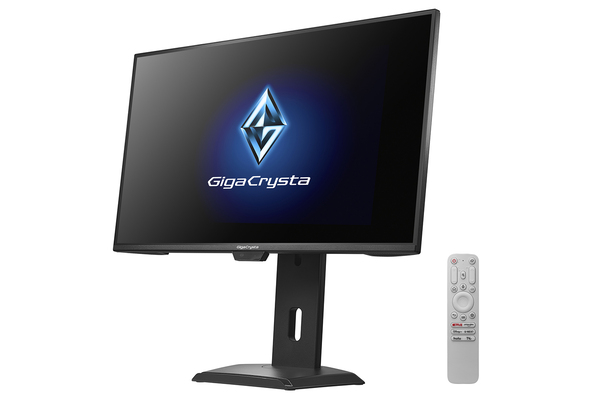
「LCD-GDQ271JAWOS」は、解像度2560×1440ドット、リフレッシュレート180Hzに対応している
「Moonlight」をwebOS/webOS Hubが搭載されたスマートテレビ、スマートモニターに導入する手順は、ほかのプラットフォームと大きく違わないが、「Moonlight」は非公式アプリのため、導入にはひと手間が必要になる。
それが非公式アプリなどを導入できる「Developer Mode」(開発者モード)の有効化だ。まずは、LGのwebOS TV Developerにアクセスし、アカウントを作成しよう。
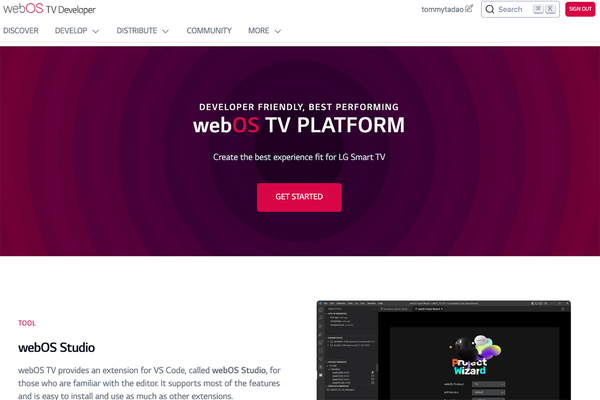
webOS TV Developer。アカウントを作成したら、ログインした状態にしておく
本体のwebOS/webOS Hubを起動して、「Apps」で「Developer Mode」と入力する。検索結果から「Developer Mode」アプリを導入、起動しよう。初回起動時にアカウント名とパスワードの入力を求められるので、webOS TV Developerと同じアカウントでログインする。
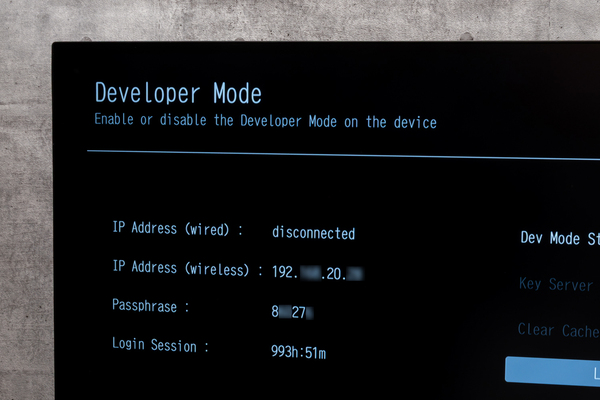
「Developer Mode」アプリを起動し、ログインすると、ネットワークのIPアドレスやパスなどが表示される
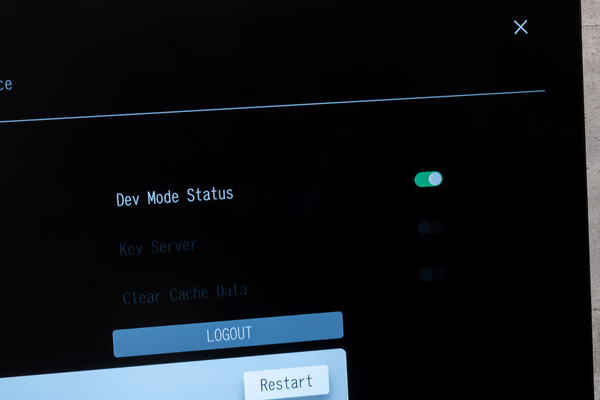
「Dev Mode Status」をオンにする。本体の再起動を求められるので、「Restart」を選択する
続いて、PCに「webOS Dev Manager」を導入する。アプリは「Moonlight」ウェブサイトの「CLIENT DOWNLOADS」「LG WEB OS TV HOMEBREW」をクリックしよう。表示されたページを下までスクロールし、「Easy installation with dev-manager-desktop」からダウンロードページに進もう。
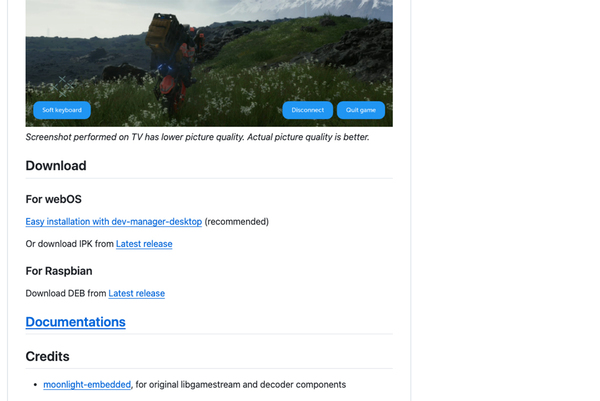
DownloadのFor webOSにある「Easy installation with dev-manager-desktop」をクリック
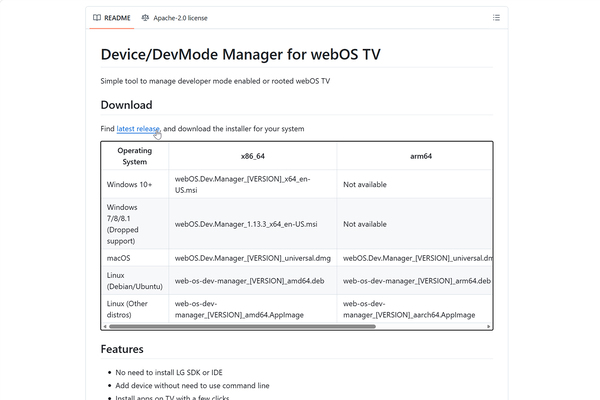
リンク先を下にスクロール。「Device/DevMode Manager for webOS TV」「Download」の「latest release」をクリック。Windows向けの「webOS.Dev.Manager_Ver×××_x64_en-US.msi」をダウンロードする
PCにダウンロードした「webOS Dev Manager」を導入したら、一旦本体の「Developer Mode」アプリに戻ろう。
「Developer Mode」アプリに表示されている「IP Address」と「Passphrase」をメモするとともに、「Key Server」をオンにする。再びPCに戻り、「webOS Dev Manager」を起動して、IPアドレスや6文字の「Passphrase」などを入力、「Finish」ボタンをクリックする。
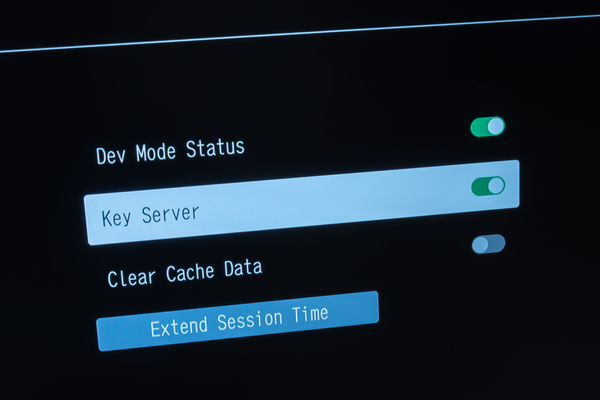
再起動した本体の「Developer Mode」アプリで、「Key Server」のトグルスイッチをオンにする
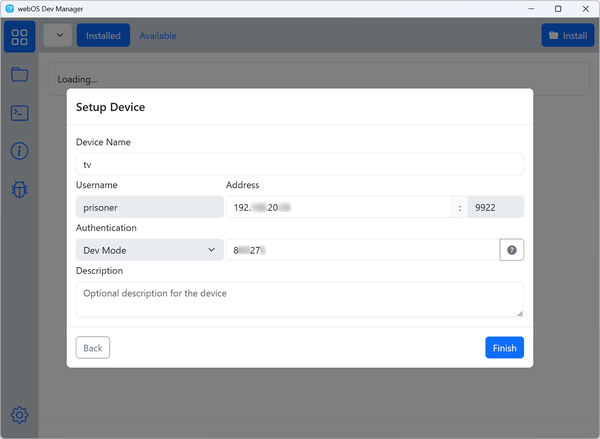
PCの「webOS Dev Manager」に必要な情報を入力しよう
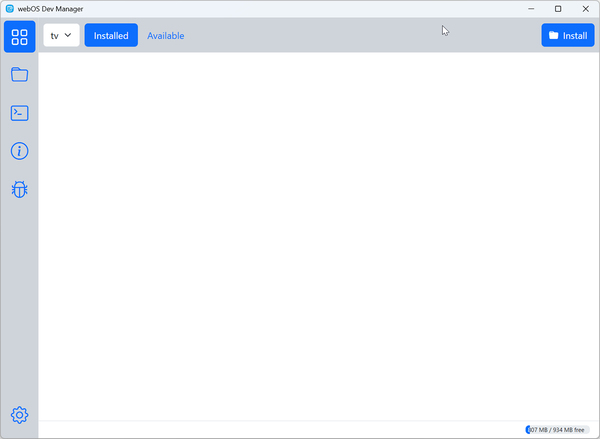
問題なく接続できると、この画面に移行する
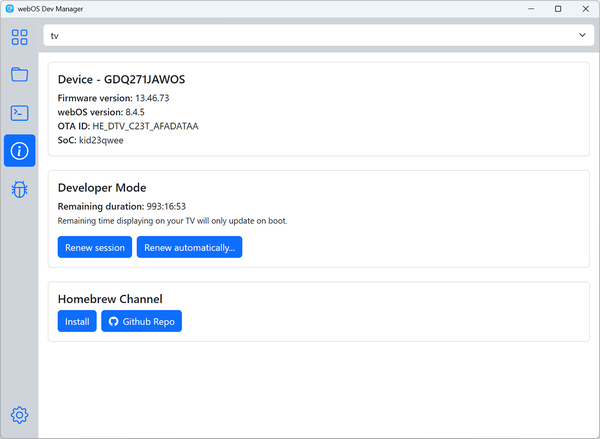
左側「i」アイコンの「info」から「Homebrew Channel」の「Install」ボタンをクリックしよう
「webOS Dev Manager」での操作が完了したら、本体に戻ろう。アプリの一覧に、ジョッキアイコンの「Homebrew Channel」が追加されているはずだ。あとは「Homebrew Channel」を起動して、「Moonlight」を導入しよう。
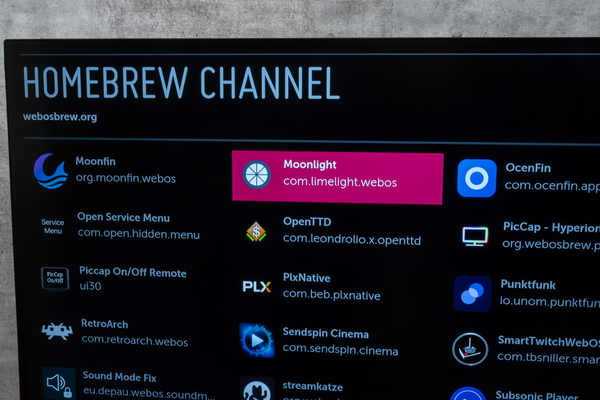
アプリ一覧から「Moonlight」を探して導入する
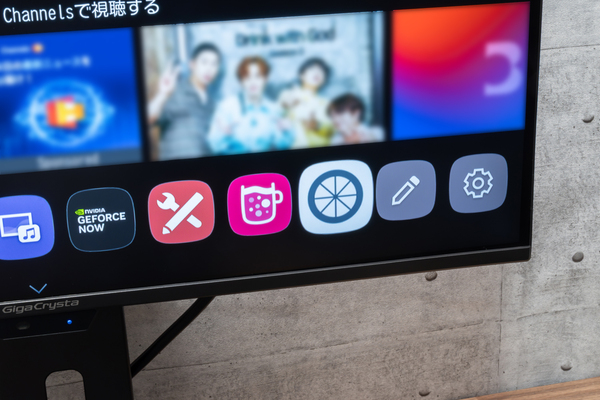
「Moonlight」を起動して、ほかのプラットフォームと同じように、ホストPCとペアリング
最後にBluetooth接続対応のゲームコントローラーをペアリングしよう。「LCD-GDQ271JAWOS」は、Bluetooth入力デバイスを最大3台まで登録できる。快適にリモートゲーミングを楽しむなら、キーボードとマウスを登録しておくと便利だ。
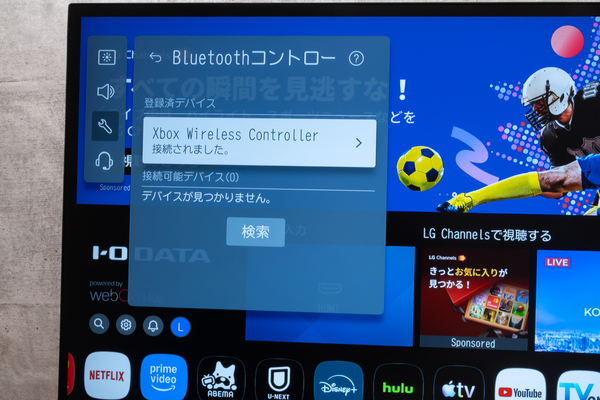
各種設定メニューにある歯車アイコンを選択。「機器設定」「外部デバイス」「Bluetoothコントローラーの接続」でペアリングできる
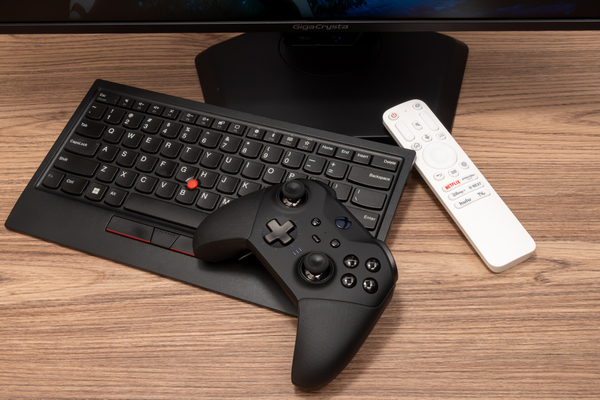
テストではトラックポイント搭載キーボードもペアリング
webOS Hubを搭載した「LCD-GDQ271JAWOS」への「Moonlight」の導入とリモートゲーミングの準備は完了だ。
「Moonlight」のストリーミング設定は、「LCD-GDQ271JAWOS」のデフォルト解像度となる2560×1440ドットで試したが、カクつきを感じることが多かった。最終的に解像度を1920×1080ドット、フレームレート上限を60fpsにすることで、プレイ感は向上した。
これで、「鬼武者 Way of the Sword」で、一閃をキメたり、「アークナイツ:エンドフィールド」でデイリーを消化したり、アイテム確保の周回戦闘を行ったりと、スムーズにプレイできた。
ただ、ホストPCの解像度を1920×1080ドットにしないと、デスクトップ上のアイコン文字が潰れて読めないといったこともあった。
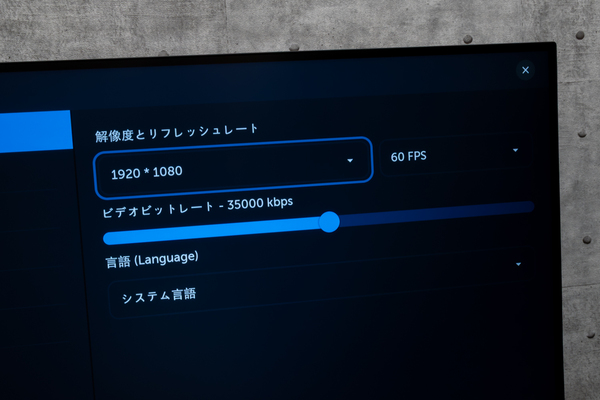
ゲームタイトルにもよるが、「LCD-GDQ271JAWOS」でのリモートゲーミングは、解像度1920×1080ドットがいいだろう
30インチを超えるスマートテレビでは、プレイ感がまったく異なると思われるが、webOS/webOS Hubを搭載したスマートテレビやスマートモニターを使用している、あるいはこれから購入を考えている人は、「Moonlight」でのリモートゲーミングを試してもらいたい。
リモートゲーミングはゲームプレイの新たな選択肢
場所を選ばずにゲームを楽しめるポータブルゲーム機やタブレット、子供用のPCなど、ゲームを遊べるPC、デバイスを購入するにはためらう状況だけに、1台のゲーミングPCを活用できるリモートゲーミングは、新たなゲームプレイのスタイルとして、ぜひとも試してみてほしい。
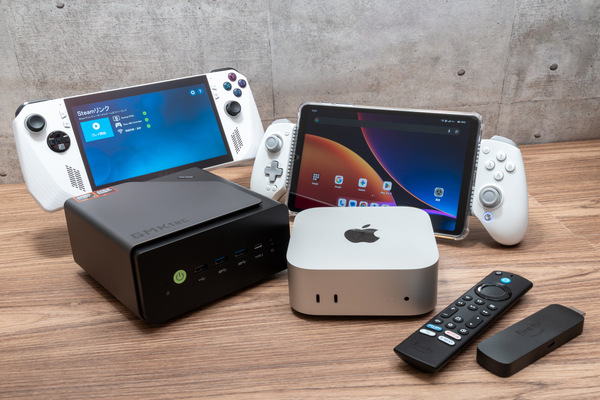
リモートゲーミングは、さまざまなプラットフォームで実現可能
ホストとなるゲーミングPCのスペックやネットワークの接続品質、プレイするゲームタイトルでプレイ感は違ってくるが、コストは設定の手間と時間だけになる。安全面もリモートアクセスをローカルネットワークに限れば、データ流出などの不安も少ない。一方で、VPNを構築してセキュリティーを高めれば、インターネットを経由したリモートゲーミングを実現することもできる。
リモートゲーミングで理想のゲームプレイスタイルを手にしよう。
本記事はアフィリエイトプログラムによる収益を得ている場合があります

この連載の記事
-
第64回
PCパーツ
【鉄板&旬パーツ】インフレ時代のストレージ新常識!今こそ見直す大容量HDD活用術 -
第63回
Apple
【鉄板&旬パーツ】Mac miniが初代Mac風になるドッキングステーション「Wokyis M5」をじっくり使ってみた -
第62回
PCパーツ
【鉄板&旬パーツ】USBステータスモニター「Trofeo Vision LCD」がわずか6500円で高性能を実現、磁石で設置も簡単! -
第61回
PCパーツ
【鉄板&旬パーツ】設置場所の自由度が抜群なLian LiのステータスモニターでPCをドレスアップ! -
第60回
PCパーツ
【鉄板&旬パーツ】美観を損ねるチューブが目立たない! LIAN LIの水冷「HydorShift AIO」は内部を見せたい派必見 -
第59回
PCパーツ
【鉄板&旬パーツ】ギッシリ詰め込んだ感が最高な小型ケースでPCを組んだら想定外のことが多数起きた -
第58回
PCパーツ
【鉄板&旬パーツ】3GB/秒の爆速外付けSSDを自作できるAOTECHのUSB4エンクロージャー -
第57回
PCパーツ
【鉄板&旬パーツ】「DeskMeet X600」と組み合わせたいCPUクーラーを見つけ出す! -
第56回
PCパーツ
【鉄板&旬パーツ】天然木フェイスが秀逸なPCケース「North」を触ってみた -
第55回
PCパーツ
【鉄板&旬パーツ】PCIe4.0最速クラスで2TBが2万円切り!SUNEASTのSSD「SE900 NVMe 70」を使ってみた - この連載の一覧へ