鉄板&今が旬なパーツを性能検証!! 第65回
1台のゲーミングPCでどこでも遊ぶ!「Steam Link」「Moonlight」で始めるリモートゲーミング入門
2026年10月30日 18時00分更新


ガチでリモートゲーミングを楽しみたい人はこっち!
「Steam Link」は難しい設定不要、豊富なPCとデバイスに対応、そして満足のいくゲームプレイを体験できると、多くの人におすすめできる。ただ、Steam以外のゲームプラットフォームや、専用ランチャーを使っているゲームタイトルを遊ぶのにはあまり向かない。
そこでおすすめしたいのが、ゲームストリーミングの最高峰といってもいいオープンソースのホストアプリ「Sunshine」とクライアントアプリ「Moonlight」だ。
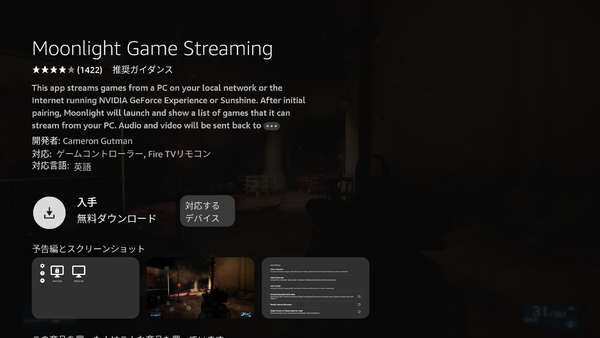
クライアントアプリの「Moonlight」は、Amazon Fire TVに導入できるなど、多くのプラットフォームに対応している
低遅延、高画質というだけでなく、4K解像度、120Hzのリフレッシュレート、HDRに対応している。そのうえ、クライアントアプリの「Moonlight」は「Steam Link」と同じように多くのプラットフォーム向けが用意されているところも推す理由だ。
もともと、「Moonlight」がNVIDIAの低遅延ストリーミングツール「GameStream」向けのクライアントアプリとして愛用されていた。しかし、2024年後半の「NVIDIAアプリ」への移行とともに「GameStream」の提供が終了してしまった。この終了を受け「GameStream」の代替、互換アプリとして定着し、広く利用されているのが「Sunshine」となる。
「Sunshine」と「Moonlight」の導入、運用は、クライアントPCやデバイスのIPアドレスやネットワーク上のデバイス名の確認など、「Steam Link」と比べると難しくなる。とくにデフォルトの設定でスムーズに動かなかったときは、いろいろと確認する必要があるが、まずは試してもらいたい。
ゲーミングPCに「Sunshine」を導入
ホストとなるゲーミングPCに「Sunshine」を導入していこう。「Moonlight」のウェブサイトから「HOST DOWNLOADS」「SUNSHINE」と進んでいこう。
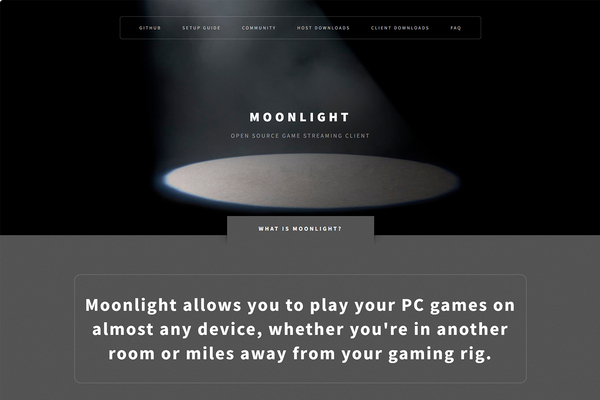
「Moonlight」のウェブサイトはhttps://moonlight-stream.org/だ
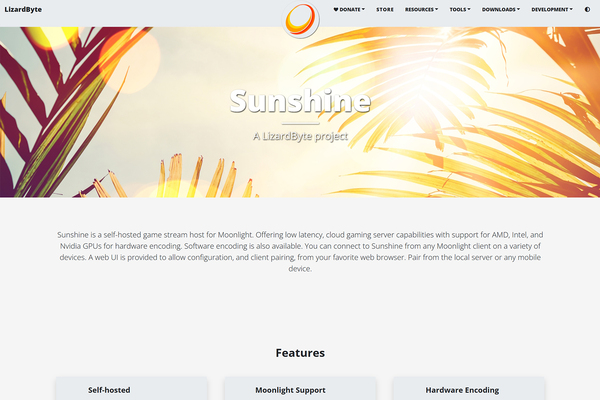
「Sunshine」のウェブサイト。日本語も用意されている
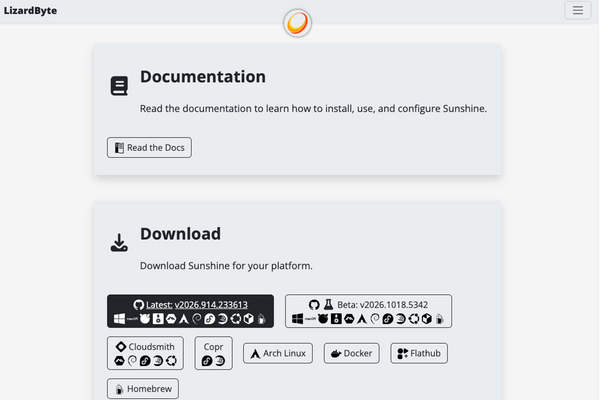
ページを下にスクロール。「ダウンロード(Download)」から、プラットフォームに合わせた「Sunshine」をダウンロードする
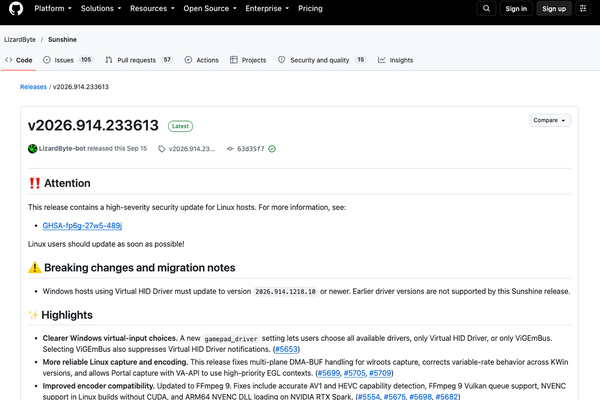
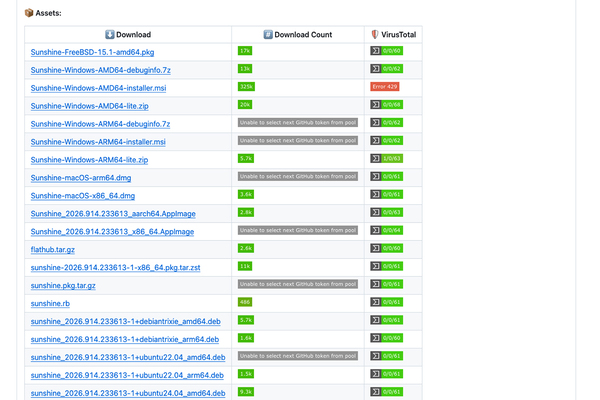
最新バージョンのページが開いたら、下にスクロールしよう。ファイル一覧のなかから、Windows向けの「Sunshine-Windows-AMD64-installer.msi」または、「Sunshine-Windows-AMD64-lite.zip」をクリック
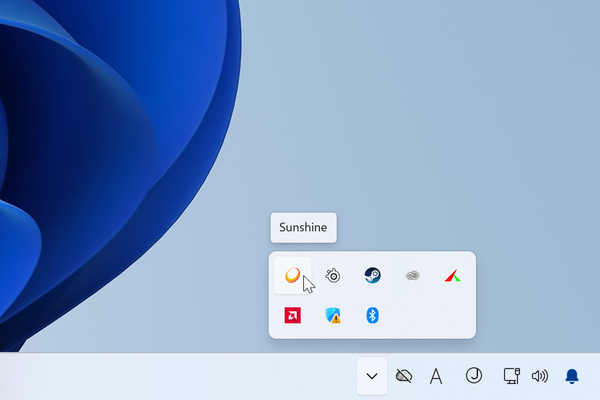
インストール後は常駐する。アイコンから「Open Sunshine」をクリックしよう
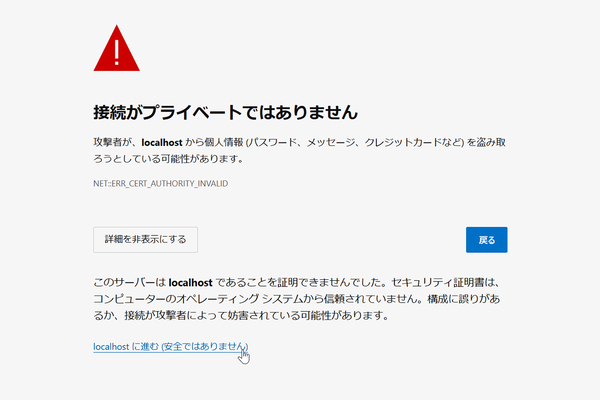
初回起動時はセキュリティーエラーで表示されない。自宅内のローカルネットワークでのアクセスなら問題ないので、ページ内の「詳細設定」、「localhostに進む(安全ではありません)」とクリックしていこう
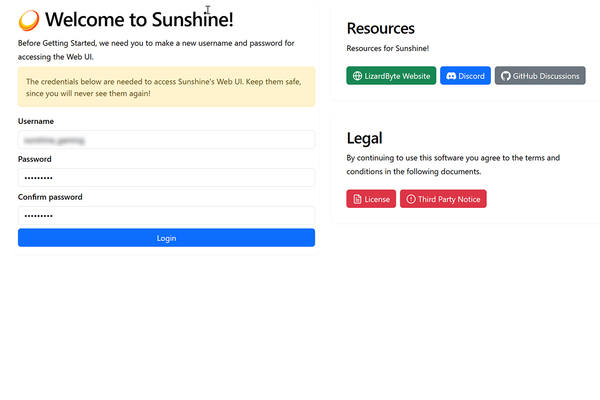
ウェルカムページが表示される。「Sunshine」にログインする管理用のユーザー名とパスワードを決めよう
「Sunshine」の設定は難しくない。まずはページ上部にある歯車アイコン「Configuration」をクリック。「General」「Locale」で「日本語(Japanese)」を選び、「Save」、「Apply」と押そう。「Sunshine」を再起動すれば、日本語表示に切り替わる。
あとは、クライアントPCやデバイスのゲームコントローラーを利用するために、ドライバーを導入・選択するくらいだ。ドライバーは、上部タブの「設定」「Input」にある「Windows Gamepadドライバ」で「ViGEmBus」を選べば、XboxやDualShock 4コントローラーを使用できる。
「Sunshine」のバージョンによってはドライバーが未導入のこともあるが、そんなときはトップページにメッセージが表示される。「トラブルシューティング」から、インストールできるので、詰まることはないだろう。
そのほかの設定はデフォルトで問題ない。ひとまず、クライアントPCやデバイスに「Moonlight」を導入して、リモートアクセスができるか、ゲームが問題なくプレイできるかを試していこう。
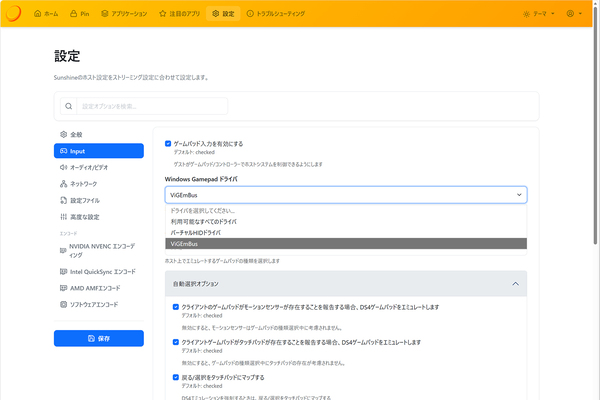
「ViGEmBus」を選択する。これでクライアントPCやデバイスに接続したゲームコントローラーを使用可能になる
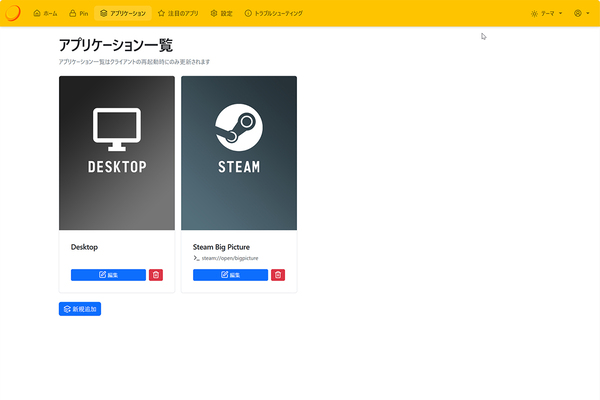
アプリケーションには、デスクトップを共有する「DESKTOP」と、Big PictureモードでSteamが起動する「STEAM」が登録済み。基本、この2つでこと足りる
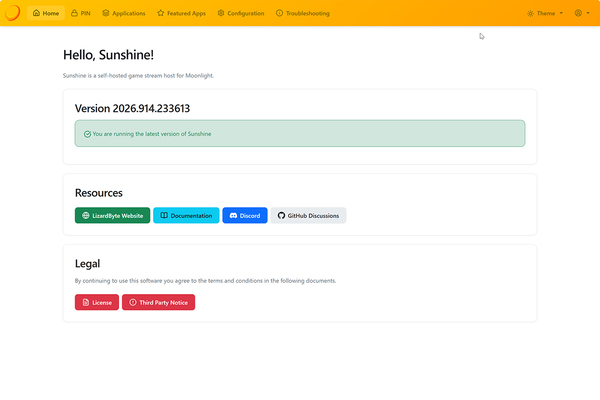
問題なく「Sunshine」が起動、動作したら、クライアントPC、デバイスへの「Moonlight」の導入とペアリングに進もう
本記事はアフィリエイトプログラムによる収益を得ている場合があります

この連載の記事
-
第64回
PCパーツ
【鉄板&旬パーツ】インフレ時代のストレージ新常識!今こそ見直す大容量HDD活用術 -
第63回
Apple
【鉄板&旬パーツ】Mac miniが初代Mac風になるドッキングステーション「Wokyis M5」をじっくり使ってみた -
第62回
PCパーツ
【鉄板&旬パーツ】USBステータスモニター「Trofeo Vision LCD」がわずか6500円で高性能を実現、磁石で設置も簡単! -
第61回
PCパーツ
【鉄板&旬パーツ】設置場所の自由度が抜群なLian LiのステータスモニターでPCをドレスアップ! -
第60回
PCパーツ
【鉄板&旬パーツ】美観を損ねるチューブが目立たない! LIAN LIの水冷「HydorShift AIO」は内部を見せたい派必見 -
第59回
PCパーツ
【鉄板&旬パーツ】ギッシリ詰め込んだ感が最高な小型ケースでPCを組んだら想定外のことが多数起きた -
第58回
PCパーツ
【鉄板&旬パーツ】3GB/秒の爆速外付けSSDを自作できるAOTECHのUSB4エンクロージャー -
第57回
PCパーツ
【鉄板&旬パーツ】「DeskMeet X600」と組み合わせたいCPUクーラーを見つけ出す! -
第56回
PCパーツ
【鉄板&旬パーツ】天然木フェイスが秀逸なPCケース「North」を触ってみた -
第55回
PCパーツ
【鉄板&旬パーツ】PCIe4.0最速クラスで2TBが2万円切り!SUNEASTのSSD「SE900 NVMe 70」を使ってみた - この連載の一覧へ